
Prompts do GPT Image 2 mais fáceis de revisar
Escreva prompts mais claros para o GPT Image 2, especifique o texto exato, preserve detalhes em edições com referência e revise um requisito por vez.
Ler em MarkdownPrompts úteis do GPT Image 2 descrevem uma imagem que você consegue avaliar: o que precisa aparecer, onde deve ficar e quais detalhes precisam sobreviver a uma revisão. Comece pelo requisito visual, e não por uma fileira de adjetivos sobre qualidade. Depois mantenha os ajustes da requisição fixos enquanto melhora o prompt.
Os exemplos abaixo são pontos de partida originais, não um benchmark nem promessa de resultados idênticos. Teste-os no Playground do GPT Image 2, examine a saída e revise a instrução que não funcionou. A documentação da API lista os controles separados de dimensões, qualidade, formatos e imagens de referência.
O que deve entrar em um prompt do GPT Image 2?
Escreva primeiro o assunto e a composição. Se a imagem precisa de espaço para um título, diga onde essa área vazia deve ficar. Se o produto precisa aparecer inteiro, especifique isso antes de descrever o acabamento da superfície. Um prompt não consegue tomar por você uma decisão útil de layout quando o requisito não está lá.
Por exemplo, "uma bela foto de produto, premium, alta qualidade" dá pouca orientação sobre o enquadramento. Esta versão entrega coisas concretas para verificar:
A single cobalt-blue ceramic mug on a pale gray tabletop.
Show the entire mug, including the handle, in the lower-right half
of the frame. Leave the upper-left half empty for a headline.
Soft daylight from the left, a short shadow, matte ceramic texture.
No lettering, extra props, hands, or visible brand marks.
A área vazia é um requisito de composição. A direção da luz descreve a aparência. As exclusões tratam de objetos indesejados específicos. Cada parte pode ser revisada sem reescrever a cena inteira.
Coloque as dimensões em pixels em size, não só no texto. "Um banner largo" explica o layout pretendido, mas size: "1536x1024" especifica a área solicitada. Uma proporção literal como "16:9" não é um valor válido de size nesta API.
Como pedir um texto exato?
Informe a redação exata e indique onde ela fica. Mantenha a quantidade de texto proporcional à imagem. Um rótulo pequeno com vários parágrafos é uma tarefa diferente de um título grande de duas palavras; descrever os dois como "texto legível" esconde essa diferença.
A flat, front-facing poster on an off-white background.
The headline reads exactly "OPEN STUDIO" in two large lines.
Below it, one smaller line reads exactly "Saturday 10–4".
Use dark blue lettering and a small orange circle below the text.
Keep a generous margin on all sides. No other words or numbers.
Confira as letras, o espaçamento e a pontuação reais antes de usar a imagem. Não presuma que um layout bonito significa texto correto. Para texto que precisa continuar editável, considere deixar uma área em branco e acrescentar as letras finais na sua ferramenta de design. Essa é uma escolha prática de produção, não um ajuste do modelo.
Se a redação está certa mas a posição está errada, mude a instrução de posição. Trocar o prompt inteiro pode descartar a parte que já funcionava. O mesmo princípio vale para cores e para a disposição dos objetos.
Como descrever edições com imagem de referência?
Diga o que muda e o que permanece. Uma edição com referência precisa das duas instruções, ainda mais quando a referência contém detalhes com os quais você se importa. "Deixe azul" não diz se o fundo, as sombras ou o rótulo impresso precisam continuar iguais.
Change only the mug's glaze from red to cobalt blue.
Preserve the mug's shape, handle, camera angle, tabletop,
background, and direction of light. Keep the printed label unchanged.
Do not add objects or alter the crop.
Envie a referência por images, usando uma URL acessível. Esta requisição resumida mostra o formato público de entrada; troque o endereço de exemplo por uma imagem que você controla:
{
  "model": "gpt-image-2",
  "prompt": "Change only the mug's glaze to cobalt blue. Preserve its shape, label, crop, background, and lighting.",
  "images": [{"image_url": "https://example.com/mug.png"}],
  "size": "1024x1024",
  "quality": "medium"
}
Com várias referências, identifique o papel de cada uma no prompt: a primeira imagem fornece o objeto, a segunda fornece uma paleta de cores, por exemplo. Evite pedir que duas referências definam composições conflitantes. Verifique a saída em busca de mudanças indesejadas mesmo quando a instrução de preservação está explícita.
Quando uma máscara é útil?
Use uma máscara quando a edição diz respeito a uma região selecionada. Na API da SeedRouter, mask é um objeto de URL e exige images. A máscara precisa ser um PNG com as mesmas dimensões da primeira imagem de referência; a área transparente dela marca a região a editar. Os limites completos de tamanho de arquivo e de entrada estão na documentação de entradas de mídia.
Uma máscara orienta a edição; ela não garante que cada pixel fora da região fique idêntico. Examine a borda, as sombras próximas e qualquer texto depois de gerar. Se uma edição precisa preservar um contorno exato, compare o resultado no tamanho em que ele será usado, em vez de julgar só uma prévia pequena.
A redação continua importando. Uma região selecionada diz onde a mudança vai, enquanto o prompt explica o que deve substituí-la. "Substitua o rótulo em branco por um rótulo azul-claro, preservando o contorno e os reflexos da garrafa" é mais útil do que "conserte isto".
Um registro de revisões que torna a comparação útil
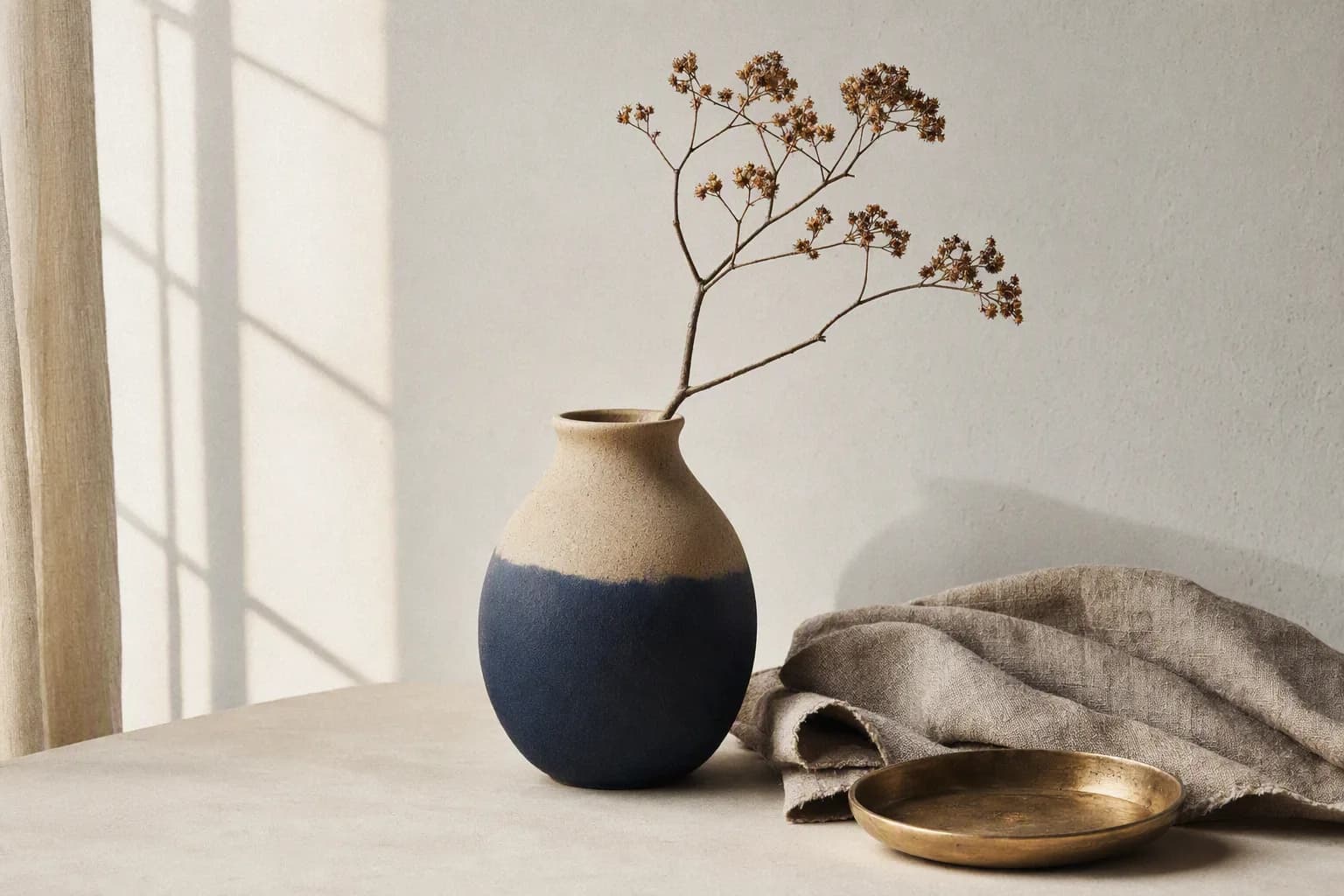
Ilustração já existente na galeria: a sombra da janela, a posição do vaso e o linho dobrado são detalhes visuais distintos que você poderia anotar em uma revisão. Esta imagem não é resultado dos prompts da caneca ou do pôster acima, e não é uma comparação entre níveis de qualidade.
Mantenha um registro curto de cada tentativa: versão do prompt, size, quality, número de imagens de referência e o defeito que você queria corrigir. Salve o ID da tarefa junto da saída. Você não precisa de um sistema elaborado de notas; uma anotação simples como "alça cortada" basta para guiar a próxima mudança.
Avalie a composição antes do detalhe fino. Se o assunto está na parte errada do enquadramento, aumentar a qualidade não testa com clareza o problema de layout. Corrija a instrução, examine a próxima saída e só então decida se é preciso um render de qualidade maior. O guia de preços explica por que isso também facilita interpretar comparações de custo.
Para uma série, teste a mesma estrutura de prompt em alguns assuntos diferentes. Um layout que funciona para uma caneca pode exigir espaçamento diferente para uma garrafa alta. Não trate uma imagem bem-sucedida como prova de que todo assunto vai caber no modelo.
Perguntas frequentes
Devo escrever um prompt muito longo?
Escreva o suficiente para definir a imagem e suas restrições. A API aceita até 32.000 caracteres, mas esse limite não é uma recomendação. Remova instruções repetidas ou conflitantes antes de acrescentar mais detalhe.
Dá para pedir fundo transparente só no prompt?
Use background: "transparent" com PNG quando precisar de transparência. Descreva o assunto e as bordas no prompt, mas defina a opção de saída de forma explícita. Veja as notas sobre transparência para a limitação atual.
O mesmo prompt devolve a mesma imagem?
Não conte com uma saída idêntica. Esta API não expõe um controle de seed. Guarde uma imagem de referência quando precisar revisar um resultado específico e verifique o que mudou depois de cada edição.
Mantenha pequena a próxima revisão
Bons prompts do GPT Image 2 tornam o resultado mais fácil de avaliar. Descreva um requisito visível, mantenha os ajustes da requisição estáveis e revise a restrição que falhou. Para orientação mais geral sobre o modelo, consulte o guia de geração de imagens da OpenAI; use a documentação da SeedRouter para o contrato de requisição e de resposta de tarefa desta API.



