
Prompts de GPT Image 2 más fáciles de revisar
Escribe prompts de GPT Image 2 más claros, indica el texto exacto, conserva los detalles en las ediciones con referencia y cambia una restricción cada vez.
Leer en MarkdownUn prompt útil de GPT Image 2 describe una imagen que puedes juzgar: qué debe aparecer, dónde va y qué detalles deben sobrevivir a una revisión. Empieza por el requisito visual en lugar de encadenar adjetivos de calidad. Después mantén fijos los ajustes de la petición mientras mejoras el prompt.
Los ejemplos siguientes son puntos de partida originales; no son un banco de pruebas ni una promesa de resultados idénticos. Pruébalos en el Playground de GPT Image 2, examina la salida y corrige la instrucción que no funcionó. La referencia de la API enumera los controles independientes de dimensiones, calidad, formatos e imágenes de referencia.
¿Qué va en un prompt de GPT Image 2?
Escribe primero el sujeto y la composición. Si una imagen necesita espacio para un titular, indica dónde debe quedar ese hueco. Si un producto debe verse completo, especifícalo antes de describir su acabado. Cuando falta el requisito, un prompt no puede tomar por ti una decisión de maquetación útil.
Por ejemplo, «una foto de producto bonita, premium, de alta calidad» apenas orienta sobre el encuadre. Esta versión te da elementos concretos que comprobar:
A single cobalt-blue ceramic mug on a pale gray tabletop.
Show the entire mug, including the handle, in the lower-right half
of the frame. Leave the upper-left half empty for a headline.
Soft daylight from the left, a short shadow, matte ceramic texture.
No lettering, extra props, hands, or visible brand marks.
El hueco vacío es un requisito de composición. La dirección de la luz describe la apariencia. Las exclusiones se refieren a objetos concretos que no quieres. Cada parte se puede revisar sin reescribir toda la escena.
Pon las dimensiones en píxeles en size, no solo en el texto. «Un banner ancho» explica la maquetación deseada, pero size: "1536x1024" especifica el lienzo solicitado. Una proporción literal como "16:9" no es un valor válido de size en esta API.
¿Cómo se pide un texto exacto?
Indica el texto exacto y señala su posición. Mantén la cantidad de texto en proporción con la imagen. Una etiqueta pequeña con varios párrafos plantea una tarea distinta a un titular grande de dos palabras; describir ambos como «texto legible» oculta esa diferencia.
A flat, front-facing poster on an off-white background.
The headline reads exactly "OPEN STUDIO" in two large lines.
Below it, one smaller line reads exactly "Saturday 10–4".
Use dark blue lettering and a small orange circle below the text.
Keep a generous margin on all sides. No other words or numbers.
Revisa las letras, los espacios y la puntuación reales antes de usar la imagen. No supongas que una maquetación atractiva implica un texto correcto. Si el texto debe seguir siendo editable, plantéate dejar una zona en blanco y añadir la rotulación final en tu herramienta de diseño. Es una decisión práctica de producción, no un ajuste del modelo.
Si el texto es correcto pero la colocación no, cambia solo la instrucción de colocación. Sustituir el prompt entero puede descartar la parte que ya funcionaba. El mismo principio vale para los colores y la disposición de los objetos.
¿Cómo describir una edición con imagen de referencia?
Indica qué cambia y qué se mantiene. Una edición con referencia necesita ambas instrucciones, sobre todo cuando la referencia contiene detalles que te importan. «Ponlo azul» no dice si el fondo, las sombras o la etiqueta impresa deben quedar igual.
Change only the mug's glaze from red to cobalt blue.
Preserve the mug's shape, handle, camera angle, tabletop,
background, and direction of light. Keep the printed label unchanged.
Do not add objects or alter the crop.
Envía la referencia mediante images, con una URL accesible. Esta petición abreviada muestra la forma pública de entrada; sustituye la dirección de ejemplo por una imagen que controles:
{
  "model": "gpt-image-2",
  "prompt": "Change only the mug's glaze to cobalt blue. Preserve its shape, label, crop, background, and lighting.",
  "images": [{"image_url": "https://example.com/mug.png"}],
  "size": "1024x1024",
  "quality": "medium"
}
Con varias referencias, indica su papel en el prompt: la primera imagen aporta el objeto y la segunda una paleta de color, por ejemplo. Evita que dos referencias definan composiciones contradictorias. Revisa la salida en busca de cambios no deseados aunque la instrucción de conservación sea explícita.
¿Cuándo resulta útil una máscara?
Usa una máscara cuando la edición afecte a una zona seleccionada. En la API de SeedRouter, mask es un objeto URL y requiere images. La máscara debe ser un PNG con las mismas dimensiones que la primera imagen de referencia; su zona transparente marca el área que se va a editar. Todas las restricciones de tamaño de archivo y de entrada están en la referencia de entradas multimedia.
Una máscara guía la edición; no garantiza que cada píxel fuera de la zona quede idéntico. Tras generar, examina el borde, las sombras cercanas y cualquier texto. Si una edición debe conservar un canto preciso, compara el resultado al tamaño en el que vas a usarlo, en lugar de juzgar solo una vista previa pequeña.
La redacción sigue importando. La zona seleccionada dice dónde va el cambio, mientras que el prompt explica con qué sustituirlo. «Sustituye la etiqueta en blanco por una etiqueta azul claro, conservando el contorno y los reflejos de la botella» es mucho más útil que «arregla esto».
Un registro de revisiones que hace útiles las comparaciones
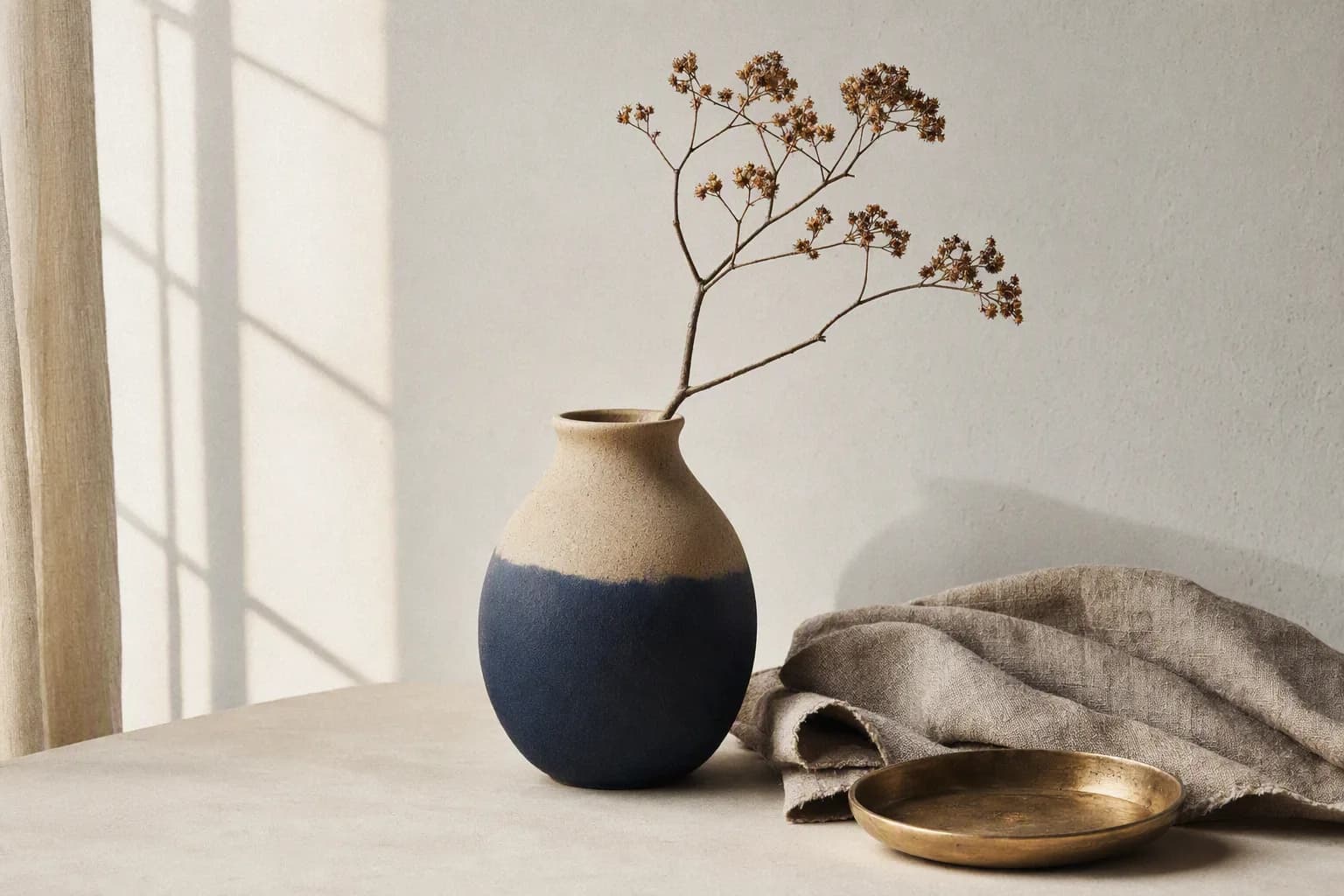
Ilustración ya existente en la galería: la sombra de la ventana, la posición del jarrón y el lino doblado son detalles visuales distintos que podrías anotar en una revisión. Esta imagen no es resultado de los prompts de la taza ni del cartel anteriores, y tampoco es una comparación entre niveles de calidad.
Lleva un registro breve de cada intento: versión del prompt, size, quality, número de imágenes de referencia y el defecto que querías corregir. Guarda el identificador de tarea junto a la salida. No hace falta un sistema de puntuación elaborado; una nota sencilla como «asa cortada» basta para orientar el siguiente cambio.
Revisa la composición antes que el detalle fino. Si el sujeto está en la parte equivocada del encuadre, subir la calidad no comprueba el problema de maquetación. Corrige la instrucción, examina la siguiente salida y solo entonces decide si hace falta un render de más calidad. La guía de precios explica por qué esto también facilita interpretar las comparaciones de coste.
Para una serie, prueba la misma estructura de prompt con varios sujetos distintos. Una maquetación que funciona con una taza puede necesitar otros márgenes con una botella alta. No tomes una imagen lograda como prueba de que todos los sujetos encajarán en la plantilla.
Preguntas frecuentes
¿Conviene escribir un prompt muy largo?
Escribe lo suficiente para definir la imagen y sus restricciones. La API acepta hasta 32.000 caracteres, pero ese límite no es una recomendación. Elimina instrucciones repetidas o contradictorias antes de añadir más detalle.
¿Puedo pedir un fondo transparente solo en el prompt?
Usa background: "transparent" con PNG cuando necesites transparencia. Describe el sujeto y los bordes en el prompt, pero fija la opción de salida de forma explícita. Consulta las notas sobre transparencia para conocer la limitación actual.
¿El mismo prompt devuelve la misma imagen?
No cuentes con una salida idéntica. Esta API no expone un control de semilla. Conserva una imagen de referencia cuando necesites revisar un resultado concreto y comprueba qué cambió después de cada edición.
Que la siguiente revisión sea pequeña
Un buen prompt de GPT Image 2 hace más fácil evaluar el resultado. Describe un requisito visible, mantén estables los ajustes de la petición y corrige la restricción que falló. Para orientación más general sobre el modelo, consulta la guía de generación de imágenes de OpenAI; para el contrato de petición y respuesta de tarea de esta API, usa la referencia de SeedRouter.



