
수정하기 쉬운 GPT Image 2 프롬프트
GPT Image 2 프롬프트를 명확히 쓰고, 정확한 텍스트를 지정하며, 참조 이미지 편집에서 세부를 지키고, 시각 제약을 하나씩 수정합니다.
Markdown으로 읽기쓸모 있는 GPT Image 2 프롬프트는 판단할 수 있는 이미지를 기술합니다. 무엇이 나와야 하는지, 어디에 놓여야 하는지, 수정 후에도 남아야 할 세부는 무엇인지입니다. 품질을 나타내는 형용사를 늘어놓기보다 시각적 요구사항에서 시작하세요. 그리고 프롬프트를 다듬는 동안 요청 설정은 고정해 두세요.
아래 예시는 원본 출발점이며, 벤치마크도 아니고 동일한 결과를 약속하지도 않습니다. GPT Image 2 Playground에서 시도하고, 출력을 확인하고, 통하지 않은 지시를 수정하세요. 크기·품질·형식·참조 이미지의 개별 제어 항목은 API 레퍼런스에 정리되어 있습니다.
GPT Image 2 프롬프트에 무엇을 담나요?
먼저 피사체와 구도를 쓰세요. 헤드라인 자리가 필요하다면 그 여백이 어디에 있어야 하는지 밝히세요. 제품이 온전히 보여야 한다면 표면 질감을 묘사하기 전에 그것부터 지정하세요. 요구사항이 빠져 있으면 프롬프트가 대신 쓸 만한 레이아웃 판단을 내려 주지 못합니다.
예를 들어 "아름다운 제품 사진, 프리미엄, 고품질"은 화면 구성에 대한 단서를 거의 주지 않습니다. 다음 버전은 확인할 수 있는 구체적인 항목을 제공합니다.
A single cobalt-blue ceramic mug on a pale gray tabletop.
Show the entire mug, including the handle, in the lower-right half
of the frame. Leave the upper-left half empty for a headline.
Soft daylight from the left, a short shadow, matte ceramic texture.
No lettering, extra props, hands, or visible brand marks.
여백은 구도 요구사항입니다. 빛의 방향은 외형을 기술합니다. 제외 항목은 원하지 않는 특정 사물을 다룹니다. 각 부분은 장면 전체를 다시 쓰지 않고도 수정할 수 있습니다.
픽셀 크기는 문장에만 쓰지 말고 size에 넣으세요. "와이드 배너"는 의도한 레이아웃을 설명하지만, 요청할 캔버스를 지정하는 것은 size: "1536x1024"입니다. "16:9" 같은 비율 문자열은 이 API에서 유효한 size 값이 아닙니다.
정확한 텍스트는 어떻게 요청하나요?
정확한 문구를 제시하고 위치를 특정하세요. 텍스트 양은 이미지에 걸맞게 유지합니다. 작은 라벨에 여러 문단을 넣는 것과 두 단어짜리 큰 헤드라인은 서로 다른 과제입니다. 둘 다 "읽을 수 있는 텍스트"라고 적으면 그 차이가 가려집니다.
A flat, front-facing poster on an off-white background.
The headline reads exactly "OPEN STUDIO" in two large lines.
Below it, one smaller line reads exactly "Saturday 10–4".
Use dark blue lettering and a small orange circle below the text.
Keep a generous margin on all sides. No other words or numbers.
이미지를 쓰기 전에 실제 글자, 자간, 문장 부호를 확인하세요. 레이아웃이 보기 좋다고 해서 텍스트가 정확하다고 가정하지 마세요. 나중에 편집해야 하는 텍스트라면 빈 영역을 남기고 최종 글자는 디자인 도구에서 넣는 방법도 고려하세요. 이는 모델 설정이 아니라 실무적인 제작 선택입니다.
문구는 맞는데 배치가 틀렸다면 배치 지시만 바꾸세요. 프롬프트 전체를 갈아엎으면 이미 잘 작동하던 부분까지 잃을 수 있습니다. 색상과 사물 배치에도 같은 원칙이 적용됩니다.
참조 이미지 편집은 어떻게 기술하나요?
무엇을 바꾸고 무엇을 유지할지 밝히세요. 참조 이미지 편집에는 두 지시가 모두 필요하며, 참조 이미지에 신경 쓰는 세부가 있을 때 특히 그렇습니다. "파랗게 해 줘"만으로는 배경, 그림자, 인쇄된 라벨을 그대로 둬야 하는지 알 수 없습니다.
Change only the mug's glaze from red to cobalt blue.
Preserve the mug's shape, handle, camera angle, tabletop,
background, and direction of light. Keep the printed label unchanged.
Do not add objects or alter the crop.
참조 이미지는 접근 가능한 URL을 사용해 images로 보내세요. 다음의 축약된 요청은 공개 입력 형태를 보여 줍니다. 예시 주소는 직접 관리하는 이미지로 바꾸세요.
{
  "model": "gpt-image-2",
  "prompt": "Change only the mug's glaze to cobalt blue. Preserve its shape, label, crop, background, and lighting.",
  "images": [{"image_url": "https://example.com/mug.png"}],
  "size": "1024x1024",
  "quality": "medium"
}
참조 이미지가 여러 장이면 프롬프트에서 각자의 역할을 밝히세요. 예를 들어 첫 장은 대상물, 둘째 장은 색상 팔레트입니다. 두 참조 이미지가 서로 충돌하는 구도를 정의하게 하지 마세요. 유지 지시를 명시했더라도 출력에 원치 않는 변화가 없는지 확인하세요.
마스크는 언제 유용한가요?
편집이 선택한 영역에 관한 것일 때 마스크를 사용합니다. SeedRouter의 API에서 mask는 URL 객체이며 images가 필요합니다. 마스크는 첫 번째 참조 이미지와 같은 크기의 PNG여야 하고, 투명 영역이 편집할 부분을 표시합니다. 파일 크기와 입력 제약은 미디어 입력 레퍼런스에 모두 있습니다.
마스크는 편집을 안내할 뿐, 영역 밖의 모든 픽셀이 동일하다고 보장하지 않습니다. 생성 후에는 경계, 주변 그림자, 텍스트를 확인하세요. 정확한 경계를 지켜야 하는 편집이라면 작은 미리보기로만 판단하지 말고 실제 사용할 크기에서 결과를 비교하세요.
문구도 여전히 중요합니다. 선택 영역은 변경이 일어날 위치를 말하고, 프롬프트는 그것을 무엇으로 대체할지 설명합니다. "빈 라벨을 연한 파란색 라벨로 바꾸고 병의 윤곽과 반사는 유지"가 "여기 고쳐 줘"보다 훨씬 유용합니다.
비교를 유용하게 만드는 수정 기록
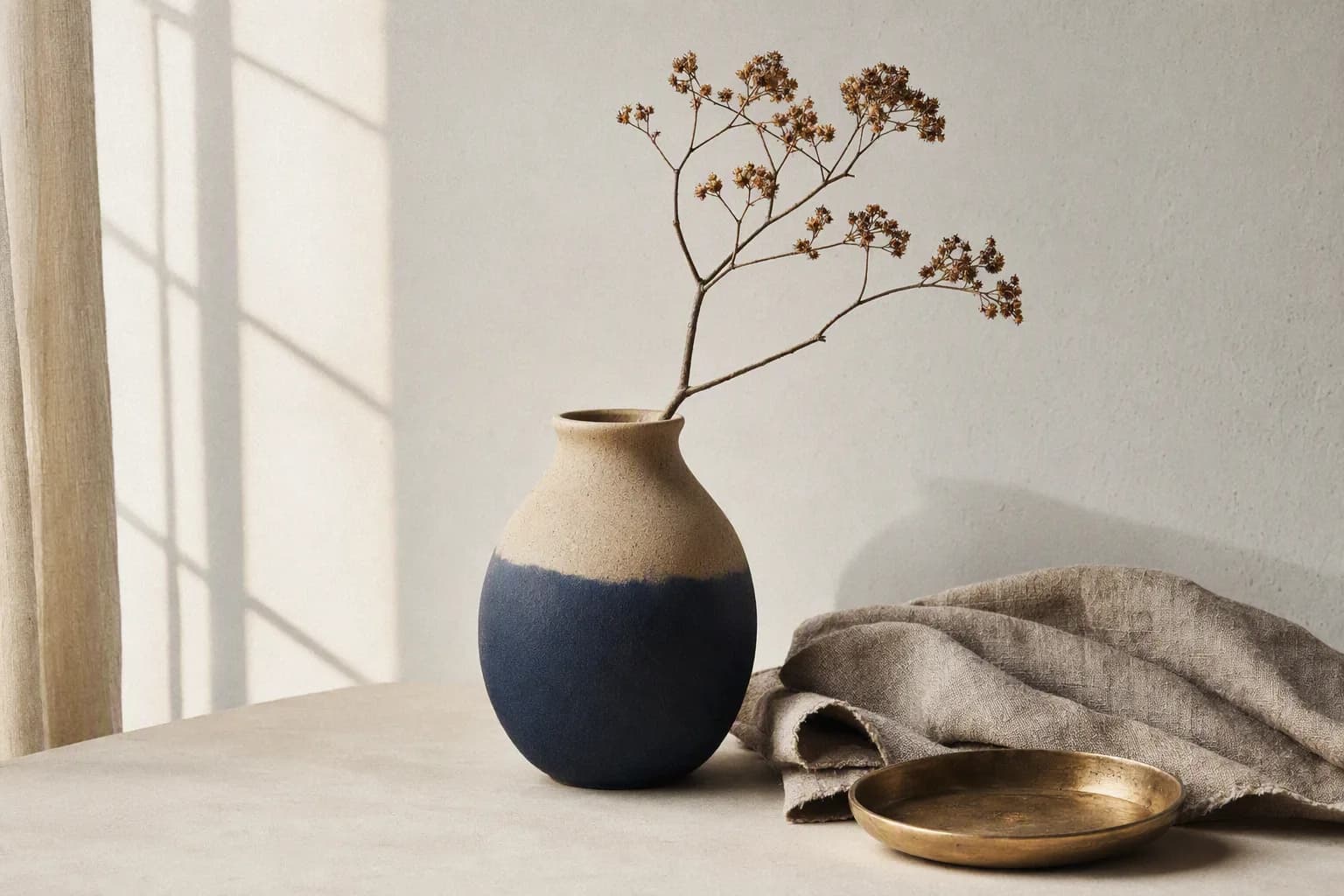
갤러리에 이미 있는 예시 이미지입니다. 창 그림자, 화병의 위치, 접은 리넨은 리뷰에서 각각 기록할 수 있는 시각적 세부입니다. 이 이미지는 위의 머그나 포스터 프롬프트의 결과가 아니며, 품질 등급 비교도 아닙니다.
시도마다 짧은 기록을 남기세요. 프롬프트 버전, size, quality, 참조 이미지 수, 그리고 고치려던 결함입니다. 작업 ID도 산출물과 함께 저장합니다. 정교한 채점 체계는 필요 없습니다. "손잡이가 잘림" 같은 간단한 메모만으로도 다음 변경을 이끌기에 충분합니다.
세부보다 구도를 먼저 검토하세요. 피사체가 화면의 엉뚱한 위치에 있다면 품질을 올려도 레이아웃 문제를 검증한 것이 아닙니다. 지시를 고치고, 다음 출력을 확인한 뒤에야 더 높은 품질의 렌더링이 필요한지 판단하세요. 이것이 비용 비교의 해석도 쉽게 만드는 이유는 요금 가이드에서 설명합니다.
시리즈로 만들 때는 같은 프롬프트 구조를 서로 다른 피사체 몇 개에 시험해 보세요. 머그에 잘 맞는 레이아웃도 키가 큰 병에서는 여백을 달리해야 할 수 있습니다. 한 장이 잘 나왔다고 해서 모든 피사체가 그 템플릿에 맞는다는 근거로 삼지 마세요.
자주 묻는 질문
프롬프트를 아주 길게 써야 하나요?
이미지와 그 제약을 정의할 만큼만 쓰세요. API는 최대 32,000자를 받지만 그 상한이 권장값은 아닙니다. 세부를 더하기 전에 중복되거나 서로 충돌하는 지시부터 덜어내세요.
투명 배경을 프롬프트만으로 요청할 수 있나요?
투명이 필요하면 background: "transparent"를 PNG와 함께 사용하세요. 피사체와 가장자리는 프롬프트로 기술하되, 출력 옵션은 명시적으로 설정합니다. 현재 제한은 투명 배경 참고를 확인하세요.
같은 프롬프트면 같은 이미지가 나오나요?
동일한 출력을 전제로 삼지 마세요. 이 API는 시드 제어를 제공하지 않습니다. 특정 결과를 수정해야 한다면 참조 이미지를 보관하고, 편집할 때마다 무엇이 달라졌는지 확인하세요.
다음 수정은 작게 유지하세요
좋은 GPT Image 2 프롬프트는 결과를 평가하기 쉽게 만듭니다. 눈에 보이는 요구사항을 기술하고, 요청 설정을 고정하고, 통하지 않은 제약을 수정하세요. 모델 차원의 폭넓은 안내는 OpenAI의 이미지 생성 가이드를 참고하고, 이 API의 요청 및 작업 응답 규약은 SeedRouter 레퍼런스를 따르세요.



