
Prompty GPT Image 2, które łatwiej poprawiać
Pisz czytelniejsze prompty do GPT Image 2, podawaj dokładny tekst, zachowuj szczegóły przy edycji z referencją i poprawiaj po jednym warunku.
Czytaj jako MarkdownUżyteczne prompty do GPT Image 2 opisują obraz, który da się ocenić: co musi się pojawić, gdzie ma być i które szczegóły mają przetrwać poprawkę. Zacznij od wymagania wizualnego, a nie od ciągu przymiotników o jakości. Potem trzymaj ustawienia żądania bez zmian, dopóki dopracowujesz prompt.
Poniższe przykłady to autorskie punkty wyjścia, a nie benchmark ani obietnica identycznych wyników. Wypróbuj je w Playground GPT Image 2, obejrzyj wynik i popraw tę instrukcję, która zawiodła. Dokumentacja API wymienia osobne parametry wymiarów, jakości, formatów i obrazów referencyjnych.
Co powinno znaleźć się w prompcie GPT Image 2?
Najpierw opisz temat i kompozycję. Jeśli obraz potrzebuje miejsca na nagłówek, powiedz, gdzie ma być ta pusta przestrzeń. Jeśli produkt musi być widoczny w całości, zaznacz to przed opisem wykończenia powierzchni. Prompt nie podejmie za ciebie sensownej decyzji o układzie, gdy brakuje w nim wymagania.
Na przykład „piękne zdjęcie produktowe, premium, wysoka jakość” niewiele mówi o kadrze. Ta wersja daje konkretne rzeczy do sprawdzenia:
A single cobalt-blue ceramic mug on a pale gray tabletop.
Show the entire mug, including the handle, in the lower-right half
of the frame. Leave the upper-left half empty for a headline.
Soft daylight from the left, a short shadow, matte ceramic texture.
No lettering, extra props, hands, or visible brand marks.
Pusty obszar to wymaganie kompozycyjne. Kierunek światła opisuje wygląd. Wykluczenia dotyczą konkretnych niechcianych obiektów. Każdy fragment można poprawić bez przepisywania całej sceny.
Wymiary w pikselach podawaj w size, a nie tylko w treści. „Szeroki baner” tłumaczy zamierzony układ, ale zamówiony kadr określa size: "1536x1024". Dosłowna proporcja w rodzaju "16:9" nie jest prawidłową wartością size w tym API.
Jak poprosić o dokładny tekst?
Podaj dokładne brzmienie i wskaż jego miejsce. Zachowaj ilość tekstu proporcjonalną do obrazu. Mała etykieta z kilkoma akapitami to inne zadanie niż duży, dwuwyrazowy nagłówek; nazwanie obu „czytelnym tekstem” zaciera tę różnicę.
A flat, front-facing poster on an off-white background.
The headline reads exactly "OPEN STUDIO" in two large lines.
Below it, one smaller line reads exactly "Saturday 10–4".
Use dark blue lettering and a small orange circle below the text.
Keep a generous margin on all sides. No other words or numbers.
Zanim użyjesz obrazu, sprawdź same litery, odstępy i interpunkcję. Nie zakładaj, że ładny układ oznacza poprawny tekst. Jeśli tekst ma pozostać edytowalny, rozważ zostawienie pustego obszaru i dodanie docelowego napisu w swoim narzędziu graficznym. To praktyczna decyzja produkcyjna, a nie ustawienie modelu.
Jeśli brzmienie jest dobre, a położenie złe, zmień instrukcję o położeniu. Wymiana całego promptu może wyrzucić fragment, który już działał. Ta sama zasada dotyczy kolorów i rozmieszczenia obiektów.
Jak opisywać edycje z obrazem referencyjnym?
Napisz, co się zmienia, a co zostaje. Edycja z referencją potrzebuje obu instrukcji, zwłaszcza gdy referencja zawiera ważne dla ciebie szczegóły. „Zrób to na niebiesko” nie mówi, czy tło, cienie i nadrukowana etykieta mają pozostać takie same.
Change only the mug's glaze from red to cobalt blue.
Preserve the mug's shape, handle, camera angle, tabletop,
background, and direction of light. Keep the printed label unchanged.
Do not add objects or alter the crop.
Referencję przekaż przez images, podając dostępny adres URL. Skrócone żądanie poniżej pokazuje publiczną postać wejścia; zastąp przykładowy adres obrazem, który kontrolujesz:
{
  "model": "gpt-image-2",
  "prompt": "Change only the mug's glaze to cobalt blue. Preserve its shape, label, crop, background, and lighting.",
  "images": [{"image_url": "https://example.com/mug.png"}],
  "size": "1024x1024",
  "quality": "medium"
}
Przy wielu referencjach określ w prompcie rolę każdej z nich: pierwszy obraz dostarcza obiekt, drugi paletę barw. Unikaj sytuacji, w której dwie referencje wyznaczają sprzeczne kompozycje. Sprawdzaj wynik pod kątem niechcianych zmian nawet wtedy, gdy instrukcja o zachowaniu szczegółów jest wyraźna.
Kiedy przydaje się maska?
Maski używaj wtedy, gdy edycja dotyczy wybranego obszaru. W API SeedRouter mask jest obiektem z adresem URL i wymaga images. Maska musi być plikiem PNG o tych samych wymiarach co pierwszy obraz referencyjny; jej przezroczysty obszar wyznacza miejsce do edycji. Pełne ograniczenia rozmiaru plików i wejścia znajdziesz w dokumentacji wejść multimedialnych.
Maska kieruje edycją, ale nie gwarantuje, że każdy piksel poza obszarem pozostanie identyczny. Po wygenerowaniu obejrzyj granicę, sąsiadujące cienie i ewentualny tekst. Jeśli edycja musi zachować dokładną krawędź, porównuj wynik w tym rozmiarze, w którym go użyjesz, zamiast oceniać wyłącznie mały podgląd.
Brzmienie nadal ma znaczenie. Wybrany obszar mówi, gdzie ma nastąpić zmiana, a prompt tłumaczy, co ma się w nim znaleźć. „Zamień pustą etykietę na jasnoniebieską, zachowując zarys butelki i odbicia światła” jest przydatniejsze niż „napraw to”.
Dziennik poprawek, dzięki któremu porównania mają sens
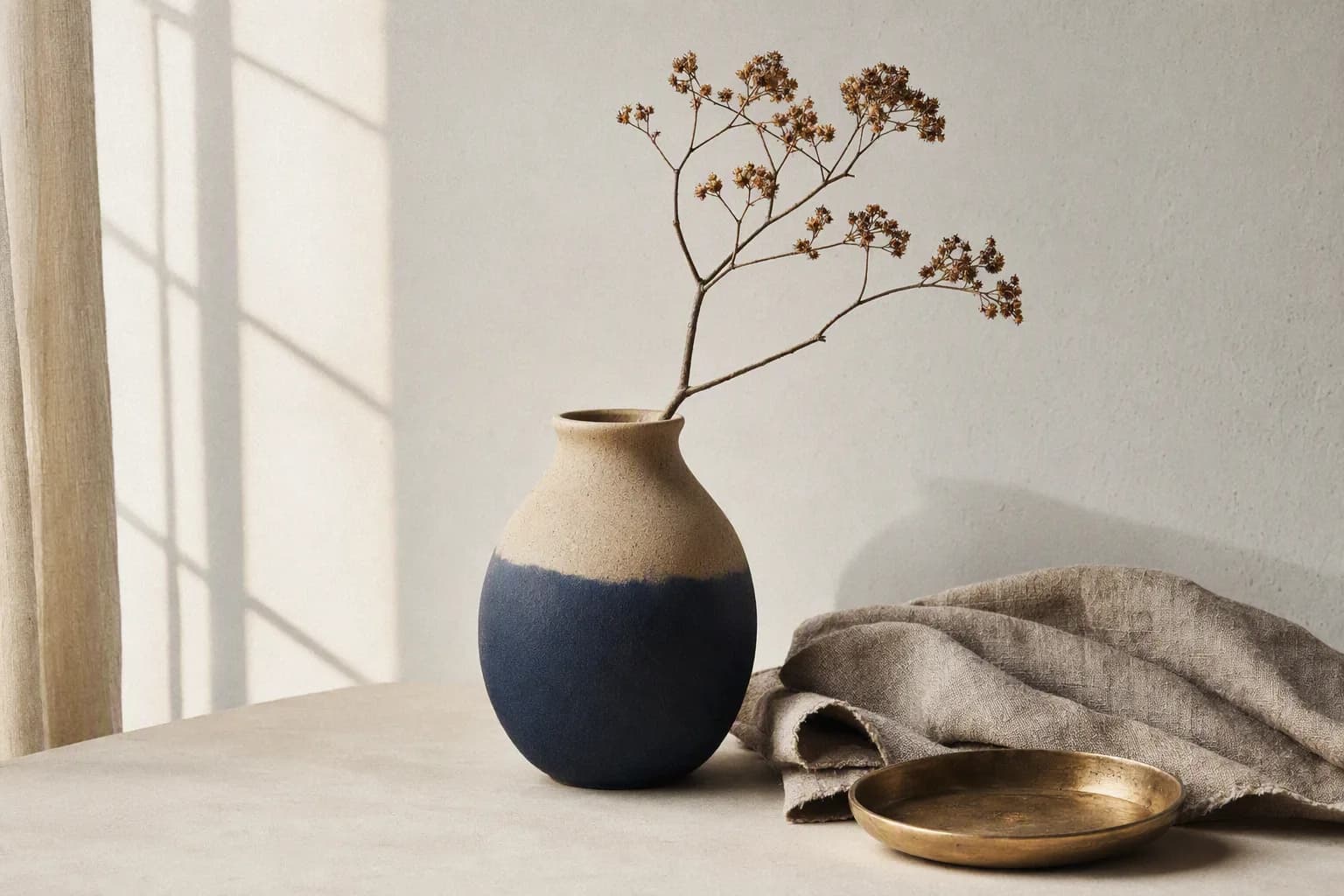
Istniejąca ilustracja z galerii: cień okna, ustawienie wazonu i złożony len to odrębne szczegóły wizualne, które można zanotować przy przeglądzie. Ten obraz nie jest wynikiem powyższych promptów o kubku ani o plakacie i nie służy porównaniu poziomów jakości.
Prowadź krótką notatkę z każdej próby: wersja promptu, size, quality, liczba obrazów referencyjnych i usterka, którą chciałeś usunąć. Zapisuj identyfikator zadania razem z wynikiem. Nie potrzebujesz rozbudowanego systemu ocen; zwykła notka w rodzaju „ucięte ucho kubka” wystarczy, by pokierować kolejną zmianą.
Najpierw oceniaj kompozycję, dopiero potem drobne detale. Jeśli temat jest w złej części kadru, podniesienie jakości nie jest czystym testem problemu z układem. Popraw instrukcję, obejrzyj kolejny wynik i dopiero wtedy zdecyduj, czy potrzebny jest render wyższej jakości. Przewodnik po cenach tłumaczy, dlaczego ułatwia to także interpretację porównań kosztów.
W serii sprawdź tę samą strukturę promptu na kilku różnych obiektach. Układ, który działa dla kubka, może wymagać innych odstępów dla wysokiej butelki. Nie traktuj jednego udanego zdjęcia jako dowodu, że każdy obiekt zmieści się w szablonie.
Najczęstsze pytania
Czy warto pisać bardzo długi prompt?
Pisz tyle, ile trzeba, by określić obraz i jego ograniczenia. API przyjmuje do 32 000 znaków, ale ten limit nie jest zaleceniem. Zanim dodasz kolejne szczegóły, usuń instrukcje powtórzone lub sprzeczne.
Czy przezroczyste tło można zamówić samym promptem?
Gdy potrzebujesz przezroczystości, użyj background: "transparent" razem z PNG. Temat i krawędzie opisz w prompcie, ale opcję wyjścia ustaw wprost. Aktualne ograniczenie opisują uwagi o przezroczystości.
Czy ten sam prompt zwróci ten sam obraz?
Nie licz na identyczny wynik. To API nie udostępnia parametru seed. Gdy chcesz poprawić konkretny rezultat, zachowaj obraz referencyjny i po każdej edycji sprawdzaj, co się zmieniło.
Niech kolejna poprawka będzie mała
Dobre prompty do GPT Image 2 ułatwiają ocenę wyniku. Opisz widoczne wymaganie, utrzymaj ustawienia żądania bez zmian i popraw ten warunek, który zawiódł. Szerszych wskazówek na poziomie modelu szukaj w przewodniku OpenAI po generowaniu obrazów; kontrakt żądania i odpowiedzi zadania w tym API opisuje dokumentacja SeedRouter.



