
Des prompts GPT Image 2 plus faciles à retoucher
Rédigez des prompts GPT Image 2 plus clairs, imposez un texte exact, préservez les détails lors des retouches et ne modifiez qu’une contrainte à la fois.
Lire en MarkdownUn prompt GPT Image 2 utile décrit une image que vous pouvez juger : ce qui doit apparaître, où cela se place et quels détails doivent survivre à une retouche. Partez de l’exigence visuelle plutôt que d’une enfilade d’adjectifs de qualité. Puis gardez les réglages de requête fixes pendant que vous améliorez le prompt.
Les exemples ci-dessous sont des points de départ originaux, ni un banc d’essai ni la promesse de résultats identiques. Essayez-les dans le Playground GPT Image 2, examinez la sortie et corrigez l’instruction qui n’a pas fonctionné. La référence de l’API liste les réglages distincts pour les dimensions, la qualité, les formats et les images de référence.
Que met-on dans un prompt GPT Image 2 ?
Écrivez d’abord le sujet et le cadrage. Si une image doit laisser place à un titre, indiquez où se situe cet espace vide. Si un produit doit être entièrement visible, précisez-le avant de décrire son fini de surface. Quand l’exigence manque, un prompt ne peut pas prendre à votre place une décision de mise en page utile.
Par exemple, « une belle photo de produit, haut de gamme, haute qualité » ne dit presque rien du cadrage. Cette version vous donne des éléments concrets à vérifier :
A single cobalt-blue ceramic mug on a pale gray tabletop.
Show the entire mug, including the handle, in the lower-right half
of the frame. Leave the upper-left half empty for a headline.
Soft daylight from the left, a short shadow, matte ceramic texture.
No lettering, extra props, hands, or visible brand marks.
L’espace vide est une exigence de cadrage. La direction de la lumière décrit l’apparence. Les exclusions visent des objets indésirables précis. Chaque partie peut être retouchée sans réécrire toute la scène.
Indiquez les dimensions en pixels dans size, pas seulement dans le texte. « Une bannière large » explique la mise en page voulue, mais size: "1536x1024" précise la zone demandée. Un ratio littéral comme "16:9" n’est pas une valeur size valide dans cette API.
Comment demander un texte exact ?
Donnez le libellé exact et situez-le. Gardez une quantité de texte proportionnée à l’image. Une petite étiquette de plusieurs paragraphes n’est pas la même tâche qu’un grand titre de deux mots ; décrire les deux comme « du texte lisible » masque cette différence.
A flat, front-facing poster on an off-white background.
The headline reads exactly "OPEN STUDIO" in two large lines.
Below it, one smaller line reads exactly "Saturday 10–4".
Use dark blue lettering and a small orange circle below the text.
Keep a generous margin on all sides. No other words or numbers.
Vérifiez les lettres, les espacements et la ponctuation réels avant d’utiliser l’image. Ne supposez pas qu’une mise en page séduisante signifie un texte correct. Pour un texte qui doit rester modifiable, envisagez de laisser une zone vide et d’ajouter le lettrage final dans votre outil de design. C’est un choix de production pratique, pas un réglage du modèle.
Si le libellé est bon mais le placement mauvais, changez l’instruction de placement. Remplacer tout le prompt risque d’effacer la partie qui fonctionnait déjà. Le même principe vaut pour les couleurs et la disposition des objets.
Comment décrire une retouche avec image de référence ?
Indiquez ce qui change et ce qui reste. Une retouche avec référence exige les deux instructions, surtout quand la référence contient des détails auxquels vous tenez. « Mets-le en bleu » ne dit pas si le fond, les ombres ou l’étiquette imprimée doivent rester identiques.
Change only the mug's glaze from red to cobalt blue.
Preserve the mug's shape, handle, camera angle, tabletop,
background, and direction of light. Keep the printed label unchanged.
Do not add objects or alter the crop.
Transmettez la référence via images, avec une URL accessible. Cette requête abrégée montre la forme d’entrée publique ; remplacez l’adresse d’exemple par une image que vous contrôlez :
{
  "model": "gpt-image-2",
  "prompt": "Change only the mug's glaze to cobalt blue. Preserve its shape, label, crop, background, and lighting.",
  "images": [{"image_url": "https://example.com/mug.png"}],
  "size": "1024x1024",
  "quality": "medium"
}
Avec plusieurs références, précisez leurs rôles dans le prompt : la première image fournit l’objet, la seconde une palette de couleurs, par exemple. Évitez que deux références définissent des cadrages contradictoires. Vérifiez la sortie pour repérer les changements indésirables, même lorsque l’instruction de conservation est explicite.
Quand un masque est-il utile ?
Utilisez un masque lorsque la retouche porte sur une zone sélectionnée. Dans l’API de SeedRouter, mask est un objet URL et exige images. Le masque doit être un PNG aux mêmes dimensions que la première image de référence ; sa zone transparente indique la partie à modifier. Toutes les contraintes de taille de fichier et d’entrée figurent dans la référence des entrées média.
Un masque guide la retouche ; il ne garantit pas que chaque pixel hors de la zone restera identique. Après génération, examinez la frontière, les ombres voisines et tout texte. Si une retouche doit préserver une arête précise, comparez le résultat à la taille où vous l’utiliserez, plutôt que de juger sur un petit aperçu.
Le libellé compte toujours. Une zone sélectionnée dit où se place le changement, tandis que le prompt explique par quoi le remplacer. « Remplace l’étiquette vierge par une étiquette bleu pâle, en préservant le contour et les reflets de la bouteille » est bien plus utile que « corrige ça ».
Un journal de retouches qui rend les comparaisons utiles
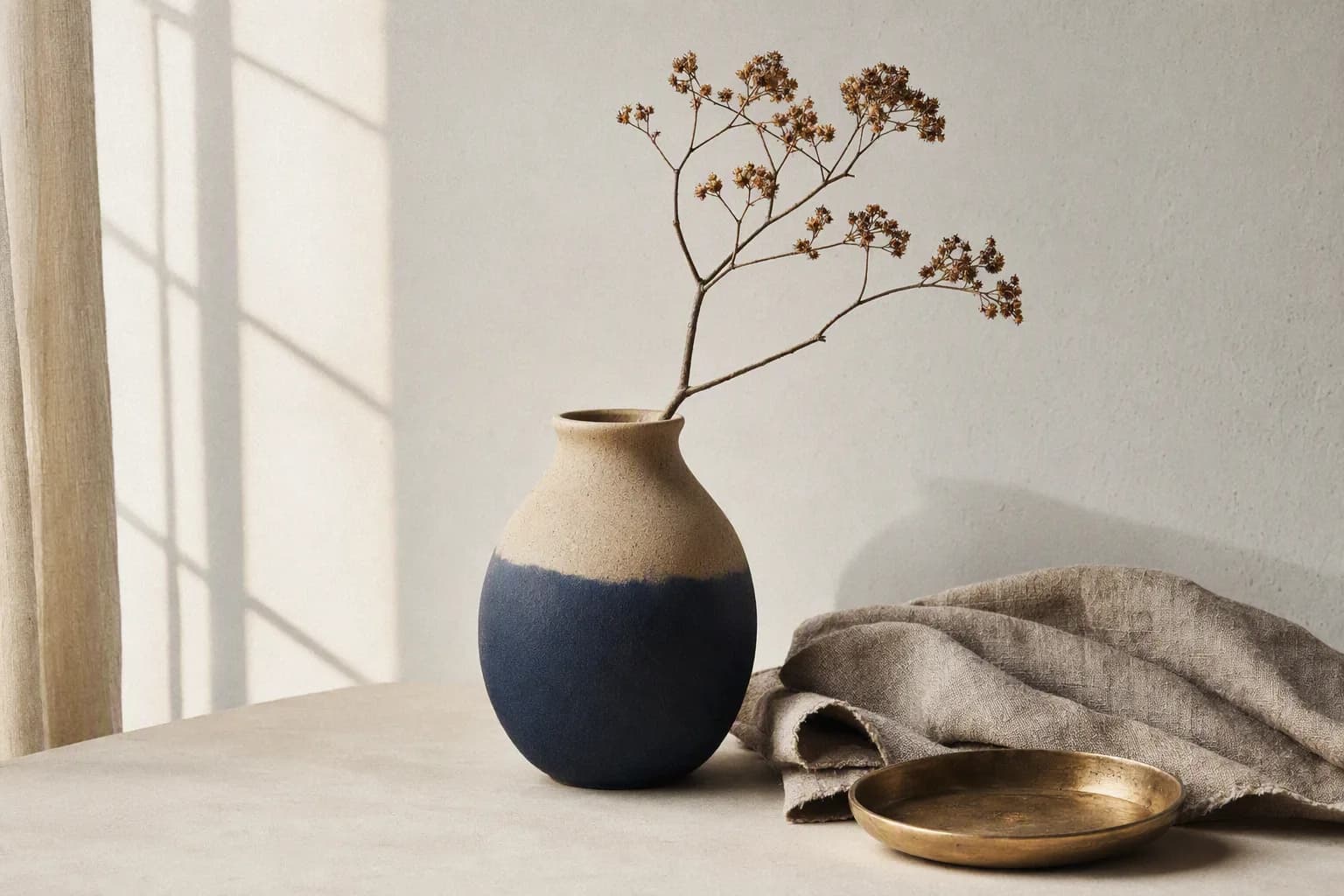
Illustration déjà présente dans la galerie : l’ombre de la fenêtre, la position du vase et le lin plié sont des détails visuels distincts que vous pourriez consigner lors d’une relecture. Cette image n’est pas le résultat des prompts de tasse ou d’affiche ci-dessus, et ce n’est pas une comparaison de paliers de qualité.
Gardez une trace brève de chaque essai : version du prompt, size, quality, nombre d’images de référence et défaut que vous vouliez corriger. Enregistrez l’identifiant de tâche avec la sortie. Nul besoin d’un système de notation élaboré ; une note simple comme « anse coupée » suffit à guider le changement suivant.
Examinez le cadrage avant les détails fins. Si le sujet occupe la mauvaise partie de l’image, augmenter la qualité ne teste pas clairement le problème de mise en page. Corrigez l’instruction, examinez la sortie suivante, et décidez seulement ensuite si un rendu de meilleure qualité est nécessaire. Le guide des tarifs explique pourquoi cela rend aussi les comparaisons de coûts plus lisibles.
Pour une série, testez la même structure de prompt sur quelques sujets différents. Une mise en page qui convient à une tasse peut demander d’autres marges pour une bouteille haute. Ne prenez pas une image réussie pour la preuve que tous les sujets entreront dans le même gabarit.
Questions fréquentes
Faut-il écrire un prompt très long ?
Écrivez assez pour définir l’image et ses contraintes. L’API accepte jusqu’à 32 000 caractères, mais cette limite n’est pas une recommandation. Supprimez les instructions répétées ou contradictoires avant d’ajouter des détails.
Puis-je demander un fond transparent dans le seul prompt ?
Utilisez background: "transparent" avec PNG lorsque vous avez besoin de transparence. Décrivez le sujet et les contours dans le prompt, mais définissez l’option de sortie explicitement. Voyez les notes sur la transparence pour la limitation actuelle.
Le même prompt renverra-t-il la même image ?
Ne comptez pas sur une sortie identique. Cette API n’expose pas de contrôle de graine. Conservez une image de référence lorsque vous devez retoucher un résultat précis, et vérifiez ce qui a changé après chaque retouche.
Gardez la retouche suivante réduite
Un bon prompt GPT Image 2 rend le résultat plus facile à évaluer. Décrivez une exigence visible, maintenez les réglages de requête stables et corrigez la contrainte qui a échoué. Pour des conseils plus généraux au niveau du modèle, consultez le guide de génération d’images d’OpenAI ; pour le contrat de requête et de réponse de tâche de cette API, référez-vous à la référence SeedRouter.



