
مطالبات GPT Image 2 أسهل في التعديل
اكتب مطالبات أوضح لـ GPT Image 2، وحدّد النص بدقة، واحفظ التفاصيل عند التعديل بصورة مرجعية، وعدّل قيدًا بصريًا واحدًا في كل مرة.
اقرأ بصيغة Markdownالمطالبات المفيدة في GPT Image 2 تصف صورة تستطيع الحكم عليها: ما الذي يجب أن يظهر، وأين موضعه، وأي التفاصيل يجب أن تبقى بعد التعديل. ابدأ بالمتطلّب البصري بدل سلسلة من نعوت الجودة. ثم ثبّت إعدادات الطلب بينما تحسّن المطالبة.
الأمثلة أدناه نقاط انطلاق أصلية، وليست اختبارًا مرجعيًا ولا وعدًا بنتائج متطابقة. جرّبها في مختبر GPT Image 2، وافحص المخرجات، وأعد صياغة التعليمة التي لم تنجح. ويسرد مرجع الواجهة البرمجية الضوابط المنفصلة للأبعاد والجودة والصيغ والصور المرجعية.
ماذا ينبغي أن تتضمّن مطالبة GPT Image 2؟
اكتب الموضوع والتكوين أولًا. فإذا كانت الصورة تحتاج مساحة لعنوان، فبيّن أين يجب أن تكون تلك المساحة الفارغة. وإذا وجب أن يظهر المنتج كاملًا، فحدّد ذلك قبل وصف لمعان سطحه. لا تستطيع المطالبة أن تتّخذ عنك قرار تخطيط مفيدًا حين يغيب المتطلّب أصلًا.
على سبيل المثال، عبارة «صورة منتج جميلة، فاخرة، عالية الجودة» لا تقدّم إرشادًا يُذكر عن الإطار. أما هذه الصيغة فتمنحك عناصر ملموسة للتحقّق منها:
A single cobalt-blue ceramic mug on a pale gray tabletop.
Show the entire mug, including the handle, in the lower-right half
of the frame. Leave the upper-left half empty for a headline.
Soft daylight from the left, a short shadow, matte ceramic texture.
No lettering, extra props, hands, or visible brand marks.
المساحة الفارغة متطلّب في التكوين. واتجاه الضوء يصف المظهر. والاستثناءات تتناول أشياء بعينها غير مرغوبة. ويمكن تعديل كل جزء من دون إعادة كتابة المشهد بأكمله.
ضع الأبعاد بالبكسل في size لا في النص وحده. فعبارة «لافتة عريضة» تشرح التخطيط المقصود، لكن size: "1536x1024" هو ما يحدّد المساحة المطلوبة. أما نسبة أبعاد حرفية مثل "16:9" فليست قيمة صالحة لـ size في هذه الواجهة.
كيف تطلب نصًا دقيقًا؟
اذكر الصياغة الحرفية وحدّد موضعها. واجعل كمية النص متناسبة مع الصورة. فملصق صغير يضمّ عدة فقرات مهمة مختلفة تمامًا عن عنوان كبير من كلمتين؛ ووصف الحالتين بأنهما «نص مقروء» يخفي هذا الفارق.
A flat, front-facing poster on an off-white background.
The headline reads exactly "OPEN STUDIO" in two large lines.
Below it, one smaller line reads exactly "Saturday 10–4".
Use dark blue lettering and a small orange circle below the text.
Keep a generous margin on all sides. No other words or numbers.
افحص الحروف والتباعد وعلامات الترقيم فعليًا قبل استخدام الصورة. ولا تفترض أن التخطيط الجميل يعني أن النص صحيح. وإذا وجب أن يبقى النص قابلًا للتحرير، ففكّر في ترك مساحة فارغة وإضافة الكتابة النهائية في برنامج التصميم لديك. هذا خيار إنتاجي عملي، لا إعداد في النموذج.
إذا كانت الصياغة صحيحة والموضع خاطئًا، فغيّر التعليمة الخاصة بالموضع. فاستبدال المطالبة كلها قد يهدر الجزء الذي كان يعمل بالفعل. وينطبق المبدأ نفسه على الألوان وتوزيع العناصر.
كيف تُوصف التعديلات بصورة مرجعية؟
بيّن ما الذي يتغيّر وما الذي يبقى. فالتعديل بصورة مرجعية يحتاج التعليمتين معًا، خصوصًا حين تحتوي المرجعية على تفاصيل تهمّك. عبارة «اجعله أزرق» لا تقول إن كان على الخلفية أو الظلال أو الملصق المطبوع أن تبقى كما هي.
Change only the mug's glaze from red to cobalt blue.
Preserve the mug's shape, handle, camera angle, tabletop,
background, and direction of light. Keep the printed label unchanged.
Do not add objects or alter the crop.
أرسل الصورة المرجعية عبر images مستخدمًا رابطًا يمكن الوصول إليه. يوضّح هذا الطلب المختصر شكل المدخلات العلني؛ استبدل عنوان المثال بصورة تملك التحكّم فيها:
{
  "model": "gpt-image-2",
  "prompt": "Change only the mug's glaze to cobalt blue. Preserve its shape, label, crop, background, and lighting.",
  "images": [{"image_url": "https://example.com/mug.png"}],
  "size": "1024x1024",
  "quality": "medium"
}
عند استخدام عدة مراجع، حدّد دور كل منها في المطالبة: الصورة الأولى تقدّم العنصر، والثانية تقدّم لوحة الألوان مثلًا. وتجنّب أن تطلب من مرجعين تحديد تكوينين متعارضين. وافحص المخرجات بحثًا عن تغييرات غير مرغوبة حتى حين تكون تعليمة الحفاظ على التفاصيل صريحة.
متى يكون القناع مفيدًا؟
استخدم قناعًا حين يخصّ التعديل منطقة محدّدة. في واجهة SeedRouter، mask كائن يحمل رابطًا ويشترط وجود images. ويجب أن يكون القناع ملف PNG بالأبعاد نفسها التي للصورة المرجعية الأولى؛ ومنطقته الشفافة تحدّد المساحة المطلوب تعديلها. وتجد قيود حجم الملفات والمدخلات كاملةً في مرجع مدخلات الوسائط.
القناع يوجّه التعديل، لكنه ليس ضمانًا بأن كل بكسل خارج المنطقة سيبقى مطابقًا. افحص الحدّ الفاصل والظلال المجاورة وأي نص بعد التوليد. وإذا وجب أن يحافظ التعديل على حافة دقيقة، فقارن النتيجة بالحجم الذي ستستخدمها فيه، بدل الحكم على معاينة صغيرة فحسب.
تظلّ الصياغة مهمة. فالمنطقة المحدّدة تقول أين يقع التغيير، بينما تشرح المطالبة ما الذي يحلّ محلّه. وعبارة «استبدل الملصق الفارغ بملصق أزرق فاتح مع الحفاظ على حدود الزجاجة وانعكاساتها» أنفع من عبارة «أصلح هذا».
سجل تعديلات يجعل المقارنة مجدية
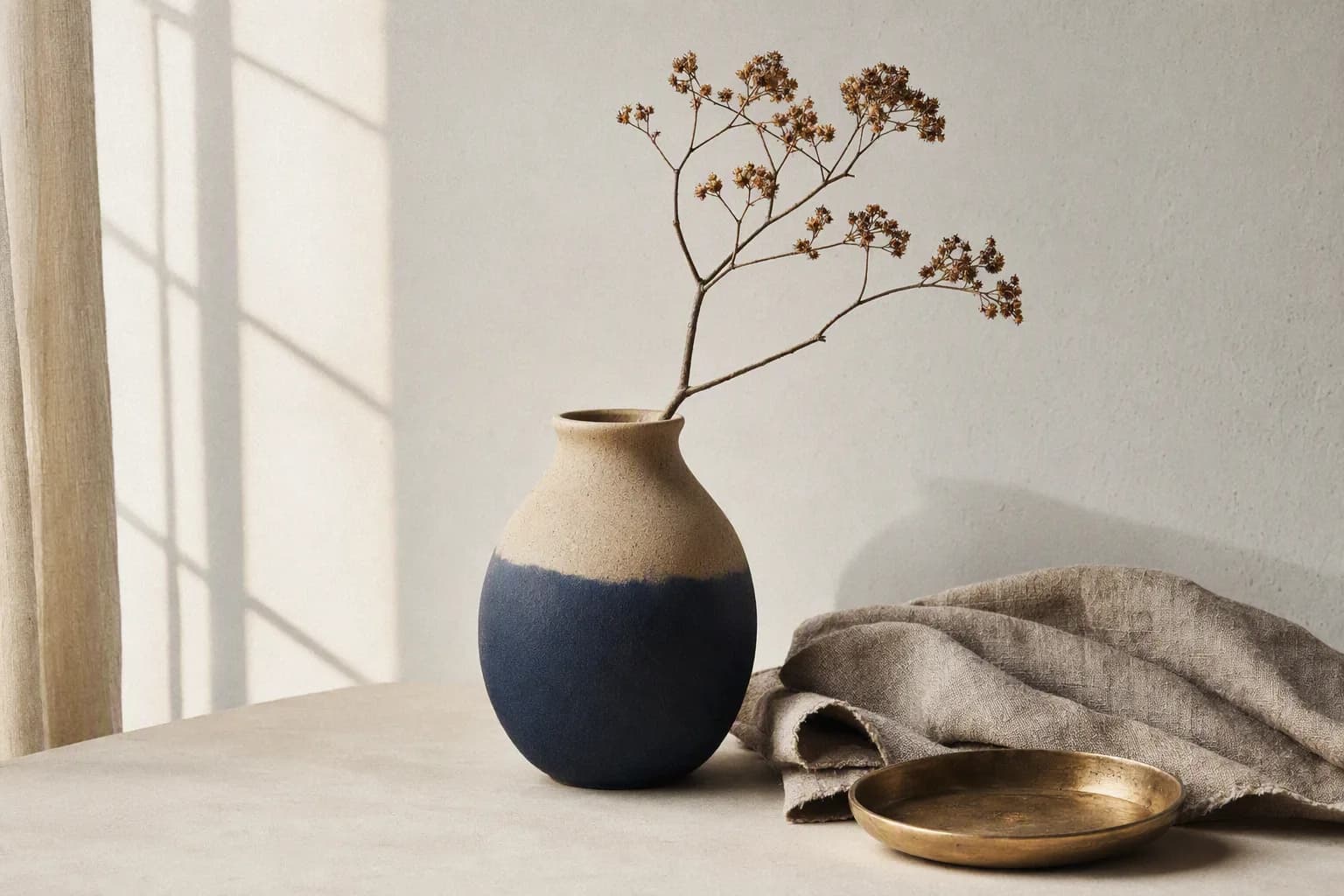
صورة موجودة أصلًا في المعرض: ظلّ النافذة وموضع المزهرية والكتان المطوي تفاصيل بصرية متمايزة يمكنك تسجيلها عند المراجعة. وهذه الصورة ليست ناتجة عن مطالبتَي الكوب أو الملصق أعلاه، وليست مقارنة بين مستويات الجودة.
احتفظ بسجل موجز لكل محاولة: إصدار المطالبة وsize وquality وعدد الصور المرجعية والعيب الذي أردت إصلاحه. واحفظ معرّف المهمة مع المخرجات. لا تحتاج نظام تقييم معقّدًا؛ تكفي ملاحظة بسيطة مثل «المقبض مقطوع» لتوجيه التغيير التالي.
راجع التكوين قبل التفاصيل الدقيقة. فإذا كان الموضوع في الجزء الخطأ من الإطار، فرفع الجودة ليس اختبارًا واضحًا لمشكلة التخطيط. أصلح التعليمة، وافحص المخرجات التالية، وعندها فقط قرّر إن كنت تحتاج تصييرًا بجودة أعلى. ويشرح دليل الأسعار لماذا يسهّل ذلك أيضًا تفسير مقارنات التكلفة.
في أي سلسلة، اختبر بنية المطالبة نفسها على عدة عناصر مختلفة. فالتخطيط الذي ينجح مع كوب قد يحتاج تباعدًا مختلفًا مع زجاجة طويلة. ولا تعتبر صورة ناجحة واحدة دليلًا على أن كل عنصر سيناسب القالب.
الأسئلة الشائعة
هل ينبغي أن أكتب مطالبة طويلة جدًا؟
اكتب ما يكفي لتحديد الصورة وقيودها. تقبل الواجهة حتى 32000 حرف، لكن هذا الحدّ ليس توصية. واحذف التعليمات المكرّرة أو المتعارضة قبل إضافة مزيد من التفاصيل.
هل يمكن طلب خلفية شفافة في المطالبة وحدها؟
استخدم background: "transparent" مع PNG حين تحتاج الشفافية. صف الموضوع وحوافّه في المطالبة، لكن اضبط خيار المخرجات صراحةً. وراجع ملاحظات الشفافية للاطلاع على القيد الحالي.
هل تعيد المطالبة نفسها الصورة نفسها؟
لا تعتمد على مخرجات متطابقة. فهذه الواجهة لا توفّر ضابط بذرة عشوائية. احتفظ بصورة مرجعية حين تحتاج تعديل نتيجة بعينها، وتحقّق ممّا تغيّر بعد كل تعديل.
اجعل التعديل التالي صغيرًا
المطالبات الجيدة في GPT Image 2 تجعل تقييم النتيجة أسهل. صف متطلّبًا مرئيًا، وثبّت إعدادات الطلب، وعدّل القيد الذي لم ينجح. وللإرشاد الأعمّ على مستوى النموذج، راجع دليل OpenAI لتوليد الصور؛ واستعن بـمرجع SeedRouter لمعرفة عقد الطلب واستجابة المهمة في هذه الواجهة.



