
Prompt GPT Image 2 più facili da rivedere
Scrivi prompt GPT Image 2 più chiari, indica il testo esatto, preserva i dettagli nelle modifiche con riferimento e rivedi un vincolo visivo alla volta.
Leggi in MarkdownI prompt GPT Image 2 utili descrivono un’immagine che puoi valutare: cosa deve comparire, dove va collocato e quali dettagli devono sopravvivere a una revisione. Parti dal requisito visivo invece che da una sfilza di aggettivi sulla qualità. Poi tieni fisse le impostazioni della richiesta mentre migliori il prompt.
Gli esempi qui sotto sono punti di partenza originali, non un benchmark né la promessa di risultati identici. Provali nel Playground di GPT Image 2, esamina l’output e rivedi l’istruzione che non ha funzionato. La documentazione dell’API elenca i controlli separati per dimensioni, qualità, formati e immagini di riferimento.
Cosa mettere in un prompt di GPT Image 2?
Scrivi prima il soggetto e la composizione. Se un’immagine ha bisogno di spazio per un titolo, indica dove deve stare quell’area vuota. Se un prodotto deve essere interamente visibile, specificalo prima di descriverne la finitura. Un prompt non può prendere al posto tuo una decisione utile sull’impaginazione quando il requisito manca.
Per esempio, «una bella foto di prodotto, premium, alta qualità» dà poche indicazioni sull’inquadratura. Questa versione ti dà elementi concreti da verificare:
A single cobalt-blue ceramic mug on a pale gray tabletop.
Show the entire mug, including the handle, in the lower-right half
of the frame. Leave the upper-left half empty for a headline.
Soft daylight from the left, a short shadow, matte ceramic texture.
No lettering, extra props, hands, or visible brand marks.
L’area vuota è un requisito di composizione. La direzione della luce ne descrive l’aspetto. Le esclusioni riguardano oggetti indesiderati specifici. Ogni parte può essere rivista senza riscrivere l’intera scena.
Metti le dimensioni in pixel in size, non solo nel testo. «Un banner largo» spiega l’impaginazione voluta, ma size: "1536x1024" indica l’area di lavoro richiesta. Un rapporto d’aspetto letterale come "16:9" non è un valore valido per size in questa API.
Come si chiede un testo esatto?
Indica la formulazione esatta e dove va collocata. Mantieni la quantità di testo proporzionata all’immagine. Un’etichetta piccola con più paragrafi è un compito diverso da un titolo grande di due parole; descrivere entrambi come «testo leggibile» nasconde questa differenza.
A flat, front-facing poster on an off-white background.
The headline reads exactly "OPEN STUDIO" in two large lines.
Below it, one smaller line reads exactly "Saturday 10–4".
Use dark blue lettering and a small orange circle below the text.
Keep a generous margin on all sides. No other words or numbers.
Controlla lettere, spaziatura e punteggiatura reali prima di usare l’immagine. Non dare per scontato che un’impaginazione gradevole significhi testo corretto. Per un testo che deve restare modificabile, valuta di lasciare un’area vuota e aggiungere le scritte definitive nel tuo strumento di grafica. È una scelta pratica di produzione, non un’impostazione del modello.
Se la formulazione è giusta ma la collocazione è sbagliata, cambia l’istruzione sulla collocazione. Sostituire tutto il prompt può buttare via la parte che già funzionava. Lo stesso principio vale per i colori e per la disposizione degli oggetti.
Come descrivere le modifiche con immagini di riferimento?
Dichiara cosa cambia e cosa resta. Una modifica con riferimento ha bisogno di entrambe le istruzioni, soprattutto quando il riferimento contiene dettagli a cui tieni. «Fallo blu» non dice se sfondo, ombre o etichetta stampata debbano restare uguali.
Change only the mug's glaze from red to cobalt blue.
Preserve the mug's shape, handle, camera angle, tabletop,
background, and direction of light. Keep the printed label unchanged.
Do not add objects or alter the crop.
Invia il riferimento tramite images, usando un URL accessibile. Questa richiesta abbreviata mostra la forma pubblica dell’input; sostituisci l’indirizzo di esempio con un’immagine che controlli tu:
{
  "model": "gpt-image-2",
  "prompt": "Change only the mug's glaze to cobalt blue. Preserve its shape, label, crop, background, and lighting.",
  "images": [{"image_url": "https://example.com/mug.png"}],
  "size": "1024x1024",
  "quality": "medium"
}
Con più riferimenti, indica nel prompt il ruolo di ciascuno: la prima immagine fornisce l’oggetto, la seconda una palette di colori, per esempio. Evita di chiedere a due riferimenti di definire composizioni in conflitto. Controlla l’output per cambiamenti indesiderati anche quando l’istruzione di preservazione è esplicita.
Quando serve una maschera?
Usa una maschera quando la modifica riguarda un’area selezionata. Nell’API di SeedRouter, mask è un oggetto URL e richiede images. La maschera deve essere un PNG con le stesse dimensioni della prima immagine di riferimento; la sua area trasparente indica la zona da modificare. I vincoli completi su dimensione dei file e input sono nella documentazione sugli input multimediali.
Una maschera guida la modifica; non garantisce che ogni pixel fuori dall’area resti identico. Esamina il bordo, le ombre vicine e l’eventuale testo dopo la generazione. Se una modifica deve preservare un contorno preciso, confronta il risultato alla dimensione in cui lo userai, invece di giudicare solo una piccola anteprima.
La formulazione conta comunque. Un’area selezionata dice dove va il cambiamento, mentre il prompt spiega cosa deve sostituirlo. «Sostituisci l’etichetta vuota con un’etichetta azzurra, preservando il contorno e i riflessi della bottiglia» è più utile di «sistema questo».
Un registro delle revisioni che rende utili i confronti
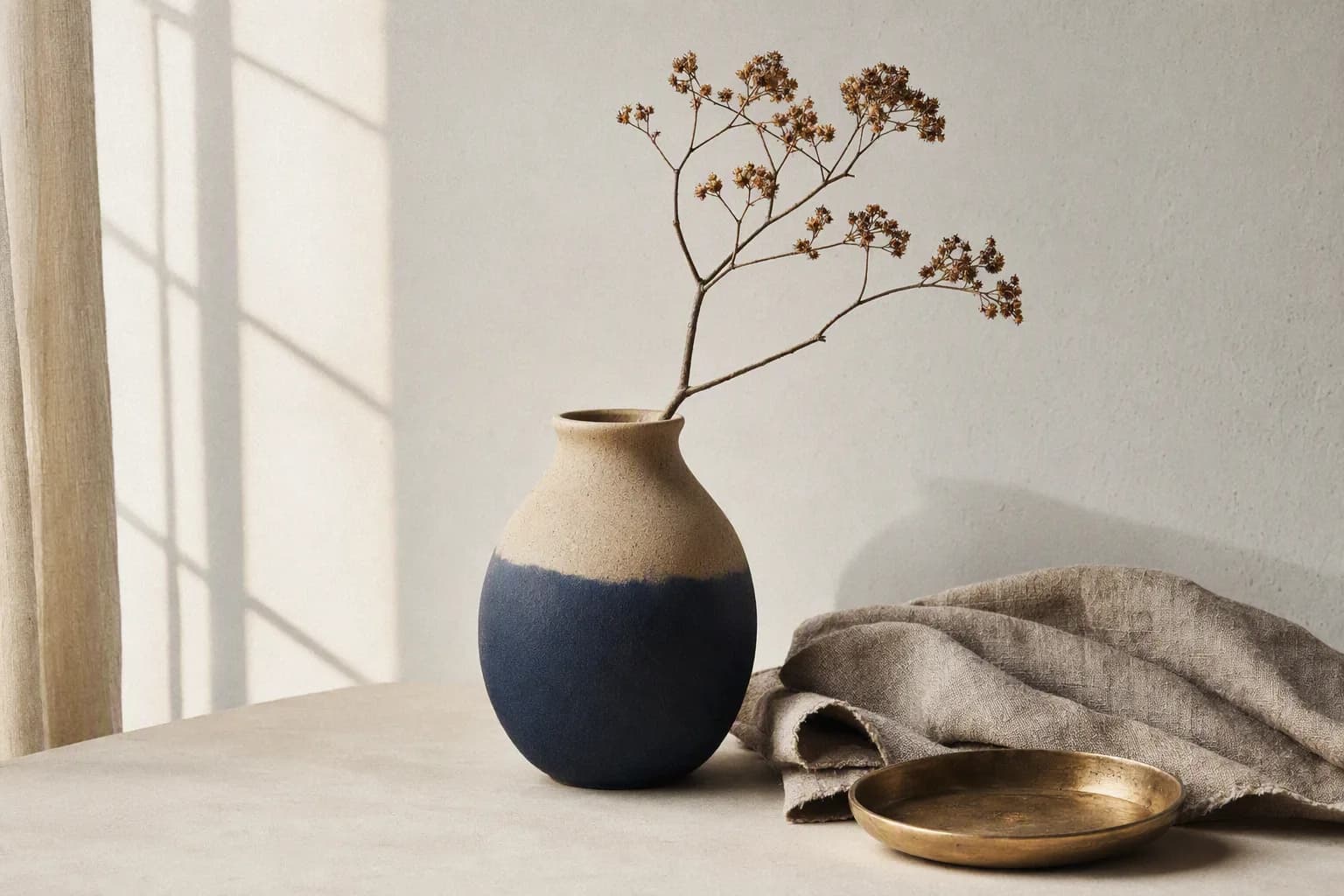
Illustrazione già presente nella galleria: l’ombra della finestra, la posizione del vaso e il lino piegato sono dettagli visivi distinti che potresti annotare in una revisione. Questa immagine non è il risultato dei prompt della tazza o del poster qui sopra, e non è un confronto tra livelli di qualità.
Tieni un breve registro di ogni tentativo: versione del prompt, size, quality, numero di immagini di riferimento e il difetto che volevi correggere. Salva l’identificativo di attività insieme all’output. Non ti serve un sistema di punteggio elaborato; una nota semplice come «manico tagliato» basta a guidare la modifica successiva.
Valuta la composizione prima del dettaglio fine. Se il soggetto è nella parte sbagliata dell’inquadratura, alzare la qualità non è una verifica chiara del problema di impaginazione. Correggi l’istruzione, esamina l’output successivo e solo allora decidi se serve un rendering di qualità superiore. La guida ai prezzi spiega perché questo rende anche più leggibili i confronti di costo.
Per una serie, prova la stessa struttura di prompt su alcuni soggetti diversi. Un’impaginazione che funziona per una tazza può richiedere spaziature diverse per una bottiglia alta. Non considerare un’immagine riuscita come prova che ogni soggetto si adatterà allo schema.
Domande frequenti
Conviene scrivere un prompt molto lungo?
Scrivi quanto basta a definire l’immagine e i suoi vincoli. L’API accetta fino a 32.000 caratteri, ma quel limite non è una raccomandazione. Elimina le istruzioni ripetute o in conflitto prima di aggiungere altri dettagli.
Posso chiedere uno sfondo trasparente solo nel prompt?
Usa background: "transparent" con PNG quando ti serve la trasparenza. Descrivi soggetto e bordi nel prompt, ma imposta esplicitamente l’opzione di uscita. Vedi le note sulla trasparenza per la limitazione attuale.
Lo stesso prompt restituisce la stessa immagine?
Non contare su un output identico. Questa API non espone un controllo di seed. Conserva un’immagine di riferimento quando devi rivedere un risultato particolare e verifica cosa è cambiato dopo ogni modifica.
Mantieni piccola la prossima revisione
Buoni prompt per GPT Image 2 rendono il risultato più facile da valutare. Descrivi un requisito visibile, tieni ferme le impostazioni della richiesta e rivedi il vincolo che non ha funzionato. Per indicazioni più generali sul modello, consulta la guida di OpenAI alla generazione di immagini; usa la documentazione di SeedRouter per il contratto di richiesta e di risposta delle attività di questa API.



