
更容易修改的 GPT Image 2 提示詞
寫清楚 GPT Image 2 的提示詞,指定精確文字,在參考影像編輯中保住關鍵細節,每次只修改一個視覺約束。
以 Markdown 閱讀好用的 GPT Image 2 提示詞,描述的是一張你能夠評斷的圖:什麼必須出現、它該在什麼位置、哪些細節在修改後必須保留。請從視覺需求寫起,而不是堆砌一串形容品質的詞。然後在打磨提示詞的過程中,保持請求設定不變。
下面的範例是原創的起點,既不是基準測試,也不承諾你能得到相同的結果。請在 GPT Image 2 Playground 裡試一試,檢查輸出,然後去修改那條沒有奏效的指令。API 參考文件列出了尺寸、品質、格式和參考影像各自獨立的控制項。
GPT Image 2 的提示詞裡該寫什麼?
先寫主體和構圖。如果一張圖需要給標題留出空間,就說明這塊留白應該在哪裡;如果產品必須完整可見,就先寫清這一點,再去描述它的表面質感。當需求本身缺失時,提示詞無法替你做出一個有用的版面決策。
舉例來說,「一張漂亮的產品照片,高階、高品質」幾乎沒有給出任何關於畫面的指引。而下面這個版本,給了你一些可以逐條檢查的具體內容:
A single cobalt-blue ceramic mug on a pale gray tabletop.
Show the entire mug, including the handle, in the lower-right half
of the frame. Leave the upper-left half empty for a headline.
Soft daylight from the left, a short shadow, matte ceramic texture.
No lettering, extra props, hands, or visible brand marks.
那塊留白是構圖需求,光線方向描述的是呈現效果,排除項針對的是具體不想要的東西。每一部分都可以單獨修改,而不必重寫整個場景。
請把像素尺寸寫進 size,而不是只寫在文字裡。「一張寬幅橫幅」說明了你想要的版面,但 size: "1536x1024" 才指定了請求的畫布。像 "16:9" 這樣的字面比例,在本 API 中不是合法的 size 取值。
如何要求精確的文字?
給出確切的文案並指明它的位置,同時讓文字量與影像相稱。一個小標籤上塞好幾段文字,和一句只有兩個詞的大標題,是完全不同的任務;把兩者都描述成「可讀的文字」,反而把這個差別藏了起來。
A flat, front-facing poster on an off-white background.
The headline reads exactly "OPEN STUDIO" in two large lines.
Below it, one smaller line reads exactly "Saturday 10–4".
Use dark blue lettering and a small orange circle below the text.
Keep a generous margin on all sides. No other words or numbers.
在使用這張圖之前,請逐一核對實際的字母、間距和標點。不要因為版面好看,就認定文字是正確的。如果文字之後還需要可編輯,可以考慮留出一塊空白區域,最終的文字在設計工具裡再加上去。這是一個務實的產製流程選擇,而不是某項模型設定。
如果文案沒問題但位置不對,就只改位置那條指令。整條提示詞重寫,有可能把原本已經奏效的部分一併丟掉。顏色和物體擺位也適用同樣的原則。
參考影像編輯該怎麼描述?
既要說明改什麼,也要說明保留什麼。參考影像編輯需要這兩條指令,尤其當參考影像裡含有你在意的細節時。「把它改成藍色」並沒有交代背景、陰影或印在上面的標籤是否要保持原樣。
Change only the mug's glaze from red to cobalt blue.
Preserve the mug's shape, handle, camera angle, tabletop,
background, and direction of light. Keep the printed label unchanged.
Do not add objects or alter the crop.
請透過 images 傳入參考影像,使用可存取的 URL。下面這個簡化的請求展示了對外的輸入形狀;請把範例位址換成你自己可控的圖片:
{
  "model": "gpt-image-2",
  "prompt": "Change only the mug's glaze to cobalt blue. Preserve its shape, label, crop, background, and lighting.",
  "images": [{"image_url": "https://example.com/mug.png"}],
  "size": "1024x1024",
  "quality": "medium"
}
傳多張參考影像時,請在提示詞裡說明各自的角色:例如第一張提供物體,第二張提供配色。避免讓兩張參考影像給出互相衝突的構圖。即便你已經明確寫了保留指令,也要檢查輸出中有沒有你不想要的改動。
什麼時候該用遮罩?
當編輯只涉及某個選定區域時,就該用遮罩。在 SeedRouter 的 API 中,mask 是一個 URL 物件,並且必須與 images 一起使用。遮罩必須是 PNG,尺寸與第一張參考影像相同;它的透明區域標記了要編輯的部分。完整的檔案大小和輸入限制見媒體輸入參考。
遮罩是對編輯的引導,並不保證區域之外的每一個像素都完全一致。生成之後,請檢查邊界、附近的陰影以及任何文字。如果這次編輯必須保住一條精確的邊緣,請在你實際使用的尺寸下比對結果,而不是只看一個小預覽圖就下判斷。
措辭依然重要。選定區域說明了改動發生在哪裡,而提示詞解釋的是用什麼去取代它。「把空白標籤換成淡藍色標籤,保留瓶子的輪廓和反光」,比「修一下這裡」有用得多。
讓對比變得有意義的修改記錄
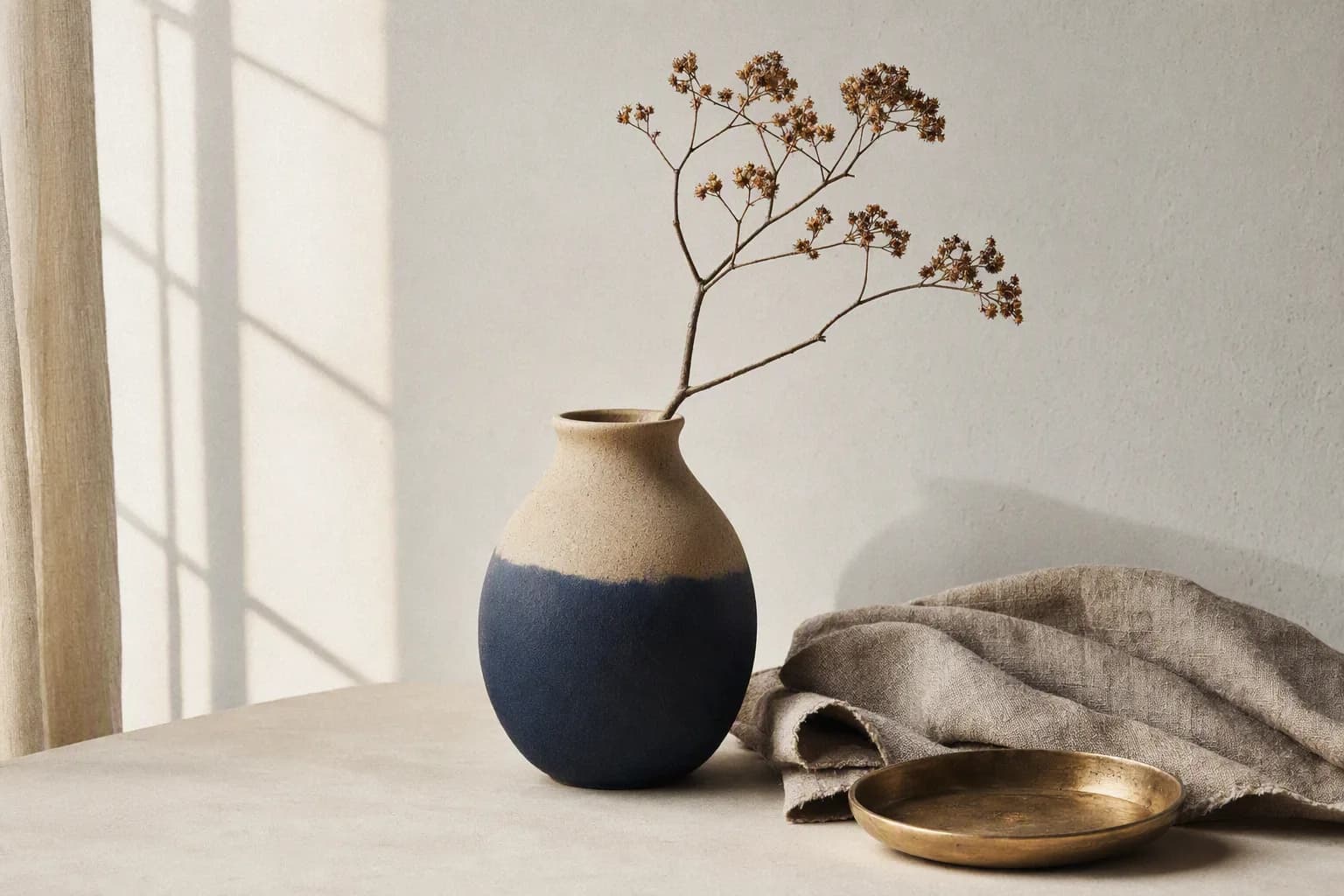
這是圖庫中已有的配圖:窗戶的投影、花瓶的位置和摺好的亞麻布,都是你在檢討時可以逐項記錄的視覺細節。這張圖並不是上面馬克杯或海報提示詞的生成結果,也不是品質等級的對比。
為每次嘗試留一條簡短記錄:提示詞版本、size、quality、參考影像數量,以及你這次想修掉的缺陷,並把任務 ID 和生成結果一起儲存。你不需要一套複雜的評分體系;像「手把被裁掉了」這樣一句白話,就足以指導下一次改動。
先看構圖,再看細節。如果主體出現在畫面裡不該出現的位置,提高品質並不能檢驗版面問題。請先改指令,檢查下一次輸出,然後再決定是否需要更高品質的算圖。價格指南說明了為什麼這樣做也能讓成本對比更容易解讀。
要做一整個系列時,請用同一套提示詞結構去試幾個不同的主體。對馬克杯有效的版面,換成高瓶子可能就需要不同的留白。不要把一張成功的圖,當作所有主體都適配這套範本的證據。
常見問題
提示詞應該寫得很長嗎?
寫到足以定義這張圖和它的限制即可。API 最多接受 32,000 個字元,但這個上限並不是建議值。在繼續添加細節之前,先刪掉重複或互相衝突的指令。
只在提示詞裡要求透明背景可以嗎?
需要透明效果時,請使用 background: "transparent" 並搭配 PNG。提示詞裡可以描述主體和邊緣,但輸出選項要明確設定。目前的限制見透明背景說明。
同一條提示詞會回傳同一張圖嗎?
不要指望得到完全一致的輸出。本 API 不提供種子(seed)控制。當你需要在某個具體結果上繼續修改時,請保留一張參考影像,並在每次編輯後檢查有哪些地方發生了變化。
讓下一次修改盡量小
好的 GPT Image 2 提示詞,會讓結果更容易被評斷。描述一個看得見的需求,保持請求設定不變,然後去修那條沒有奏效的限制。關於模型層面更寬泛的指引,請參閱 OpenAI 的影像生成指南;本 API 的請求與任務回應合約,請以 SeedRouter 參考文件為準。



