Gemini 4 Argonの3Dコード:公式PythonシーンをMacで再現
MacでPythonとNumPyを使い、Gemini 4 Argonの公式3Dコードを実行。日差しの入る書斎を再現し、画像を確認して描画パラメーターを調整します。
Markdown で読むGoogle Geminiのデモリポジトリに公開されたPythonシーンを再現すると、Gemini 4 Argonの3Dコードをローカルで実行できます。GoogleはこのコードをArgonが書いたものと説明しています。Python、NumPy、Pillowで実行すると、日差しの入る書斎のPNG画像になります。このチュートリアルは公開済みのソースを使うため、モデルのAPIキーも新しい生成リクエストも必要ありません。[1]
私たちは2026年10月14日に、このシーンを2種類の解像度で再現しました。まず小さな画像を作り、サイズと構図を確認してから、大きな画像をレンダリングします。ダウンロード用パッケージには、未変更のレンダラー、バージョンを固定した依存関係、出典表記、2つの参考結果が含まれています。
Gemini 4 Argonの3Dコードをローカルで実行した結果
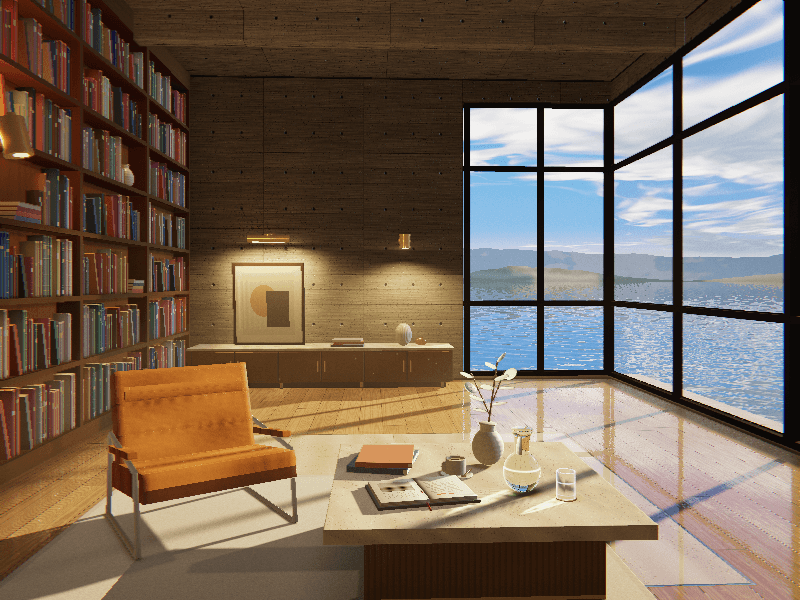
Googleが公開したArgonデモをローカルで再現した画像です。ソースはコミット15515edc、ライセンスはApache-2.0です。公開コードからレンダリングしたものであり、SeedRouter APIによる新しい生成結果ではありません。
2回とも正常終了し、指定したサイズのRGB PNGが生成されました。それぞれ正しくデコードできることを確認し、左の本棚、手前の椅子とテーブル、海を望むコーナー窓を目視で確認しました。大きな画像では、開いた本、カップ、ガラス容器をより詳しく確認できます。
| ローカル実行 | シード | 経過時間 | ピーク常駐メモリ |
|---|---|---|---|
| 320 × 240 | 20301 | 6.837秒 | 230.5 MiB |
| 800 × 600 | 20301 | 4.731秒 | 約1.24 GiB |
これは2回の個別実行の記録であり、速度ベンチマークではありません。ライブラリの起動、キャッシュ、ホストの負荷が所要時間に影響します。大きい画像のほうが短時間だったからといって、一般的な性能の傾向を示すものではありません。デフォルトの1600 × 1200でのレンダリングはテストしていません。
1. シーンをダウンロードしてPythonを準備する
Apple Silicon搭載Macで、arm64ネイティブのCPython 3.14とmacOS 14以降を使用してください。テストした環境はmacOS 26.2、Python 3.14.3、NumPy 2.5.3、Pillow 12.3.0です。依存関係のハッシュは、このアーキテクチャとPythonバージョン向けのwheelに対応しています。Intel Macや他のPythonバージョンでのインストール手順として、このパッケージを検証したわけではありません。
再現用パッケージをDownloadsフォルダに保存します。新しいフォルダに展開してから、仮想環境を作成してください。
cd ~/Downloads
unzip gemini-4-argon-3d.zip
cd gemini-4-argon-3d
python3.14 -m venv .venv
.venv/bin/python -m pip install --only-binary=:all: \
--require-hashes -r requirements-verified.txtインストール時には依存関係をダウンロードします。その後のレンダリングはローカルで動作します。対応するwheelが見つからない、またはハッシュが一致しないと表示された場合は、先にPythonのバージョンとアーキテクチャを確認してください。パッケージ内のLICENSEとATTRIBUTION.mdはソースと一緒に保管します。[3]
2. 小さなプレビューを描画して確認する
展開したパッケージのディレクトリで、次を実行します。
PAINT_WIDTH=320 PAINT_HEIGHT=240 PAINT_SEED=20301 \
  .venv/bin/python source/python/sunlit_library.py \
output/library-320x240.png最後の引数で出力ファイル名を指定します。レンダラーは親ディレクトリを作成し、書き込みが完了するとSavedメッセージを表示します。[2] 新しい画像はoutput/に保存され、同梱の参考画像とは分かれます。続いて、ファイル自体を確認します。
.venv/bin/python - <<'PY'
from PIL import Image
with Image.open("output/library-320x240.png") as image:
    image.load()
    assert image.format == "PNG"
    assert image.mode == "RGB"
    assert image.size == (320, 240)
    print(image.format, image.mode, image.size)
PY
open output/library-320x240.png
PNG RGB (320, 240)と表示されるはずです。その後、Previewで画像を確認してください。正常なファイルでも、シーンが不完全だったり、意図した内容と異なったりする可能性があります。解像度を上げる前に、部屋の配置、窓枠、影の方向を確認します。
3. 大きい参考サイズで描画する
プレビューの確認が済んだら、次を実行します。
PAINT_WIDTH=800 PAINT_HEIGHT=600 PAINT_SEED=20301 \
  .venv/bin/python source/python/sunlit_library.py \
  output/library-800x600.png
open output/library-800x600.png新しいファイル名と(800, 600)を使い、サイズのチェックを繰り返してください。メモリには余裕を持たせましょう。このサイズで記録したピークは約1.24 GiBでした。画像は主な配置を維持しつつ、表面やテーブル上の物体を確認するための画素数が増えるはずです。Googleの参考画像とピクセル単位で一致するとは確認しておらず、同じ設定を繰り返して決定性を検証したわけでもありません。
4. レンダリングパラメーターを意図的に変える
ソースは環境変数からPAINT_WIDTH、PAINT_HEIGHT、PAINT_SEEDを読み取ります。明示したファイル名はPAINT_OUTPUTより優先されます。サイズを上書きしない場合、通常のデフォルトは1600 × 1200です。--16x9を指定すると、デフォルトサイズ1920 × 1080とワイドスクリーン設定が選ばれます。[2]
解像度を変える際はシードを20301に固定し、乱数の入力まで同時に変えないようにします。レンダラーを直接実行すると既存の出力を上書きできるため、実験ごとに新しいファイル名を使ってください。別のシードを試すのは別の実験であり、特定の家具配置になる保証はありません。カメラ、マテリアル、照明を変えるにはPythonソースの編集が必要です。存在しないコマンドラインオプションを追加しても変更できません。
この3Dサンプルについての質問
Gemini 4 Argonを使うBlenderチュートリアルですか?
ここではPythonとNumPyによる単独のレンダラーを使います。Blenderのインストールや.blendファイルは使いません。GoogleのリポジトリにはJavaScript/WebGL2版もありますが、今回のローカル検証の対象はPythonだけです。[1]
このPNGはモデルのネイティブな画像・動画出力を示していますか?
示しているのは、公開コードを使ってローカルで静止画を描画できることです。Argonにコードの再生成、画像を見ながらの修正、アニメーション制作を依頼したわけではありません。この例では、コード生成とレンダリングは別の工程です。
モデルにシーンの変更を依頼できますか?
ネイティブPython APIチュートリアルを使って、コードについての会話を組み立てられます。返された変更は、実行する前に確認してください。それは独立したモデルリクエストであり、その使用量に応じた料金が発生します。今回の再現や検証には含まれません。
正常に描画できた結果を基準として残す
このGemini 4 Argonの3Dコード演習で得られるのは、確認しながら実行・変更できるシーンです。実験を始める前に、動作するソースとプレビューを保存してください。別途コーディングの会話を追加する段階では、Gemini 4 ArgonのモデルページとAPIリファレンスでモデルのインターフェースを確認できます。
出典
- Google Gemini。Gemini 4 Argonの3Dレンダリングデモ。固定したソースコミットは15515edcです。
- Google Gemini。Pythonレンダラーとエントリーポイント。描画設定と出力動作を確認できるソースです。
- Google Gemini。Apache-2.0ライセンス。ダウンロード用ソースに同梱されています。