Gemini 4 Argon 3D: reproduza a cena oficial em Python
Execute o código 3D oficial do Gemini 4 Argon no Mac com Python e NumPy. Reproduza a biblioteca, confira a imagem e ajuste os parâmetros de renderização.
Ler em MarkdownVocê pode executar o código 3D do Gemini 4 Argon localmente reproduzindo a cena em Python publicada no repositório de demonstração do Google Gemini. O Google atribui o código ao Argon; Python, NumPy e Pillow o transformam em um PNG de uma biblioteca iluminada pelo sol. Este tutorial usa o código-fonte publicado, por isso não exige uma chave de API do modelo nem uma nova requisição de geração.[1]
Reproduzimos a cena em duas resoluções em 14 de outubro de 2026. Comece pela imagem menor, confira as dimensões e a composição e, depois, renderize a maior. O pacote para download inclui o renderizador sem modificações, as versões fixadas das dependências, os créditos e os dois resultados de referência.
O que o código 3D do Gemini 4 Argon produziu localmente
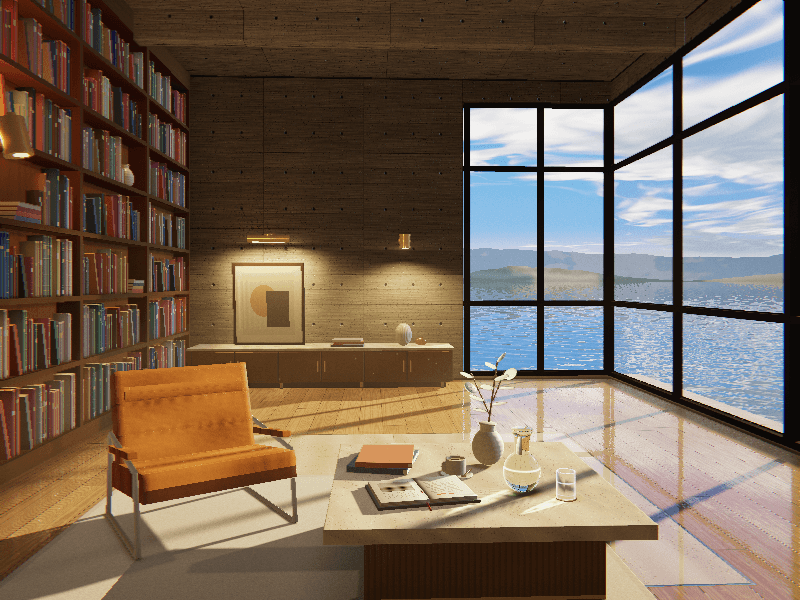
Reprodução local da demonstração de código aberto do Argon do Google, commit 15515edc, sob Apache-2.0. Esta imagem foi renderizada a partir do código publicado; não é uma nova geração pela API do SeedRouter.
As duas execuções terminaram com sucesso e produziram PNGs RGB nas dimensões solicitadas. Verificamos se cada arquivo podia ser decodificado corretamente e examinamos a cena: estantes à esquerda, poltrona e mesa à frente, e janelas de canto com vista para o mar. A imagem maior facilita a inspeção do livro aberto, da xícara e dos recipientes de vidro.
| Execução local | Seed | Tempo decorrido | Pico de memória residente |
|---|---|---|---|
| 320 × 240 | 20301 | 6,837 segundos | 230,5 MiB |
| 800 × 600 | 20301 | 4,731 segundos | Cerca de 1,24 GiB |
São duas execuções individuais, não um benchmark de velocidade. A inicialização das bibliotecas, o cache e a carga do computador afetam o tempo. O fato de a imagem maior ter ficado pronta mais rápido nessa execução não estabelece uma regra de desempenho. Não testamos a renderização padrão de 1.600 × 1.200.
1. Baixe a cena e prepare o Python
Use um Mac com Apple Silicon, CPython 3.14 nativo para arm64 e macOS 14 ou posterior. Nosso ambiente de teste foi macOS 26.2, Python 3.14.3, NumPy 2.5.3 e Pillow 12.3.0. Os hashes das dependências correspondem aos pacotes wheel dessa arquitetura e versão do Python. Este pacote não é um procedimento de instalação verificado para Macs Intel ou outras versões do Python.
Salve o pacote de reprodução na pasta Downloads. Extraia o conteúdo para uma nova pasta e crie um ambiente virtual:
cd ~/Downloads
unzip gemini-4-argon-3d.zip
cd gemini-4-argon-3d
python3.14 -m venv .venv
.venv/bin/python -m pip install --only-binary=:all: \
  --require-hashes -r requirements-verified.txt
A instalação baixa as dependências. Depois, a renderização é executada localmente. Se a instalação informar que não há um wheel compatível ou que um hash não corresponde, confira a versão do Python e a arquitetura antes de continuar. Mantenha os arquivos LICENSE e ATTRIBUTION.md do pacote junto com o código-fonte.[3]
2. Renderize e confira uma prévia pequena
Execute este comando no diretório do pacote extraído:
PAINT_WIDTH=320 PAINT_HEIGHT=240 PAINT_SEED=20301 \
  .venv/bin/python source/python/sunlit_library.py \
  output/library-320x240.png
O último argumento define o nome do arquivo de saída. O renderizador cria o diretório pai e exibe uma mensagem Saved quando termina de gravar.[2] As novas imagens ficam em output/, separadas das imagens de referência incluídas. Verifique o próprio arquivo:
.venv/bin/python - <<'PY'
from PIL import Image
with Image.open("output/library-320x240.png") as image:
    image.load()
    assert image.format == "PNG"
    assert image.mode == "RGB"
    assert image.size == (320, 240)
    print(image.format, image.mode, image.size)
PY
open output/library-320x240.png
A saída esperada é PNG RGB (320, 240). Em seguida, examine a imagem no Preview: um arquivo válido ainda pode conter uma cena incompleta ou diferente da desejada. Confira a disposição do ambiente, as molduras das janelas e a direção das sombras antes de aumentar a resolução.
3. Gere a imagem no tamanho de referência maior
Depois que a prévia passar pela verificação, execute:
PAINT_WIDTH=800 PAINT_HEIGHT=600 PAINT_SEED=20301 \
  .venv/bin/python source/python/sunlit_library.py \
  output/library-800x600.png
open output/library-800x600.png
Repita a verificação de dimensões com o novo nome de arquivo e (800, 600). Deixe uma margem de memória: o pico registrado para esse tamanho foi de cerca de 1,24 GiB. A imagem deve manter a mesma disposição principal, com mais pixels para examinar as superfícies e os objetos sobre a mesa. Não afirmamos igualdade pixel a pixel com a imagem de referência do Google, nem repetimos as mesmas configurações para comprovar o determinismo do resultado.
4. Altere os parâmetros de renderização de forma deliberada
O código-fonte lê PAINT_WIDTH, PAINT_HEIGHT e PAINT_SEED das variáveis de ambiente. Um nome de arquivo explícito tem prioridade sobre PAINT_OUTPUT. Sem substituir as dimensões, o padrão normal é 1.600 × 1.200; --16x9 seleciona as dimensões padrão de 1.920 × 1.080 e a configuração widescreen.[2]
Mantenha o seed 20301 ao mudar a resolução para não alterar também a entrada aleatória. Use um nome de arquivo novo em cada experimento: o renderizador executado diretamente pode sobrescrever uma saída existente. Outro seed é outro experimento, não uma promessa de uma disposição específica dos móveis. Para mudar a câmera, os materiais e a iluminação, é preciso editar o código Python, em vez de adicionar uma opção de linha de comando inventada.
Perguntas sobre este exemplo 3D
Este é um tutorial de Blender com Gemini 4 Argon?
Ele usa um renderizador independente em Python e NumPy. Não envolve a instalação do Blender nem um arquivo .blend. O repositório do Google também contém uma versão JavaScript/WebGL2, mas essas verificações locais cobrem apenas Python.[1]
O PNG demonstra uma saída nativa de imagem ou vídeo do modelo?
Ele demonstra que o código publicado consegue renderizar uma imagem estática localmente. Não pedimos ao Argon que gerasse o código novamente, fizesse revisões com base na imagem ou produzisse uma animação. Neste exemplo, geração de código e renderização são etapas separadas.
Posso pedir ao modelo que altere a cena?
Você pode usar o tutorial da API nativa em Python para montar uma conversa sobre código. Revise as alterações retornadas antes de executá-las. Essa é uma requisição separada ao modelo, com suas próprias cobranças por uso; ela não faz parte desta reprodução nem de sua verificação.
Guarde a renderização que funciona como referência
O resultado prático deste exercício com o código 3D do Gemini 4 Argon é uma cena que você pode examinar, executar e modificar. Preserve o código-fonte que funciona e a prévia antes de experimentar. A página do modelo Gemini 4 Argon e a referência da API explicam a interface do modelo quando você estiver pronto para adicionar uma conversa de programação separada.
Fontes
- Google Gemini. Renderização 3D com Gemini 4 Argon. Commit de origem fixado em 15515edc.
- Google Gemini. Renderizador Python e ponto de entrada. Código-fonte dos controles de renderização e do comportamento de saída.
- Google Gemini. Licença Apache-2.0. Incluída no código-fonte para download.