Gemini 4 Argon : reproduire la scène 3D Python officielle
Exécutez le code 3D officiel de Gemini 4 Argon sur Mac avec Python et NumPy. Reproduisez la bibliothèque, vérifiez le rendu et ajustez les paramètres.
Lire en MarkdownVous pouvez exécuter le code 3D de Gemini 4 Argon en local en reproduisant la scène Python publiée dans le dépôt de démonstration de Google Gemini. Google attribue ce code à Argon ; Python, NumPy et Pillow le transforment en une image PNG d’une bibliothèque ensoleillée. Ce tutoriel utilise le code source publié : aucune clé API de modèle ni nouvelle requête de génération n’est nécessaire.[1]
Nous avons reproduit la scène dans deux résolutions le 14 octobre 2026. Commencez par la petite image, vérifiez ses dimensions et sa composition, puis calculez le rendu de la grande. Le paquet téléchargeable comprend le moteur de rendu non modifié, les versions fixées des dépendances, les mentions d’attribution et les deux résultats de référence.
Ce que le code 3D de Gemini 4 Argon a produit en local
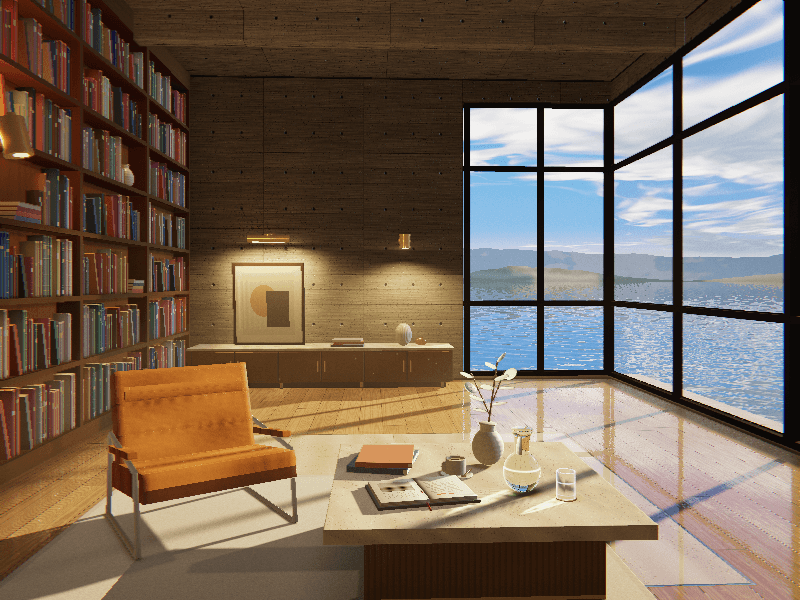
Reproduction locale de la démo open source Argon de Google, commit 15515edc, sous licence Apache-2.0. Cette image a été calculée à partir du code publié ; ce n’est pas une nouvelle génération via l’API SeedRouter.
Les deux exécutions se sont terminées avec succès et ont produit des PNG RGB aux dimensions demandées. Nous avons vérifié que chaque fichier se décodait correctement, puis examiné la scène : les étagères à gauche, le fauteuil et la table au premier plan, et les fenêtres d’angle donnant sur la mer. La grande image permet de mieux examiner le livre ouvert, la tasse et les récipients en verre.
| Exécution locale | Graine | Temps écoulé | Mémoire résidente maximale |
|---|---|---|---|
| 320 × 240 | 20301 | 6,837 secondes | 230,5 Mio |
| 800 × 600 | 20301 | 4,731 secondes | Environ 1,24 Gio |
Il s’agit de deux exécutions individuelles, pas d’un benchmark de vitesse. Le démarrage des bibliothèques, le cache et la charge de la machine influencent les durées. Le fait que la grande image ait été plus rapide ici ne permet pas d’établir une règle de performance. Nous n’avons pas testé le rendu par défaut en 1 600 × 1 200.
1. Télécharger la scène et préparer Python
Utilisez un Mac équipé d’Apple Silicon, une version native arm64 de CPython 3.14 et macOS 14 ou ultérieur. Notre environnement de test était macOS 26.2, Python 3.14.3, NumPy 2.5.3 et Pillow 12.3.0. Les empreintes des dépendances correspondent aux paquets wheel de cette architecture et de cette version de Python. Ce paquet ne constitue pas une procédure d’installation vérifiée pour les Mac Intel ou d’autres versions de Python.
Enregistrez le paquet de reproduction dans le dossier Downloads. Décompressez-le dans un nouveau dossier, puis créez un environnement virtuel :
cd ~/Downloads
unzip gemini-4-argon-3d.zip
cd gemini-4-argon-3d
python3.14 -m venv .venv
.venv/bin/python -m pip install --only-binary=:all: \
  --require-hashes -r requirements-verified.txt
L’installation télécharge les dépendances. Le rendu s’effectue ensuite en local. Si l’installation signale qu’aucun wheel ne correspond ou qu’une empreinte est incorrecte, vérifiez la version de Python et l’architecture avant de poursuivre. Conservez les fichiers LICENSE et ATTRIBUTION.md du paquet avec le code source.[3]
2. Calculer et vérifier un petit aperçu
Exécutez cette commande depuis le répertoire du paquet décompressé :
PAINT_WIDTH=320 PAINT_HEIGHT=240 PAINT_SEED=20301 \
  .venv/bin/python source/python/sunlit_library.py \
  output/library-320x240.png
Le dernier argument définit le nom du fichier de sortie. Le moteur de rendu crée le répertoire parent et affiche un message Saved lorsque l’écriture est terminée.[2] Les nouvelles images sont enregistrées dans output/, séparément des images de référence fournies. Vérifiez le fichier lui-même :
.venv/bin/python - <<'PY'
from PIL import Image
with Image.open("output/library-320x240.png") as image:
    image.load()
    assert image.format == "PNG"
    assert image.mode == "RGB"
    assert image.size == (320, 240)
    print(image.format, image.mode, image.size)
PY
open output/library-320x240.png
Le résultat attendu est PNG RGB (320, 240). Examinez ensuite l’image dans Preview : même un fichier valide peut contenir une scène incomplète ou différente de celle souhaitée. Vérifiez l’agencement de la pièce, les cadres des fenêtres et la direction des ombres avant d’augmenter la résolution.
3. Produire l’image au grand format de référence
Une fois l’aperçu validé, exécutez :
PAINT_WIDTH=800 PAINT_HEIGHT=600 PAINT_SEED=20301 \
  .venv/bin/python source/python/sunlit_library.py \
  output/library-800x600.png
open output/library-800x600.png
Refaites le contrôle des dimensions avec le nouveau nom de fichier et (800, 600). Prévoyez une marge de mémoire : le pic enregistré pour cette taille était d’environ 1,24 Gio. L’image devrait conserver le même agencement principal tout en offrant davantage de pixels pour examiner les surfaces et les objets sur la table. Nous n’avons pas affirmé une égalité pixel par pixel avec l’image de référence de Google, ni répété les mêmes réglages pour établir le déterminisme du résultat.
4. Modifier les paramètres de rendu avec méthode
Le code source lit PAINT_WIDTH, PAINT_HEIGHT et PAINT_SEED dans les variables d’environnement. Un nom de fichier explicite prend le pas sur PAINT_OUTPUT. Sans remplacement des dimensions, le format habituel par défaut est 1 600 × 1 200 ; --16x9 sélectionne les dimensions par défaut 1 920 × 1 080 et la configuration panoramique.[2]
Gardez la graine 20301 lorsque vous changez la résolution pour ne pas modifier aussi l’entrée aléatoire. Utilisez un nouveau nom de fichier pour chaque essai : le moteur exécuté directement peut écraser une sortie existante. Une autre graine constitue une autre expérience, sans garantie d’obtenir une disposition précise des meubles. Pour modifier la caméra, les matériaux et l’éclairage, il faut éditer le code Python plutôt qu’ajouter une option de ligne de commande inexistante.
Questions sur cet exemple 3D
Est-ce un tutoriel Blender avec Gemini 4 Argon ?
Il utilise un moteur de rendu autonome en Python et NumPy. Aucune installation de Blender ni aucun fichier .blend n’intervient. Le dépôt de Google contient également une version JavaScript/WebGL2, mais ces vérifications locales portent uniquement sur Python.[1]
Le PNG démontre-t-il une sortie native d’images ou de vidéos du modèle ?
Il démontre que le code publié peut calculer une image fixe en local. Nous n’avons pas demandé à Argon de régénérer le code, d’apporter des modifications à partir de l’image ou de produire une animation. Dans cet exemple, la génération de code et le rendu sont deux étapes distinctes.
Puis-je demander au modèle de modifier la scène ?
Vous pouvez suivre le tutoriel de l’API native en Python pour construire une conversation sur le code. Examinez les modifications reçues avant de les exécuter. Il s’agit d’une requête distincte au modèle, avec ses propres frais d’utilisation, qui ne fait pas partie de cette reproduction ni de sa vérification.
Conserver le rendu fonctionnel comme référence
Cet exercice sur le code 3D de Gemini 4 Argon vous donne une scène que vous pouvez examiner, exécuter et modifier. Conservez le code source fonctionnel et l’aperçu avant de commencer vos essais. La page du modèle Gemini 4 Argon et la référence API expliquent l’interface du modèle lorsque vous souhaitez ajouter une conversation distincte consacrée au code.
Sources
- Google Gemini. Rendu 3D avec Gemini 4 Argon. Commit source fixé à 15515edc.
- Google Gemini. Moteur de rendu Python et point d’entrée. Code source des paramètres de rendu et du comportement de sortie.
- Google Gemini. Licence Apache-2.0. Incluse avec le code source téléchargeable.