Gemini 4 Argon 3D-Code: offizielle Python-Szene rendern
Führe den offiziellen 3D-Code von Gemini 4 Argon auf dem Mac mit Python und NumPy aus. Rendere die Bibliothek, prüfe das Bild und ändere Parameter.
Als Markdown lesenDu kannst den 3D-Code von Gemini 4 Argon lokal ausführen, indem du die Python-Szene aus dem Demo-Repository von Google Gemini reproduzierst. Google schreibt den Code Argon zu; Python, NumPy und Pillow erzeugen daraus ein PNG einer sonnendurchfluteten Bibliothek. Diese Anleitung nutzt den veröffentlichten Quellcode. Du brauchst daher weder einen Modell-API-Schlüssel noch eine neue Generierungsanfrage.[1]
Wir haben die Szene am 14. Oktober 2026 in zwei Auflösungen reproduziert. Beginne mit dem kleineren Bild, prüfe Maße und Bildaufbau und rendere erst danach die größere Variante. Das Downloadpaket enthält den unveränderten Renderer, festgelegte Versionen der Abhängigkeiten, Herkunftsangaben und beide Referenzergebnisse.
Was der 3D-Code von Gemini 4 Argon lokal erzeugt hat
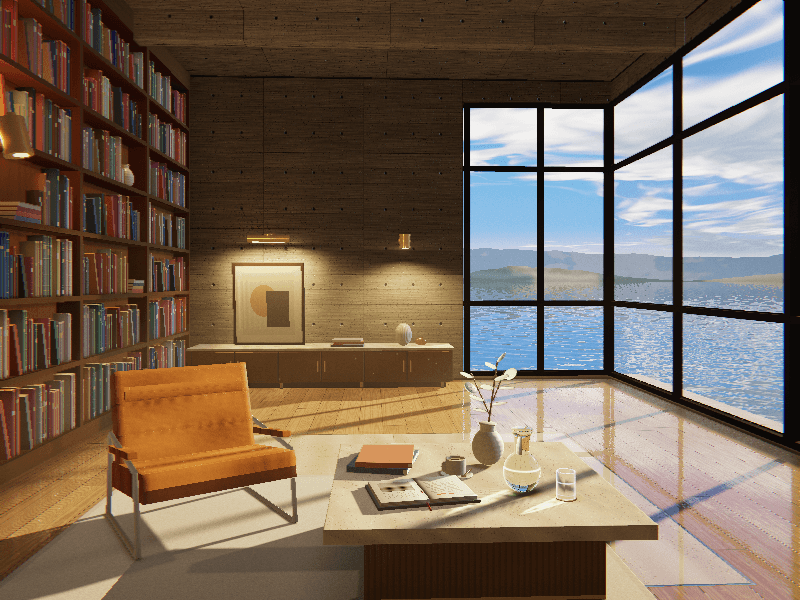
Lokale Reproduktion von Googles quelloffener Argon-Demo, Commit 15515edc, unter Apache-2.0. Dieses Bild wurde aus veröffentlichtem Code gerendert und ist keine neue Generierung über die SeedRouter API.
Beide Durchläufe endeten erfolgreich und erzeugten RGB-PNGs in den angeforderten Abmessungen. Wir haben geprüft, ob sich beide Dateien korrekt dekodieren lassen, und die Szene betrachtet: links die Regale, vorne Sessel und Tisch sowie Eckfenster mit Meerblick. Im größeren Bild lassen sich das aufgeschlagene Buch, die Tasse und die Glasgefäße leichter untersuchen.
| Lokaler Durchlauf | Seed | Laufzeit | Maximaler residenter Speicher |
|---|---|---|---|
| 320 × 240 | 20301 | 6,837 Sekunden | 230,5 MiB |
| 800 × 600 | 20301 | 4,731 Sekunden | Etwa 1,24 GiB |
Das sind zwei einzelne Durchläufe, kein Geschwindigkeitsbenchmark. Das Laden der Bibliotheken, Caches und die Auslastung des Rechners beeinflussen die Zeit. Dass das größere Bild hier schneller fertig war, lässt keine allgemeine Aussage über die Leistung zu. Die Standardauflösung von 1.600 × 1.200 haben wir nicht getestet.
1. Szene herunterladen und Python vorbereiten
Verwende einen Mac mit Apple Silicon, nativem arm64-CPython 3.14 und macOS 14 oder neuer. Unsere Testumgebung bestand aus macOS 26.2, Python 3.14.3, NumPy 2.5.3 und Pillow 12.3.0. Die Hashwerte der Abhängigkeiten passen zu Wheels für diese Architektur und Python-Version. Dieses Paket ist keine verifizierte Installationsanleitung für Intel-Macs oder andere Python-Versionen.
Speichere das Paket zur Reproduktion im Ordner Downloads. Entpacke es in einen neuen Ordner und erstelle anschließend eine virtuelle Umgebung:
cd ~/Downloads
unzip gemini-4-argon-3d.zip
cd gemini-4-argon-3d
python3.14 -m venv .venv
.venv/bin/python -m pip install --only-binary=:all: \
  --require-hashes -r requirements-verified.txt
Bei der Installation werden die Abhängigkeiten heruntergeladen. Das anschließende Rendering läuft lokal. Falls kein passendes Wheel gefunden wird oder ein Hashwert nicht übereinstimmt, prüfe zuerst Python-Version und Architektur. Bewahre die Dateien LICENSE und ATTRIBUTION.md aus dem Paket zusammen mit dem Quellcode auf.[3]
2. Eine kleine Vorschau rendern und prüfen
Führe diesen Befehl im Verzeichnis des entpackten Pakets aus:
PAINT_WIDTH=320 PAINT_HEIGHT=240 PAINT_SEED=20301 \
  .venv/bin/python source/python/sunlit_library.py \
  output/library-320x240.png
Das letzte Argument legt den Ausgabedateinamen fest. Der Renderer erstellt das übergeordnete Verzeichnis und gibt nach dem Schreiben eine Saved-Meldung aus.[2] Neue Bilder landen in output/, getrennt von den mitgelieferten Referenzbildern. Prüfe auch die Datei selbst:
.venv/bin/python - <<'PY'
from PIL import Image
with Image.open("output/library-320x240.png") as image:
    image.load()
    assert image.format == "PNG"
    assert image.mode == "RGB"
    assert image.size == (320, 240)
    print(image.format, image.mode, image.size)
PY
open output/library-320x240.png
Erwartet wird PNG RGB (320, 240). Betrachte das Bild anschließend in Preview: Auch eine gültige Datei kann eine unvollständige oder unerwünschte Szene enthalten. Prüfe Raumaufteilung, Fensterrahmen und Schattenrichtung, bevor du die Auflösung erhöhst.
3. Die größere Referenzauflösung rendern
Wenn die Vorschau die Prüfung bestanden hat, führe Folgendes aus:
PAINT_WIDTH=800 PAINT_HEIGHT=600 PAINT_SEED=20301 \
  .venv/bin/python source/python/sunlit_library.py \
  output/library-800x600.png
open output/library-800x600.png
Wiederhole die Prüfung der Abmessungen mit dem neuen Dateinamen und (800, 600). Plane Speicherreserven ein: Für diese Größe haben wir einen Spitzenwert von etwa 1,24 GiB aufgezeichnet. Die grundlegende Anordnung sollte erhalten bleiben, während mehr Pixel zur Untersuchung der Oberflächen und Tischobjekte zur Verfügung stehen. Wir haben weder eine pixelgenaue Übereinstimmung mit Googles Referenzbild bestätigt noch identische Einstellungen wiederholt, um Determinismus nachzuweisen.
4. Rendering-Parameter gezielt ändern
Der Quellcode liest PAINT_WIDTH, PAINT_HEIGHT und PAINT_SEED aus Umgebungsvariablen. Ein ausdrücklich angegebener Dateiname hat Vorrang vor PAINT_OUTPUT. Ohne eigene Größenangaben beträgt die normale Standardauflösung 1.600 × 1.200. --16x9 wählt die Standardmaße 1.920 × 1.080 und die Breitbildkonfiguration.[2]
Behalte beim Ändern der Auflösung den Seed 20301 bei, damit du nicht gleichzeitig die Zufallseingabe änderst. Verwende für jedes Experiment einen neuen Dateinamen: Der direkt ausgeführte Renderer kann vorhandene Ausgaben überschreiben. Ein anderer Seed ist ein weiteres Experiment und verspricht keine bestimmte Möbelanordnung. Änderungen an Kamera, Materialien und Beleuchtung erfordern Anpassungen am Python-Quellcode; eine erfundene Befehlszeilenoption reicht dafür nicht aus.
Fragen zu diesem 3D-Beispiel
Ist das ein Blender-Tutorial für Gemini 4 Argon?
Hier wird ein eigenständiger Renderer mit Python und NumPy verwendet. Weder eine Blender-Installation noch eine .blend-Datei ist beteiligt. Googles Repository enthält auch eine JavaScript/WebGL2-Version, doch diese lokalen Prüfungen betreffen ausschließlich Python.[1]
Belegt das PNG eine native Bild- oder Videoausgabe des Modells?
Es zeigt, dass der veröffentlichte Code lokal ein Standbild rendern kann. Wir haben Argon weder den Code neu erzeugen noch anhand des Bildes überarbeiten oder eine Animation erstellen lassen. Codegenerierung und Rendering sind in diesem Beispiel getrennte Schritte.
Kann ich das Modell bitten, die Szene zu ändern?
Mit dem Tutorial zur nativen Python API kannst du eine Unterhaltung über Code aufbauen. Prüfe zurückgegebene Änderungen, bevor du sie ausführst. Das ist eine separate Modellanfrage mit eigenen Nutzungsgebühren und gehört nicht zu dieser Reproduktion oder ihrer Verifizierung.
Das funktionierende Rendering als Ausgangspunkt behalten
Das praktische Ergebnis dieser Übung mit dem 3D-Code von Gemini 4 Argon ist eine Szene, die du untersuchen, ausführen und verändern kannst. Sichere den funktionierenden Quellcode und die Vorschau, bevor du experimentierst. Die Modellseite von Gemini 4 Argon und die API-Referenz erklären die Modellschnittstelle, wenn du eine separate Unterhaltung über Code hinzufügen möchtest.
Quellen
- Google Gemini. 3D-Rendering mit Gemini 4 Argon ohne vorgefertigte Engine. Festgelegter Quellcode-Commit 15515edc.
- Google Gemini. Python-Renderer und Einstiegspunkt. Quellcode zu den Rendering-Einstellungen und zum Ausgabeverhalten.
- Google Gemini. Apache-2.0-Lizenz. Im herunterladbaren Quellcode enthalten.