Gemini 4 Argon 3D: riproduci la scena Python ufficiale
Esegui il codice 3D ufficiale di Gemini 4 Argon su Mac con Python e NumPy. Riproduci la biblioteca, controlla il risultato e modifica i parametri di rendering.
Leggi in MarkdownPuoi eseguire il codice 3D di Gemini 4 Argon in locale riproducendo la scena Python pubblicata nel repository dimostrativo di Google Gemini. Google attribuisce il codice ad Argon; Python, NumPy e Pillow lo trasformano in un PNG di una biblioteca illuminata dal sole. Questo tutorial usa il sorgente pubblicato, quindi non richiede una chiave API del modello né una nuova richiesta di generazione.[1]
Abbiamo riprodotto la scena in due risoluzioni il 14 ottobre 2026. Parti dall’immagine più piccola, verificane dimensioni e composizione, poi esegui il rendering di quella più grande. Il pacchetto scaricabile comprende il renderer non modificato, le versioni fissate delle dipendenze, le attribuzioni e i due risultati di riferimento.
Cosa ha prodotto in locale il codice 3D di Gemini 4 Argon
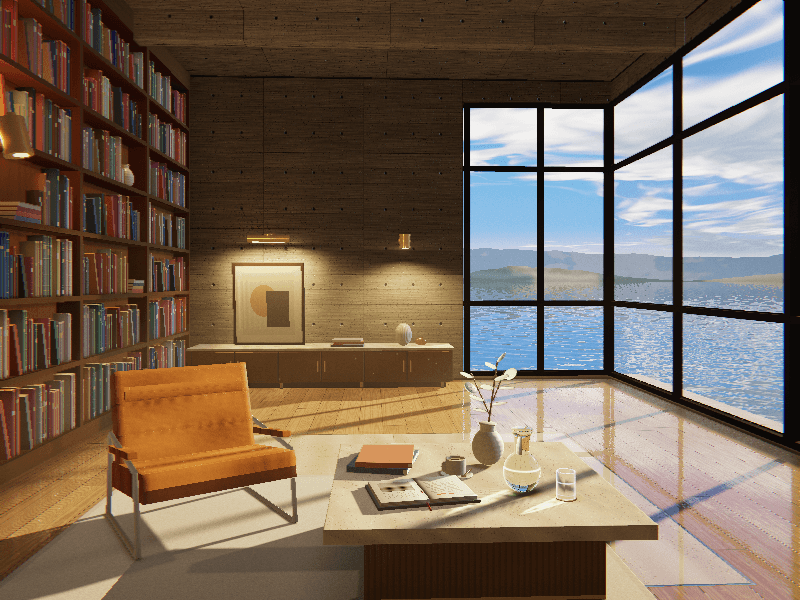
Riproduzione locale della demo open source Argon di Google, commit 15515edc, con licenza Apache-2.0. Questa immagine è stata renderizzata dal codice pubblicato; non è una nuova generazione tramite l’API di SeedRouter.
Entrambe le esecuzioni si sono concluse correttamente e hanno prodotto PNG RGB delle dimensioni richieste. Abbiamo verificato la corretta decodifica di ogni file e osservato la scena: scaffali a sinistra, poltrona e tavolo davanti, finestre ad angolo affacciate sul mare. L’immagine più grande permette di esaminare meglio il libro aperto, la tazza e i recipienti in vetro.
| Esecuzione locale | Seed | Tempo trascorso | Memoria residente massima |
|---|---|---|---|
| 320 × 240 | 20301 | 6,837 secondi | 230,5 MiB |
| 800 × 600 | 20301 | 4,731 secondi | Circa 1,24 GiB |
Sono due esecuzioni singole, non un benchmark di velocità. L’avvio delle librerie, la cache e il carico del computer influiscono sui tempi. Il fatto che l’immagine più grande abbia richiesto meno tempo in questo caso non stabilisce una regola sulle prestazioni. Non abbiamo provato il rendering predefinito a 1.600 × 1.200.
1. Scarica la scena e prepara Python
Usa un Mac con Apple Silicon, CPython 3.14 nativo per arm64 e macOS 14 o successivo. L’ambiente di prova era composto da macOS 26.2, Python 3.14.3, NumPy 2.5.3 e Pillow 12.3.0. Gli hash delle dipendenze corrispondono ai pacchetti wheel per quell’architettura e versione di Python. Questo pacchetto non è una procedura di installazione verificata per Mac Intel o altre versioni di Python.
Salva il pacchetto per la riproduzione nella cartella Downloads. Estrailo in una nuova cartella, quindi crea un ambiente virtuale:
cd ~/Downloads
unzip gemini-4-argon-3d.zip
cd gemini-4-argon-3d
python3.14 -m venv .venv
.venv/bin/python -m pip install --only-binary=:all: \
  --require-hashes -r requirements-verified.txt
L’installazione scarica le dipendenze. Il rendering viene poi eseguito in locale. Se l’installazione segnala che non esiste un wheel compatibile o che un hash non corrisponde, verifica la versione di Python e l’architettura prima di proseguire. Conserva i file LICENSE e ATTRIBUTION.md del pacchetto insieme al codice sorgente.[3]
2. Renderizza e controlla una piccola anteprima
Esegui questo comando dalla directory del pacchetto estratto:
PAINT_WIDTH=320 PAINT_HEIGHT=240 PAINT_SEED=20301 \
  .venv/bin/python source/python/sunlit_library.py \
  output/library-320x240.png
L’ultimo argomento imposta il nome del file di output. Il renderer crea la directory superiore e stampa un messaggio Saved al termine della scrittura.[2] Le nuove immagini vengono salvate in output/, separate dalle immagini di riferimento incluse. Controlla anche il file stesso:
.venv/bin/python - <<'PY'
from PIL import Image
with Image.open("output/library-320x240.png") as image:
    image.load()
    assert image.format == "PNG"
    assert image.mode == "RGB"
    assert image.size == (320, 240)
    print(image.format, image.mode, image.size)
PY
open output/library-320x240.png
L’output atteso è PNG RGB (320, 240). Esamina poi l’immagine in Preview: anche un file valido può contenere una scena incompleta o diversa da quella desiderata. Controlla la disposizione della stanza, i telai delle finestre e la direzione delle ombre prima di aumentare la risoluzione.
3. Produci l’immagine alla dimensione di riferimento più grande
Quando l’anteprima supera il controllo, esegui:
PAINT_WIDTH=800 PAINT_HEIGHT=600 PAINT_SEED=20301 \
  .venv/bin/python source/python/sunlit_library.py \
  output/library-800x600.png
open output/library-800x600.png
Ripeti il controllo delle dimensioni con il nuovo nome di file e (800, 600). Lascia un margine di memoria: il picco registrato per questa dimensione era di circa 1,24 GiB. L’immagine dovrebbe mantenere la stessa disposizione principale, offrendo più pixel per esaminare le superfici e gli oggetti sul tavolo. Non abbiamo affermato un’uguaglianza pixel per pixel con l’immagine di riferimento di Google, né ripetuto le stesse impostazioni per verificarne il determinismo.
4. Modifica i parametri di rendering in modo mirato
Il sorgente legge PAINT_WIDTH, PAINT_HEIGHT e PAINT_SEED dalle variabili d’ambiente. Un nome di file esplicito ha la precedenza su PAINT_OUTPUT. Senza impostare dimensioni diverse, il valore predefinito normale è 1.600 × 1.200; --16x9 seleziona le dimensioni predefinite di 1.920 × 1.080 e la configurazione panoramica.[2]
Mantieni il seed 20301 quando cambi risoluzione, così non modifichi anche l’input casuale. Usa un nome di file nuovo per ogni esperimento: il renderer eseguito direttamente può sovrascrivere un output esistente. Un seed diverso è un altro esperimento e non garantisce una specifica disposizione dei mobili. Per cambiare fotocamera, materiali e illuminazione devi modificare il sorgente Python, non aggiungere un’opzione da riga di comando inventata.
Domande su questo esempio 3D
È un tutorial di Blender con Gemini 4 Argon?
Usa un renderer autonomo in Python e NumPy. Non prevede l’installazione di Blender né l’uso di un file .blend. Il repository di Google contiene anche una versione JavaScript/WebGL2, ma queste verifiche locali riguardano soltanto Python.[1]
Il PNG dimostra un output nativo di immagini o video del modello?
Dimostra che il codice pubblicato può renderizzare un’immagine statica in locale. Non abbiamo chiesto ad Argon di rigenerare il codice, apportare modifiche in base all’immagine o produrre un’animazione. In questo esempio, la generazione del codice e il rendering sono passaggi separati.
Posso chiedere al modello di modificare la scena?
Puoi usare il tutorial dell’API nativa in Python per costruire una conversazione sul codice. Esamina le modifiche ricevute prima di eseguirle. Si tratta di una richiesta separata al modello, con i propri costi di utilizzo, che non fa parte di questa riproduzione né della sua verifica.
Conserva il rendering funzionante come riferimento
Il risultato pratico di questo esercizio con il codice 3D di Gemini 4 Argon è una scena che puoi esaminare, eseguire e modificare. Conserva il sorgente funzionante e l’anteprima prima di sperimentare. La pagina del modello Gemini 4 Argon e la documentazione API spiegano l’interfaccia del modello quando sei pronto ad aggiungere una conversazione di programmazione separata.
Fonti
- Google Gemini. Rendering 3D con Gemini 4 Argon. Commit del sorgente fissato a 15515edc.
- Google Gemini. Renderer Python e punto di ingresso. Sorgente dei controlli di rendering e del comportamento di output.
- Google Gemini. Licenza Apache-2.0. Inclusa nel codice sorgente scaricabile.