Gemini 4 Argon 3D 代码:在本地复现官方 Python 场景
在 Mac 上用 Python 和 NumPy 运行官方 Gemini 4 Argon 3D 代码,复现阳光下的书房场景,检查渲染结果并调整参数。
以 Markdown 阅读复现 Google Gemini 演示仓库发布的 Python 场景,就能在本地运行 Gemini 4 Argon 3D 代码。Google 将这份代码归因于 Argon;Python、NumPy 和 Pillow 则负责把代码渲染成一张阳光书房的 PNG 图片。本教程直接使用已发布的源码,不需要模型 API key,也不需要发起新的生成请求。[1]
我们于 2026 年 10 月 14 日用两种分辨率复现了这个场景。先运行小图,确认尺寸和构图,再渲染大图。可下载的复现包包含未修改的渲染器、固定版本的依赖、来源说明,以及两份参考结果。
Gemini 4 Argon 3D 代码的本地渲染结果
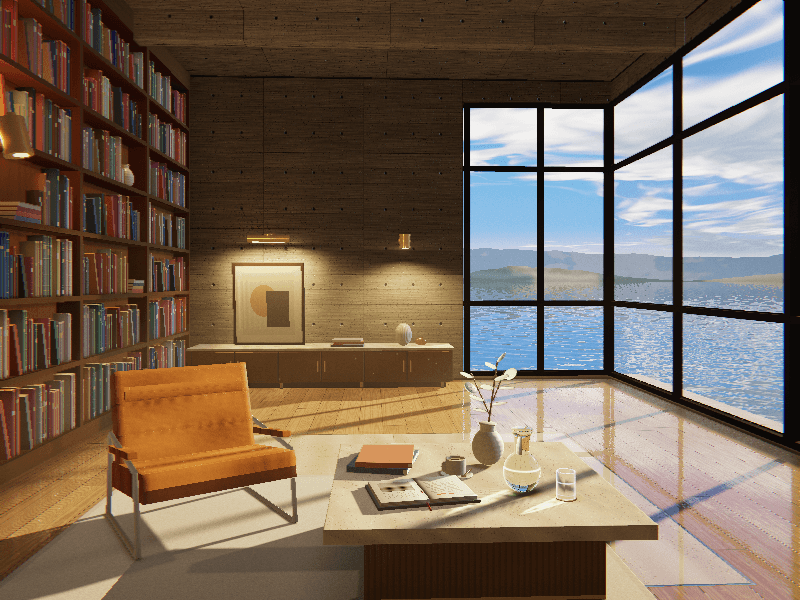
Google 开源 Argon 示例的本地复现,源码提交为 15515edc,采用 Apache-2.0 许可证。这张图片由已发布的代码渲染而成,并非 SeedRouter API 的新生成结果。
两次运行均成功退出,生成了尺寸符合要求的 RGB PNG。我们检查了两张图片能否正常解码,并查看了场景:左侧是书架,前方是座椅和桌子,转角窗外可以看到大海。大图中的摊开书本、杯子和玻璃器皿更容易辨认。
| 本地运行 | Seed | 实际耗时 | 峰值驻留内存 |
|---|---|---|---|
| 320 × 240 | 20301 | 6.837 秒 | 230.5 MiB |
| 800 × 600 | 20301 | 4.731 秒 | 约 1.24 GiB |
这只是两次独立运行,并不是速度基准测试。依赖库启动、缓存和主机负载都会影响耗时;大图这次运行得更快,并不能说明普遍的性能规律。我们没有测试默认的 1600 × 1200 渲染。
1. 下载场景并准备 Python
请使用配备 Apple Silicon 的 Mac,运行原生 arm64 CPython 3.14,以及 macOS 14 或更高版本。我们的测试环境是 macOS 26.2、Python 3.14.3、NumPy 2.5.3 和 Pillow 12.3.0。依赖哈希对应这一架构和 Python 版本的 wheel 安装包;对于 Intel Mac 或其他 Python 版本,这份复现包不是已验证的安装方案。
将复现包保存到 Downloads 文件夹。解压到一个新文件夹,然后创建虚拟环境:
cd ~/Downloads
unzip gemini-4-argon-3d.zip
cd gemini-4-argon-3d
python3.14 -m venv .venv
.venv/bin/python -m pip install --only-binary=:all: \
  --require-hashes -r requirements-verified.txt
安装阶段会下载依赖,之后的渲染在本地运行。如果安装时提示找不到匹配的 wheel 或哈希不一致,请先检查 Python 版本和架构,再继续操作。复现包中的 LICENSE 和 ATTRIBUTION.md 应与源码一同保留。[3]
2. 渲染并检查小尺寸预览图
在解压后的复现包目录中运行:
PAINT_WIDTH=320 PAINT_HEIGHT=240 PAINT_SEED=20301 \
  .venv/bin/python source/python/sunlit_library.py \
  output/library-320x240.png
最后一个参数指定输出文件名。渲染器会创建父目录,并在写入完成后打印 Saved 消息。[2] 新图片保存在 output/ 中,与复现包自带的参考图片分开。接着检查文件本身:
.venv/bin/python - <<'PY'
from PIL import Image
with Image.open("output/library-320x240.png") as image:
    image.load()
    assert image.format == "PNG"
    assert image.mode == "RGB"
    assert image.size == (320, 240)
    print(image.format, image.mode, image.size)
PY
open output/library-320x240.png
预期输出为 PNG RGB (320, 240)。然后用 Preview 查看图片:文件格式正确,并不代表场景完整或符合预期。提高分辨率之前,先检查房间布局、窗框和阴影方向。
3. 渲染较大的参考尺寸
预览图检查通过后,运行:
PAINT_WIDTH=800 PAINT_HEIGHT=600 PAINT_SEED=20301 \
  .venv/bin/python source/python/sunlit_library.py \
  output/library-800x600.png
open output/library-800x600.png
将尺寸检查中的文件名替换为新文件名,并将尺寸改为 (800, 600),再检查一次。请预留内存余量:我们记录的这一尺寸峰值约为 1.24 GiB。画面应保持相同的主体布局,同时提供更多像素,便于检查表面和桌上物品。我们没有断言结果与 Google 参考图逐像素一致,也没有重复相同设置来验证确定性。
4. 有计划地调整渲染参数
源码从环境变量读取 PAINT_WIDTH、PAINT_HEIGHT 和 PAINT_SEED。显式指定的文件名优先于 PAINT_OUTPUT。不覆盖尺寸时,普通模式默认使用 1600 × 1200;--16x9 则选择默认的 1920 × 1080 尺寸和宽屏配置。[2]
调整分辨率时保留 seed 20301,避免同时改变随机输入。每次实验使用新的文件名,因为直接运行渲染器会覆盖已有输出。更换 seed 是另一项实验,并不保证得到某种特定的家具布局。要修改相机、材质和光照,需要编辑 Python 源码,不能自行添加一个并不存在的命令行选项。
关于这个 3D 示例的常见问题
这是 Gemini 4 Argon Blender 教程吗?
这里使用的是独立的 Python 和 NumPy 渲染器,不涉及安装 Blender,也不涉及 .blend 文件。Google 的仓库还包含 JavaScript/WebGL2 版本,但本次本地检查只覆盖 Python。[1]
这张 PNG 能证明模型原生输出图片或视频吗?
它证明的是已发布代码能够在本地渲染静态图片。我们没有要求 Argon 重新生成代码、根据画面进行修改或制作动画。在这个示例中,代码生成和渲染是两个独立步骤。
可以让模型修改场景吗?
你可以使用原生 Python API 教程来构建代码对话。运行模型返回的修改前,应先检查代码。这属于单独的模型请求,会按自身用量计费,不属于本次复现或验证的范围。
保留正常渲染的结果作为基准
这次 Gemini 4 Argon 3D 代码练习的实际收获,是一个可以检查、运行和修改的场景。开始实验之前,保留正常工作的源码和预览图。准备加入单独的编程对话时,可以查看 Gemini 4 Argon 模型页和 API 参考,了解模型接口。
来源
- Google Gemini。Gemini 4 Argon 纯代码 3D 渲染示例。固定源码提交为 15515edc。
- Google Gemini。Python 渲染器与入口。渲染控制参数和输出行为的源码依据。
- Google Gemini。Apache-2.0 许可证。随可下载源码一同提供。