Gemini 4 Argon 3D: odtwórz oficjalną scenę w Pythonie
Uruchom oficjalny kod 3D Gemini 4 Argon na Macu z Pythonem i NumPy. Odtwórz słoneczną bibliotekę, sprawdź obraz i zmień parametry renderowania.
Czytaj jako MarkdownMożesz uruchomić kod 3D Gemini 4 Argon lokalnie, odtwarzając scenę w Pythonie opublikowaną w repozytorium demonstracyjnym Google Gemini. Według Google kod został wygenerowany przez Argon; Python, NumPy i Pillow przekształcają go w plik PNG przedstawiający zalaną słońcem bibliotekę. Ten poradnik korzysta z opublikowanego kodu źródłowego, więc nie wymaga klucza API modelu ani nowego żądania generowania.[1]
Odtworzyliśmy scenę w dwóch rozdzielczościach 14 października 2026 roku. Zacznij od mniejszego obrazu, sprawdź jego wymiary i kompozycję, a potem wyrenderuj większy. Pakiet do pobrania zawiera niezmieniony renderer, ustalone wersje zależności, informacje o autorstwie i oba wyniki referencyjne.
Co kod 3D Gemini 4 Argon wygenerował lokalnie
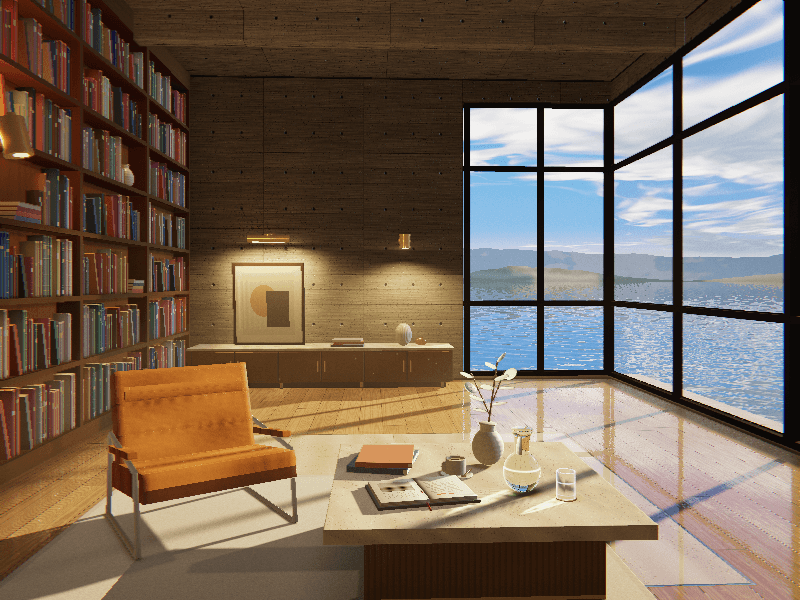
Lokalne odtworzenie otwartego projektu demonstracyjnego Argon od Google, commit 15515edc, na licencji Apache-2.0. Obraz wyrenderowano z opublikowanego kodu; nie jest wynikiem nowego generowania przez API SeedRouter.
Oba uruchomienia zakończyły się powodzeniem i utworzyły pliki PNG w trybie RGB o żądanych wymiarach. Sprawdziliśmy, czy każdy plik poprawnie się dekoduje, i obejrzeliśmy scenę: regały po lewej, fotel i stół z przodu oraz narożne okna z widokiem na morze. Większy obraz ułatwia przyjrzenie się otwartej książce, filiżance i szklanym naczyniom.
| Lokalne uruchomienie | Seed | Czas rzeczywisty | Szczytowe zużycie pamięci rezydentnej |
|---|---|---|---|
| 320 × 240 | 20301 | 6,837 s | 230,5 MiB |
| 800 × 600 | 20301 | 4,731 s | Około 1,24 GiB |
To dwa pojedyncze uruchomienia, a nie benchmark szybkości. Inicjalizacja bibliotek, pamięć podręczna i obciążenie komputera wpływają na czas wykonania. Krótszy czas uzyskania większego obrazu nie dowodzi prawidłowości dotyczącej wydajności. Nie sprawdzaliśmy renderowania w domyślnej rozdzielczości 1 600 × 1 200.
1. Pobierz scenę i przygotuj Pythona
Użyj Maca z Apple Silicon, natywnym CPythonem 3.14 dla arm64 i systemem macOS 14 lub nowszym. Nasze środowisko testowe obejmowało macOS 26.2, Python 3.14.3, NumPy 2.5.3 i Pillow 12.3.0. Skróty kryptograficzne zależności wskazują pakiety wheel dla tej architektury i wersji Pythona. Ten pakiet nie stanowi sprawdzonej instrukcji instalacji na Macach z Intelem ani dla innych wersji Pythona.
Zapisz pakiet do odtworzenia sceny w folderze Downloads. Rozpakuj go do nowego folderu, a następnie utwórz środowisko wirtualne:
cd ~/Downloads
unzip gemini-4-argon-3d.zip
cd gemini-4-argon-3d
python3.14 -m venv .venv
.venv/bin/python -m pip install --only-binary=:all: \
  --require-hashes -r requirements-verified.txt
Instalacja pobiera zależności. Potem renderowanie odbywa się lokalnie. Jeśli instalator zgłosi brak pasującego pakietu wheel lub niezgodność skrótu, przed kontynuowaniem sprawdź wersję Pythona i architekturę. Zachowaj pliki LICENSE i ATTRIBUTION.md z pakietu razem z kodem źródłowym.[3]
2. Wyrenderuj i sprawdź mały podgląd
Uruchom to polecenie w katalogu rozpakowanego pakietu:
PAINT_WIDTH=320 PAINT_HEIGHT=240 PAINT_SEED=20301 \
  .venv/bin/python source/python/sunlit_library.py \
  output/library-320x240.png
Ostatni argument określa nazwę pliku wyjściowego. Renderer tworzy jego katalog nadrzędny i wyświetla komunikat Saved po zakończeniu zapisu.[2] Nowe obrazy trafiają do output/; dołączone obrazy referencyjne pozostają oddzielnie. Sprawdź sam plik:
.venv/bin/python - <<'PY'
from PIL import Image
with Image.open("output/library-320x240.png") as image:
    image.load()
    assert image.format == "PNG"
    assert image.mode == "RGB"
    assert image.size == (320, 240)
    print(image.format, image.mode, image.size)
PY
open output/library-320x240.png
Oczekiwany wynik to PNG RGB (320, 240). Następnie obejrzyj obraz w Preview: poprawny plik nadal może zawierać niekompletną lub niepożądaną scenę. Przed zwiększeniem rozdzielczości sprawdź układ pomieszczenia, ramy okienne i kierunek cieni.
3. Utwórz obraz w większym rozmiarze referencyjnym
Gdy podgląd przejdzie kontrolę, uruchom:
PAINT_WIDTH=800 PAINT_HEIGHT=600 PAINT_SEED=20301 \
  .venv/bin/python source/python/sunlit_library.py \
  output/library-800x600.png
open output/library-800x600.png
Powtórz kontrolę wymiarów z nową nazwą pliku i (800, 600). Zostaw zapas pamięci: dla tego rozmiaru odnotowaliśmy szczytowe zużycie około 1,24 GiB. Obraz powinien zachować główny układ sceny, a większa liczba pikseli pozwoli dokładniej obejrzeć powierzchnie i przedmioty na stole. Nie potwierdzaliśmy zgodności piksel po pikselu z obrazem referencyjnym Google ani nie powtarzaliśmy identycznych ustawień, aby wykazać deterministyczność wyniku.
4. Świadomie zmieniaj parametry renderowania
Kod źródłowy odczytuje PAINT_WIDTH, PAINT_HEIGHT i PAINT_SEED ze zmiennych środowiskowych. Jawnie podana nazwa pliku ma pierwszeństwo przed PAINT_OUTPUT. Bez nadpisania rozmiaru zwykłe ustawienie domyślne to 1 600 × 1 200; --16x9 wybiera domyślne wymiary 1 920 × 1 080 i konfigurację panoramiczną.[2]
Przy zmianie rozdzielczości zachowaj seed 20301, aby nie zmieniać jednocześnie wejścia generatora liczb losowych. Dla każdego eksperymentu używaj nowej nazwy pliku: bezpośrednio uruchomiony renderer może nadpisać istniejący wynik. Inny seed to kolejny eksperyment, a nie obietnica konkretnego ustawienia mebli. Zmiana kamery, materiałów i oświetlenia wymaga edycji kodu źródłowego w Pythonie, a nie dodania wymyślonej opcji wiersza poleceń.
Pytania o ten przykład 3D
Czy to poradnik Blendera z Gemini 4 Argon?
Przykład korzysta z samodzielnego renderera w Pythonie i NumPy. Nie wymaga instalacji Blendera ani pliku .blend. Repozytorium Google zawiera także wersję JavaScript/WebGL2, ale te lokalne sprawdzenia obejmują wyłącznie Pythona.[1]
Czy PNG demonstruje natywne generowanie obrazów lub wideo przez model?
Pokazuje, że opublikowany kod potrafi lokalnie wyrenderować nieruchomy obraz. Nie prosiliśmy modelu Argon o ponowne wygenerowanie kodu, wprowadzenie poprawek wizualnych ani stworzenie animacji. Generowanie kodu i renderowanie to w tym przykładzie oddzielne etapy.
Czy mogę poprosić model o zmianę sceny?
Możesz użyć poradnika natywnego API w Pythonie, aby zbudować rozmowę o kodzie. Przed uruchomieniem sprawdź wszelkie zwrócone zmiany. To osobne żądanie do modelu z własnymi opłatami za użycie; nie jest częścią tego odtworzenia ani jego weryfikacji.
Zachowaj działający render jako punkt odniesienia
Praktycznym wynikiem tego ćwiczenia z kodem 3D Gemini 4 Argon jest scena, którą możesz obejrzeć, uruchomić i zmienić. Przed eksperymentowaniem zachowaj działający kod źródłowy i podgląd. Strona modelu Gemini 4 Argon oraz dokumentacja API wyjaśniają interfejs modelu, gdy zechcesz dodać osobną rozmowę o programowaniu.
Źródła
- Google Gemini. Renderowanie 3D z Gemini 4 Argon. Ustalony commit źródłowy: 15515edc.
- Google Gemini. Renderer w Pythonie i punkt wejścia. Kod źródłowy ustawień renderowania i sposobu zapisu wyniku.
- Google Gemini. Licencja Apache-2.0. Dołączona do kodu źródłowego do pobrania.