Gemini 4 Argon 3D 코드: 공식 Python 장면을 로컬에서 재현
Mac에서 Python과 NumPy로 Gemini 4 Argon의 공식 3D 코드를 실행합니다. 햇살이 드는 서재를 재현하고 결과를 확인하며 렌더링 매개변수를 조정하세요.
Markdown으로 읽기Google Gemini 데모 저장소에 공개된 Python 장면을 재현하면 Gemini 4 Argon 3D 코드를 로컬에서 실행할 수 있습니다. Google은 이 코드를 Argon이 작성했다고 설명합니다. Python, NumPy, Pillow는 그 코드를 햇살이 드는 서재의 PNG 이미지로 렌더링합니다. 이 튜토리얼은 공개된 소스를 사용하므로 모델 API 키나 새로운 생성 요청이 필요하지 않습니다.[1]
저희는 2026년 10월 14일에 두 가지 해상도로 이 장면을 재현했습니다. 먼저 작은 이미지의 크기와 구도를 확인한 다음 큰 이미지를 렌더링하세요. 다운로드 패키지에는 수정하지 않은 렌더러, 버전이 고정된 의존성, 출처 표기, 두 가지 참고 결과가 포함되어 있습니다.
Gemini 4 Argon 3D 코드의 로컬 렌더링 결과
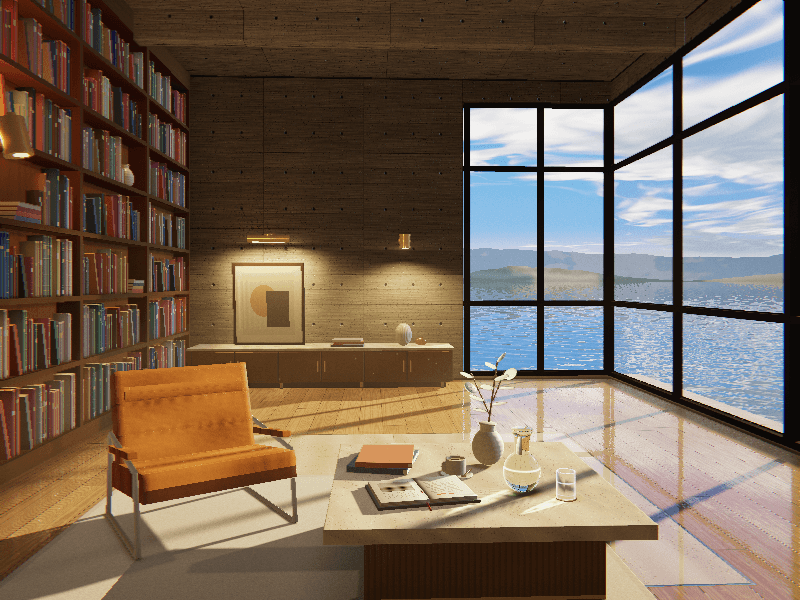
Google의 오픈 소스 Argon 데모를 로컬에서 재현한 이미지입니다. 소스 커밋은 15515edc이며 Apache-2.0 라이선스를 따릅니다. 공개된 코드로 렌더링한 이미지로, SeedRouter API에서 새로 생성한 결과가 아닙니다.
두 실행 모두 정상 종료되었으며 요청한 크기의 RGB PNG를 생성했습니다. 각 이미지가 올바르게 디코딩되는지 확인하고, 왼쪽 책장과 앞쪽의 의자 및 테이블, 바다가 보이는 모서리 창문을 살펴봤습니다. 큰 이미지에서는 펼친 책, 컵, 유리 용기를 더 자세히 확인할 수 있습니다.
| 로컬 실행 | 시드 | 경과 시간 | 최대 상주 메모리 |
|---|---|---|---|
| 320 × 240 | 20301 | 6.837초 | 230.5 MiB |
| 800 × 600 | 20301 | 4.731초 | 약 1.24 GiB |
이는 두 번의 개별 실행 기록이며 속도 벤치마크가 아닙니다. 라이브러리 시작, 캐시, 호스트 부하가 시간에 영향을 줍니다. 큰 이미지의 실행 시간이 더 짧았다는 사실만으로 일반적인 성능 경향을 판단할 수는 없습니다. 기본값인 1600 × 1200 렌더링은 테스트하지 않았습니다.
1. 장면을 다운로드하고 Python 준비하기
Apple Silicon Mac에서 네이티브 arm64 CPython 3.14와 macOS 14 이상을 사용하세요. 테스트 환경은 macOS 26.2, Python 3.14.3, NumPy 2.5.3, Pillow 12.3.0이었습니다. 의존성 해시는 해당 아키텍처와 Python 버전의 wheel에 맞춰져 있습니다. 이 패키지는 Intel Mac이나 다른 Python 버전에서 검증된 설치 방법이 아닙니다.
재현 패키지를 Downloads 폴더에 저장하세요. 새 폴더에 압축을 푼 다음 가상 환경을 만듭니다.
cd ~/Downloads
unzip gemini-4-argon-3d.zip
cd gemini-4-argon-3d
python3.14 -m venv .venv
.venv/bin/python -m pip install --only-binary=:all: \
  --require-hashes -r requirements-verified.txt
설치 과정에서는 의존성을 다운로드합니다. 이후 렌더링은 로컬에서 실행됩니다. 일치하는 wheel이 없거나 해시가 맞지 않는다는 오류가 나오면 먼저 Python 버전과 아키텍처를 확인하세요. 패키지의 LICENSE와 ATTRIBUTION.md는 소스와 함께 보관합니다.[3]
2. 작은 미리보기 렌더링하고 확인하기
압축을 푼 패키지 디렉터리에서 다음을 실행합니다.
PAINT_WIDTH=320 PAINT_HEIGHT=240 PAINT_SEED=20301 \
  .venv/bin/python source/python/sunlit_library.py \
  output/library-320x240.png
마지막 인수는 출력 파일 이름을 지정합니다. 렌더러는 상위 디렉터리를 만들고 쓰기가 끝나면 Saved 메시지를 출력합니다.[2] 새 이미지는 output/에 저장되어 패키지에 포함된 참고 이미지와 구분됩니다. 파일 자체도 확인하세요.
.venv/bin/python - <<'PY'
from PIL import Image
with Image.open("output/library-320x240.png") as image:
    image.load()
    assert image.format == "PNG"
    assert image.mode == "RGB"
    assert image.size == (320, 240)
    print(image.format, image.mode, image.size)
PY
open output/library-320x240.png
예상 출력은 PNG RGB (320, 240)입니다. 그런 다음 Preview에서 이미지를 살펴보세요. 유효한 파일이라도 장면이 불완전하거나 의도한 모습과 다를 수 있습니다. 해상도를 높이기 전에 방의 배치, 창틀, 그림자 방향을 확인합니다.
3. 더 큰 참고 크기로 렌더링하기
미리보기 확인을 마쳤다면 다음을 실행합니다.
PAINT_WIDTH=800 PAINT_HEIGHT=600 PAINT_SEED=20301 \
  .venv/bin/python source/python/sunlit_library.py \
  output/library-800x600.png
open output/library-800x600.png
새 파일 이름과 (800, 600)을 사용해 크기 검사를 반복하세요. 메모리에 여유를 두어야 합니다. 이 크기에서 기록한 최대 사용량은 약 1.24 GiB였습니다. 이미지는 주요 배치를 유지하면서 표면과 테이블 위 물체를 살펴볼 수 있는 픽셀 수가 늘어나야 합니다. Google의 참고 이미지와 픽셀 단위로 동일하다고 확인한 것은 아니며, 같은 설정을 반복 실행해 결정성을 검증하지도 않았습니다.
4. 렌더링 매개변수를 의도적으로 바꾸기
소스는 환경 변수에서 PAINT_WIDTH, PAINT_HEIGHT, PAINT_SEED를 읽습니다. 명시적으로 지정한 파일 이름은 PAINT_OUTPUT보다 우선합니다. 크기를 재정의하지 않으면 일반 모드의 기본값은 1600 × 1200입니다. --16x9를 지정하면 기본 크기 1920 × 1080과 와이드스크린 설정이 선택됩니다.[2]
해상도를 바꿀 때는 시드를 20301로 유지해 난수 입력까지 동시에 바꾸지 않도록 하세요. 렌더러를 직접 실행하면 기존 출력을 덮어쓸 수 있으므로 실험마다 새 파일 이름을 사용합니다. 다른 시드는 별도의 실험이며, 특정 가구 배치를 보장하지 않습니다. 카메라, 재질, 조명을 변경하려면 Python 소스를 편집해야 합니다. 존재하지 않는 명령줄 옵션을 추가해서 바꿀 수는 없습니다.
이 3D 예제에 관한 질문
Gemini 4 Argon을 사용하는 Blender 튜토리얼인가요?
이 예제는 독립적인 Python 및 NumPy 렌더러를 사용합니다. Blender를 설치하거나 .blend 파일을 사용하지 않습니다. Google 저장소에는 JavaScript/WebGL2 버전도 있지만, 이번 로컬 검사는 Python만 대상으로 합니다.[1]
이 PNG가 모델의 네이티브 이미지 또는 동영상 출력을 입증하나요?
공개된 코드로 로컬에서 정지 이미지를 렌더링할 수 있음을 보여줍니다. Argon에 코드를 다시 생성하거나, 이미지를 보며 수정하거나, 애니메이션을 만들도록 요청하지 않았습니다. 이 예제에서 코드 생성과 렌더링은 별개의 단계입니다.
모델에 장면 변경을 요청할 수 있나요?
네이티브 Python API 튜토리얼을 활용해 코드에 관한 대화를 구성할 수 있습니다. 반환된 변경 사항은 실행하기 전에 검토하세요. 이는 사용량에 따라 별도로 과금되는 모델 요청이며, 이번 재현이나 검증에 포함되지 않습니다.
정상적으로 렌더링된 결과를 기준으로 보관하기
이 Gemini 4 Argon 3D 코드 실습을 통해 확인하고 실행하며 수정할 수 있는 장면을 얻을 수 있습니다. 실험을 시작하기 전에 정상 동작하는 소스와 미리보기를 보관하세요. 별도의 코딩 대화를 추가할 준비가 되면 Gemini 4 Argon 모델 페이지와 API 참조 문서에서 모델 인터페이스를 확인할 수 있습니다.
출처
- Google Gemini. Gemini 4 Argon의 순수 코드 3D 렌더링 데모. 고정된 소스 커밋은 15515edc입니다.
- Google Gemini. Python 렌더러와 진입점. 렌더링 제어와 출력 동작을 확인할 수 있는 소스입니다.
- Google Gemini. Apache-2.0 라이선스. 다운로드용 소스에 포함되어 있습니다.