Gemini 4 Argon 3D: tái tạo cảnh Python chính thức trên Mac
Chạy mã 3D chính thức của Gemini 4 Argon trên Mac bằng Python và NumPy. Tái tạo thư viện đầy nắng, kiểm tra ảnh và thay đổi tham số kết xuất.
Đọc dạng MarkdownBạn có thể chạy mã 3D của Gemini 4 Argon trên máy bằng cách tái tạo cảnh Python được công bố trong kho mã minh họa của Google Gemini. Google cho biết mã này do Argon tạo ra; Python, NumPy và Pillow biến mã đó thành ảnh PNG của một thư viện ngập nắng. Hướng dẫn này dùng mã nguồn đã công bố, vì vậy không cần khóa API của mô hình hay yêu cầu tạo nội dung mới.[1]
Chúng tôi đã tái tạo cảnh ở hai độ phân giải vào ngày 14 tháng 10 năm 2026. Hãy bắt đầu với ảnh nhỏ, kiểm tra kích thước và bố cục rồi mới kết xuất ảnh lớn hơn. Gói tải xuống gồm trình kết xuất không chỉnh sửa, các phiên bản thư viện phụ thuộc đã cố định, thông tin ghi nhận tác giả và cả hai kết quả tham chiếu.
Kết quả chạy mã 3D của Gemini 4 Argon trên máy
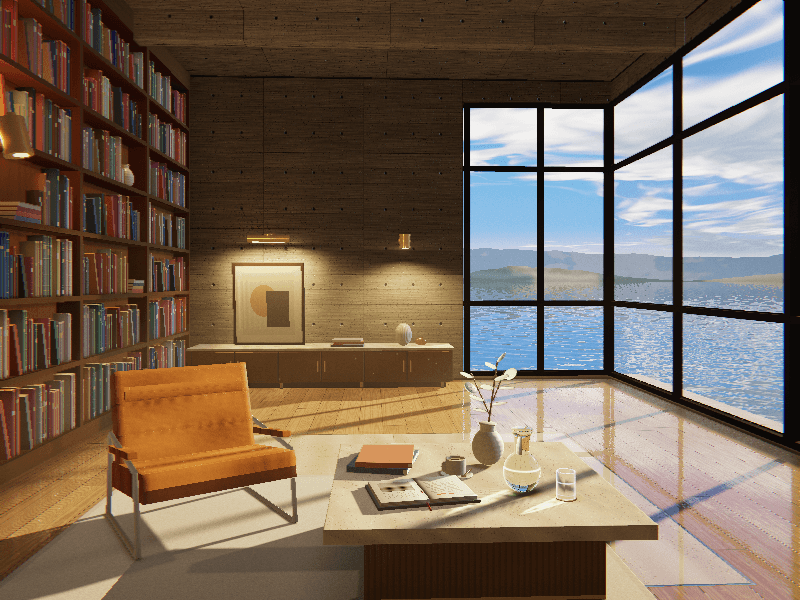
Kết quả tái tạo cục bộ từ bản minh họa Argon mã nguồn mở của Google, commit 15515edc, theo giấy phép Apache-2.0. Ảnh được kết xuất từ mã đã công bố; đây không phải lần tạo ảnh mới qua API SeedRouter.
Cả hai lần chạy đều kết thúc thành công và tạo ra PNG RGB đúng kích thước yêu cầu. Chúng tôi đã kiểm tra khả năng giải mã từng tệp và xem xét cảnh: kệ sách bên trái, ghế và bàn phía trước, cùng cửa sổ ở góc phòng nhìn ra biển. Ảnh lớn hơn giúp quan sát rõ cuốn sách đang mở, chiếc tách và các đồ đựng bằng thủy tinh.
| Lần chạy cục bộ | Seed | Thời gian thực tế | Bộ nhớ thường trú tối đa |
|---|---|---|---|
| 320 × 240 | 20301 | 6,837 giây | 230,5 MiB |
| 800 × 600 | 20301 | 4,731 giây | Khoảng 1,24 GiB |
Đây là hai lần chạy riêng lẻ, không phải phép đo so sánh tốc độ. Quá trình khởi tạo thư viện, bộ nhớ đệm và tải của máy đều ảnh hưởng đến thời gian. Việc lần chạy ảnh lớn hơn mất ít thời gian hơn không xác lập quy luật về hiệu năng. Chúng tôi chưa thử kết xuất ở độ phân giải mặc định 1.600 × 1.200.
1. Tải cảnh và chuẩn bị Python
Hãy dùng Mac Apple Silicon với CPython 3.14 chạy trực tiếp trên arm64 và macOS 14 trở lên. Môi trường đã kiểm tra của chúng tôi gồm macOS 26.2, Python 3.14.3, NumPy 2.5.3 và Pillow 12.3.0. Các giá trị băm của thư viện phụ thuộc chỉ định những gói wheel dành cho kiến trúc và phiên bản Python đó. Gói này không phải quy trình cài đặt đã được xác minh cho Mac Intel hoặc các phiên bản Python khác.
Lưu gói tái tạo vào thư mục Downloads. Giải nén vào một thư mục mới, sau đó tạo môi trường ảo:
cd ~/Downloads
unzip gemini-4-argon-3d.zip
cd gemini-4-argon-3d
python3.14 -m venv .venv
.venv/bin/python -m pip install --only-binary=:all: \
  --require-hashes -r requirements-verified.txt
Quá trình cài đặt sẽ tải các thư viện phụ thuộc. Sau đó, việc kết xuất chạy trên máy. Nếu trình cài đặt báo không có wheel phù hợp hoặc giá trị băm không khớp, hãy kiểm tra phiên bản Python và kiến trúc trước khi tiếp tục. Giữ các tệp LICENSE và ATTRIBUTION.md của gói cùng với mã nguồn.[3]
2. Kết xuất và kiểm tra bản xem trước nhỏ
Chạy lệnh này từ thư mục gói đã giải nén:
PAINT_WIDTH=320 PAINT_HEIGHT=240 PAINT_SEED=20301 \
  .venv/bin/python source/python/sunlit_library.py \
  output/library-320x240.png
Đối số cuối cùng đặt tên tệp đầu ra. Trình kết xuất tạo thư mục chứa tệp và in thông báo Saved khi ghi xong.[2] Ảnh mới được lưu trong output/, tách biệt với các ảnh tham chiếu đi kèm gói. Hãy kiểm tra chính tệp đó:
.venv/bin/python - <<'PY'
from PIL import Image
with Image.open("output/library-320x240.png") as image:
    image.load()
    assert image.format == "PNG"
    assert image.mode == "RGB"
    assert image.size == (320, 240)
    print(image.format, image.mode, image.size)
PY
open output/library-320x240.png
Kết quả mong đợi là PNG RGB (320, 240). Sau đó xem ảnh trong Preview: tệp hợp lệ vẫn có thể chứa cảnh chưa hoàn chỉnh hoặc không như mong muốn. Kiểm tra bố cục căn phòng, khung cửa sổ và hướng bóng đổ trước khi tăng độ phân giải.
3. Tạo ảnh ở kích thước tham chiếu lớn hơn
Khi bản xem trước đã đạt yêu cầu kiểm tra, chạy:
PAINT_WIDTH=800 PAINT_HEIGHT=600 PAINT_SEED=20301 \
  .venv/bin/python source/python/sunlit_library.py \
  output/library-800x600.png
open output/library-800x600.png
Lặp lại phép kiểm tra kích thước với tên tệp mới và (800, 600). Hãy chừa bộ nhớ dự phòng: mức sử dụng cao nhất chúng tôi ghi nhận ở kích thước này là khoảng 1,24 GiB. Ảnh nên giữ nguyên cách sắp xếp chính, đồng thời có thêm điểm ảnh để quan sát bề mặt và các vật trên bàn. Chúng tôi không xác nhận ảnh trùng khớp từng điểm ảnh với ảnh tham chiếu của Google, cũng không chạy lại cùng thiết lập để xác lập tính xác định của kết quả.
4. Chủ động thay đổi tham số kết xuất
Mã nguồn đọc PAINT_WIDTH, PAINT_HEIGHT và PAINT_SEED từ các biến môi trường. Tên tệp được chỉ định trực tiếp có ưu tiên cao hơn PAINT_OUTPUT. Nếu không ghi đè kích thước, giá trị mặc định thông thường là 1.600 × 1.200; --16x9 chọn kích thước mặc định 1.920 × 1.080 và cấu hình màn hình rộng.[2]
Giữ seed 20301 khi đổi độ phân giải để không đồng thời thay đổi đầu vào ngẫu nhiên. Dùng tên tệp mới cho mỗi thử nghiệm: khi chạy trực tiếp, trình kết xuất có thể ghi đè đầu ra hiện có. Một seed khác là một thử nghiệm khác, không bảo đảm một cách bố trí đồ nội thất cụ thể. Muốn đổi camera, vật liệu và ánh sáng, bạn phải sửa mã nguồn Python thay vì thêm một tùy chọn dòng lệnh không có thật.
Câu hỏi về ví dụ 3D này
Đây có phải hướng dẫn Blender với Gemini 4 Argon không?
Ví dụ dùng trình kết xuất độc lập bằng Python và NumPy. Không cần cài Blender hay dùng tệp .blend. Kho mã của Google cũng có phiên bản JavaScript/WebGL2, nhưng các kiểm tra cục bộ này chỉ bao gồm Python.[1]
PNG có chứng minh mô hình tạo ảnh hoặc video trực tiếp không?
Ảnh này cho thấy mã đã công bố có thể kết xuất một ảnh tĩnh trên máy. Chúng tôi không yêu cầu Argon tạo lại mã, chỉnh sửa hình ảnh hay tạo hoạt ảnh. Trong ví dụ này, tạo mã và kết xuất là hai bước riêng biệt.
Tôi có thể yêu cầu mô hình thay đổi cảnh không?
Bạn có thể dùng hướng dẫn API gốc bằng Python để xây dựng một cuộc trò chuyện về mã. Hãy xem xét mọi thay đổi được trả về trước khi chạy. Đó là một yêu cầu riêng đến mô hình, có phí sử dụng riêng; nó không nằm trong quá trình tái tạo hay xác minh này.
Giữ bản kết xuất hoạt động tốt làm mốc
Kết quả hữu ích của bài thực hành mã 3D Gemini 4 Argon này là một cảnh mà bạn có thể kiểm tra, chạy và thay đổi. Trước khi thử nghiệm, giữ lại mã nguồn hoạt động tốt và bản xem trước. Trang mô hình Gemini 4 Argon và tài liệu tham khảo API giải thích giao diện mô hình khi bạn sẵn sàng thêm một cuộc trò chuyện riêng về lập trình.
Nguồn
- Google Gemini. Kết xuất 3D với Gemini 4 Argon. Commit mã nguồn cố định: 15515edc.
- Google Gemini. Trình kết xuất Python và điểm bắt đầu thực thi. Mã nguồn xác định các tham số kết xuất và cách xử lý đầu ra.
- Google Gemini. Giấy phép Apache-2.0. Có trong mã nguồn tải xuống.