Gemini 4 Argon 3D 程式碼:在本機重現官方 Python 場景
在 Mac 上用 Python 與 NumPy 執行官方 Gemini 4 Argon 3D 程式碼,重現陽光書房場景、檢查算圖結果,並調整參數。
以 Markdown 閱讀你可以重現 Google Gemini 示範儲存庫公開的 Python 場景,在本機執行 Gemini 4 Argon 3D 程式碼。Google 表示這份程式碼由 Argon 撰寫;Python、NumPy 與 Pillow 則將程式碼算繪成一張陽光書房的 PNG 圖片。本教學使用已公開的原始碼,不需要模型 API 金鑰,也不必送出新的生成請求。[1]
我們在 2026 年 10 月 14 日以兩種解析度重現了這個場景。先從小圖開始,確認尺寸與構圖,再產生大圖。可下載的重現套件包含未修改的算圖程式、固定版本的相依套件、來源註記,以及兩份參考結果。
Gemini 4 Argon 3D 程式碼的本機算圖結果
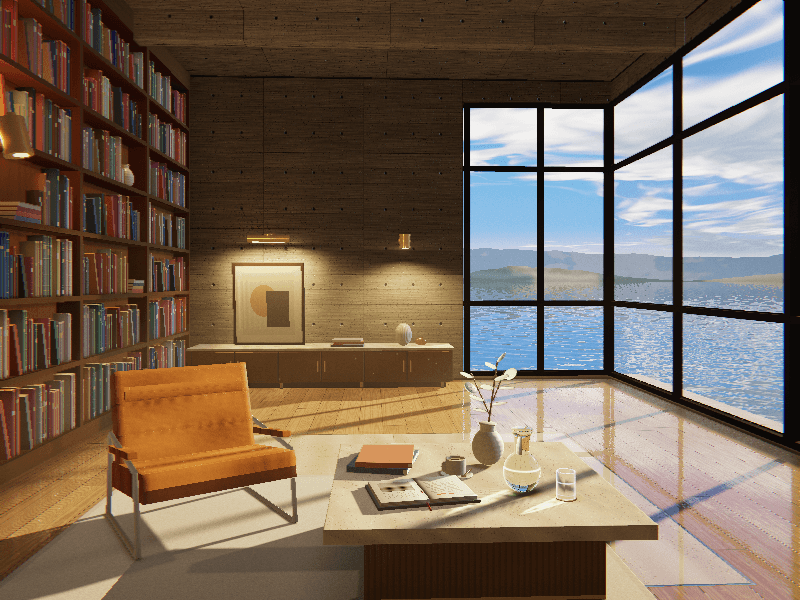
Google 開源 Argon 範例的本機重現,原始碼提交版本為 15515edc,採用 Apache-2.0 授權。這張圖片由已公開的程式碼算繪而成,並非透過 SeedRouter API 新生成的結果。
兩次執行都正常結束,並產生符合指定尺寸的 RGB PNG。我們確認兩張圖片都能正常解碼,也檢查了場景:左側的書架、前方的座椅與桌子,以及可眺望海景的轉角窗。大圖讓攤開的書本、杯子和玻璃器皿更容易辨認。
| 本機執行 | Seed | 實際耗時 | 尖峰常駐記憶體 |
|---|---|---|---|
| 320 × 240 | 20301 | 6.837 秒 | 230.5 MiB |
| 800 × 600 | 20301 | 4.731 秒 | 約 1.24 GiB |
這是兩次個別執行的紀錄,不是速度基準測試。函式庫啟動、快取與主機負載都會影響耗時;這次大圖跑得比較快,不能據此推導效能規律。我們沒有測試預設的 1600 × 1200 算圖。
1. 下載場景並準備 Python
請使用搭載 Apple Silicon 的 Mac、原生 arm64 CPython 3.14,以及 macOS 14 或更新版本。我們的測試環境為 macOS 26.2、Python 3.14.3、NumPy 2.5.3 與 Pillow 12.3.0。相依套件的雜湊值對應此架構與 Python 版本的 wheel 套件;這份套件並不是已驗證適用於 Intel Mac 或其他 Python 版本的安裝方案。
將重現套件儲存至 Downloads 資料夾。解壓縮到新的資料夾後,建立虛擬環境:
cd ~/Downloads
unzip gemini-4-argon-3d.zip
cd gemini-4-argon-3d
python3.14 -m venv .venv
.venv/bin/python -m pip install --only-binary=:all: \
  --require-hashes -r requirements-verified.txt
安裝時會下載相依套件,之後的算圖則在本機執行。若安裝時顯示找不到符合條件的 wheel,或雜湊值不符,請先檢查 Python 版本與架構,再繼續操作。請將套件內的 LICENSE 與 ATTRIBUTION.md 和原始碼一併保留。[3]
2. 產生並檢查小尺寸預覽圖
在解壓縮後的套件目錄中執行:
PAINT_WIDTH=320 PAINT_HEIGHT=240 PAINT_SEED=20301 \
  .venv/bin/python source/python/sunlit_library.py \
  output/library-320x240.png
最後一個參數指定輸出檔名。算圖程式會建立上層目錄,並在寫入完成後印出 Saved 訊息。[2] 新圖片會存入 output/,與套件附帶的參考圖片分開。接著檢查檔案本身:
.venv/bin/python - <<'PY'
from PIL import Image
with Image.open("output/library-320x240.png") as image:
    image.load()
    assert image.format == "PNG"
    assert image.mode == "RGB"
    assert image.size == (320, 240)
    print(image.format, image.mode, image.size)
PY
open output/library-320x240.png
預期會顯示 PNG RGB (320, 240)。接著在 Preview 中檢視圖片:格式有效的檔案,仍可能包含不完整或不符合需求的場景。提高解析度前,先檢查房間配置、窗框與陰影方向。
3. 產生較大的參考尺寸
預覽圖檢查通過後,執行:
PAINT_WIDTH=800 PAINT_HEIGHT=600 PAINT_SEED=20301 \
  .venv/bin/python source/python/sunlit_library.py \
  output/library-800x600.png
open output/library-800x600.png
使用新的檔名與 (800, 600) 再做一次尺寸檢查。請預留記憶體餘裕:我們記錄的這個尺寸尖峰用量約為 1.24 GiB。圖片應維持相同的主要配置,同時提供更多像素,方便檢查表面與桌上物品。我們沒有宣稱結果與 Google 參考圖逐像素相同,也沒有重複執行相同設定來確認結果的確定性。
4. 有計畫地調整算圖參數
原始碼會從環境變數讀取 PAINT_WIDTH、PAINT_HEIGHT 與 PAINT_SEED。明確指定的檔名優先於 PAINT_OUTPUT。未覆寫尺寸時,一般模式預設為 1600 × 1200;--16x9 則選用預設的 1920 × 1080 尺寸與寬螢幕設定。[2]
調整解析度時保留 seed 20301,避免同時改變亂數輸入。每次實驗請使用新的檔名,因為直接執行算圖程式可能覆寫既有輸出。更換 seed 是另一項實驗,不代表一定會得到某種家具配置。若要調整攝影機、材質與光照,必須編輯 Python 原始碼,不能自行加上不存在的命令列選項。
這個 3D 範例的常見問題
這是 Gemini 4 Argon Blender 教學嗎?
這裡使用獨立的 Python 與 NumPy 算圖程式,不涉及安裝 Blender,也沒有使用 .blend 檔案。Google 的儲存庫另有 JavaScript/WebGL2 版本,但本次本機檢查僅涵蓋 Python。[1]
這張 PNG 代表模型能原生輸出圖片或影片嗎?
它顯示的是已公開的程式碼能在本機算繪靜態圖片。我們沒有請 Argon 重新產生程式碼、根據畫面進行修改,或製作動畫。在這個範例中,程式碼生成與算圖是兩個分開的步驟。
可以請模型修改場景嗎?
你可以參考原生 Python API 教學,建立討論程式碼的對話。執行模型回傳的修改之前,請先檢查內容。這是另一筆模型請求,會依該次用量計費,不屬於這次重現或驗證的範圍。
保留正常算圖的結果作為基準
這次 Gemini 4 Argon 3D 程式碼練習的實際成果,是一個可以檢查、執行與修改的場景。開始實驗前,先保留運作正常的原始碼與預覽圖。準備加入另一段程式開發對話時,可從 Gemini 4 Argon 模型頁與 API 參考文件了解模型介面。
來源
- Google Gemini。Gemini 4 Argon 純程式碼 3D 算圖範例。固定原始碼提交版本為 15515edc。
- Google Gemini。Python 算圖程式與進入點。算圖控制參數與輸出行為的原始碼依據。
- Google Gemini。Apache-2.0 授權條款。隨可下載的原始碼一併提供。