MiniMax H3 Image 編集プロンプト
MiniMax H3 Image の編集プロンプトで、参照画像の役割、保持する細部、目標の構図を明確に指定します。実際のジュエリー編集とその限界を紹介します。
Markdown で読む実用的な MiniMax H3 Image 編集プロンプトでは、元の物体を特定し、完成後の画像を描写し、どの細部を変更してよいかを示します。「高級に見えるようにして」だけでは、背景を変えるのか、商品を変えるのか、それとも両方なのかをモデルに委ねることになります。商品写真では、この曖昧さのために、見栄えはよくても使えない画像になることがあります。
MiniMax の画像専用ガイドでは、編集指示を一続きの段落にまとめます。参照する内容を定義し、目標と各参照画像との関係を説明してから、変更する細部や新しい細部を加えます。[1] 本記事ではこの方法を静止画に適用します。H3 のチュートリアルの多くは動画を扱っており、そのショットのタイミング、台詞、音楽のテンプレートは、この画像編集タスクを説明するものではありません。
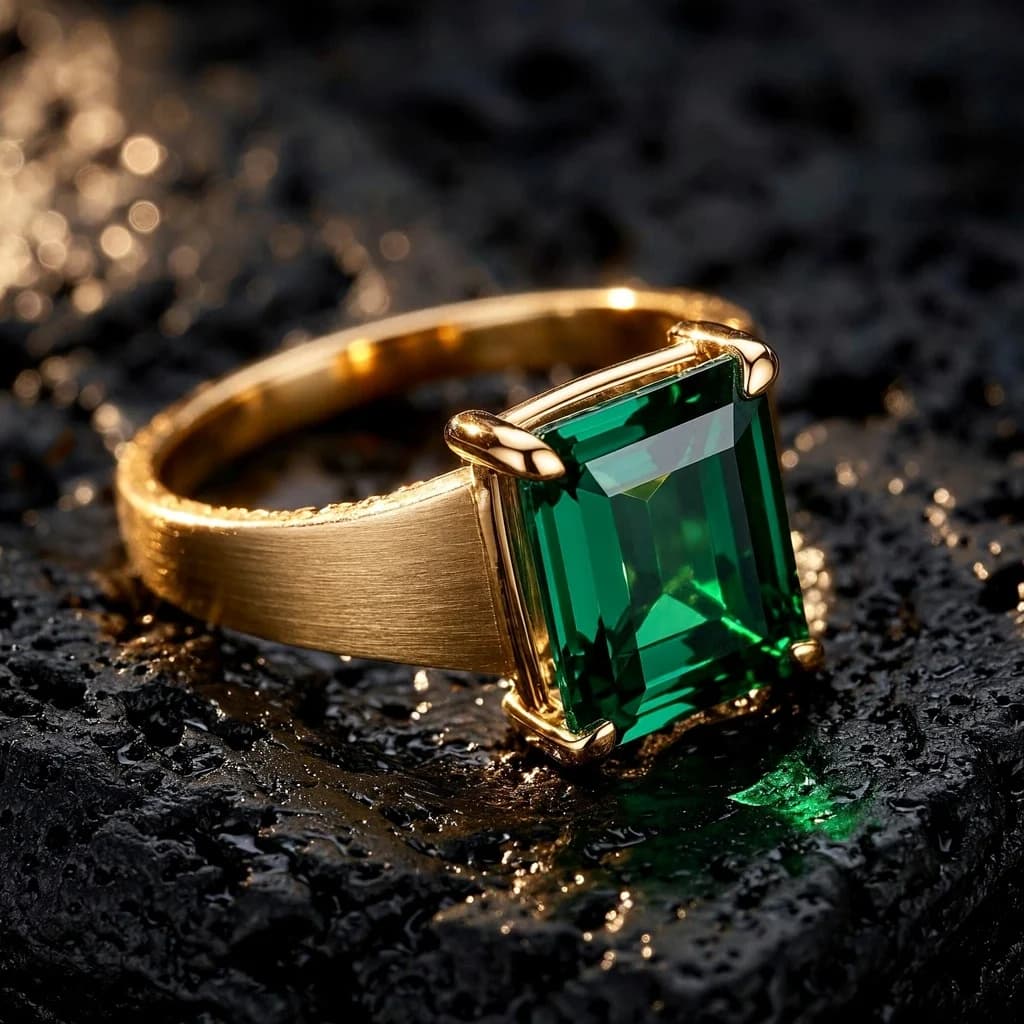
参照画像を使った編集も実施しました。暗い岩の上で撮影された緑色の宝石の指輪を、アイボリー色のジュエリーシーンに変えました。以下に入力画像と結果を並べて掲載します。これは背景の置き換えと照明変更の一例であり、商品の厳密な再現を保証するものではありません。
各参照画像に明確な役割を与える
参照画像には、渡した順番に番号が付きます。最初は <Picture 1>、次は <Picture 2> という順です。MiniMax の公式編集例でも同じ順序を使っています。[2] プロンプトを書く前に各画像を確認し、どの部分を結果に生かすか決めてください。
物体の参照画像は、指輪の形状を定義できます。2 枚目は色を、3 枚目は配置を提供する場合があります。これらの役割は異なります。「3 枚をすべて組み合わせて」という指示では、3 枚目の物体、照明、あるいは配置だけをコピーすべきなのかが伝わりません。
公式ガイドでは、結果との関係を個別に定義する必要がある内容に <Subject N> ラベルを使います。サブジェクトは人物、物体、テキストブロック、背景、属性のいずれでも構いません。画面内の物体ごとにサブジェクトを作る必要はなく、1 枚の画像から複数のサブジェクトを定義することもできます。段落全体で番号を統一してください。[1]
たとえば、独自の指示文は次のように始められます。
The gold ring in <Picture 1> is <Subject 1>. The pale stone surface in <Picture 2> is <Subject 2>. The target image is a square jewelry photograph with <Subject 1> resting on a new pedestal. <Subject 1> is partially preserved: its gemstone shape, band design and single-ring count remain, while its lighting and placement change. <Subject 2> supplies a weak material reference for the pedestal, with its form adapted to the new scene.これは説明用のプロンプトであり、別の検証済み結果ではありません。2 枚目の参照画像を素材の提供元とし、その画像に見えるものをすべて取り込むようモデルに要求してはいません。自分で確認した参照画像を使い、見えない特徴を描写したり、小さなプレビューから厳密な色の値を作り出したりしないでください。
保持する内容と変更したい内容を分ける
「商品を完全に同じままにして」という指示の後に、回転、移動、別の照明での撮影を求めることは少なくありません。これらの指示は競合します。公式ガイドでは、移動、回転、複製、照明変更、新たな遮蔽を、定義したサブジェクトの変更として扱います。[1]
役立つ関係には次の 4 種類があります。
| 関係 | プロンプトで明確にする内容 |
|---|---|
| 完全保持 | 数、位置、状態、外観、役割を含め、定義した範囲全体を同じままにします。 |
| 部分保持 | 保持するものと変更するものを示します。照明を変える商品は通常ここに該当します。 |
| 属性の転用 | 元の色を衣服に適用する場合のように、具体的な属性と、それを受け取る対象を特定します。 |
| 弱い参照 | 借りる特質を特定し、関連する調整を明示的に許可します。 |
色の提供元が、意図せず形状の提供元にもならないようにします。陶器の花瓶からジャケットの色を取る場合、花瓶の光沢までコピーされると、望まない変更になることがあります。借りる属性を色と定義し、それをジャケットの既存の生地にどう表現するかを説明してください。
保持する範囲も適切に設定する必要があります。ポスター内の見出しを変更しながら、ポスター全体を完全に保持することはできません。見出しを別に定義するか、ポスターを部分保持として指定します。対象の隣に別の目立つ物体があり、編集がそれに影響する可能性がある場合は、その物体を保持する指示も明示してください。シーン全体の再設計を広く求める指示は、境界を明示した局所的な変更よりも、元の内容を守る力がはるかに弱くなります。
これらの指示は意図を伝えるものです。生成処理がピクセルを固定する編集ツールに変わるわけではありません。商品記録として使ったり、読み取れるデータを公開したりする前に、結果を入力画像と比較してください。
実際の指輪編集:暗い岩からアイボリーの紙へ
最初の参照画像は、MiniMax H3 Image Highspeed で生成した正方形の画像でした。濡れた黒い石の上に、長方形の緑色の宝石をあしらった金の指輪が写っています。この完成済み画像を唯一の参照として、標準の MiniMax H3 Image モデルに渡しました。編集では area: "1K"、aspect_ratio: "1:1"、n: 1、JPEG 出力を使い、プロンプト強化を有効にしました。
実際に送信したプロンプトの全文は次のとおりです。
Edit <Picture 1> into a refined editorial jewelry campaign. Preserve the exact rectangular green gemstone, gold band, corner prongs and ring proportions. Replace the wet black rock with a folded sheet of warm ivory paper, a pale stone pedestal and one soft curved shadow. Keep the ring as the focal point in the lower-right half of the square frame, tilted toward camera. Broad window light from upper left, restrained emerald and cream palette, realistic brushed gold and gemstone reflections. The ring must remain a single intact ring. No text, no logos, no watermark.これはプロンプト強化を有効にした平易な言葉の指示文であり、公式のサブジェクトラベルをすべて手作業で埋めたものではありません。保持する特徴と置き換え後の環境を示しています。新たな光の方向も求めているため、部分保持のタスクとして評価すべきです。
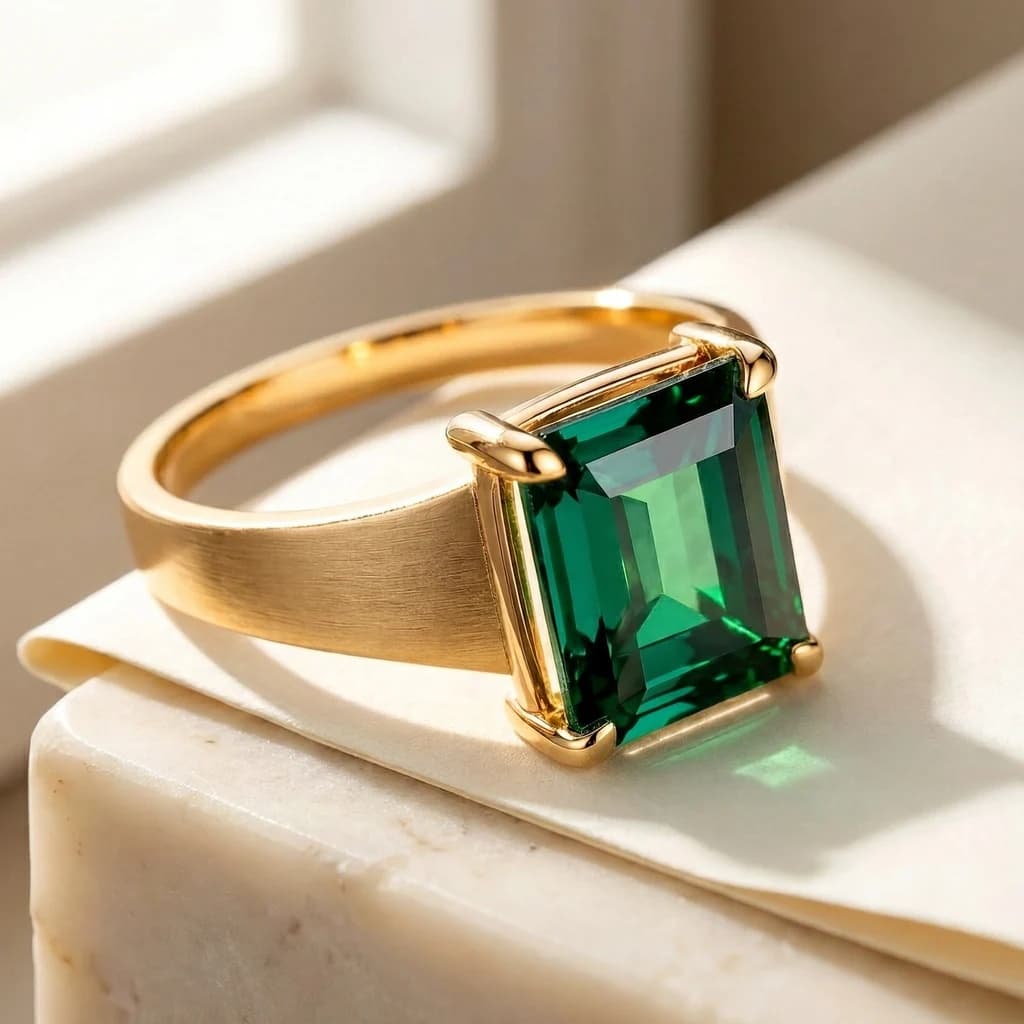
返された画像は 1,024 × 1,024 でした。長方形の緑色の石、幅広の金のリング、目視できる角の爪、指輪が 1 個であることは、引き続き認識できました。黒い岩は淡い紙と石に置き換わり、照明は広がりのある暖かなものになりました。これらは、プロンプトの主な目的が伝わったことを示す有用な兆候です。
結果には限界もあります。指輪は依然として画面中央と下部の大部分を占めており、右下半分にきれいに収まってはいません。ハイライトと細かな表面の見え方は、照明とともに変化しました。この画像は、すべてのファセット、石座の寸法、微細な傷が実際の製品と一致することを証明するものではありません。商用カタログに使う場合は、実際の商品写真と比較し、原寸で石座を確認してください。
完了した編集では、テキスト入力 3,375 トークン、画像入力 2,050 トークン、画像出力 4,096 トークンが報告されました。これらはこのリクエストで測定された値です。参照画像を使う編集には、テキストのみのリクエストにはない画像入力の要素があります。現在の料金と同じ操作項目を確認するには、MiniMax H3 Image Playgroundを開いてください。Highspeed ページは別にあります。同じ 1K 設定であることも、この 1 件の結果も、後の画像の価格を確定するものではありません。
編集指示の組み立てに関する質問
フレーミングとキャンバスサイズはどう指定しますか?
被写体の大きさの変更と、キャンバスサイズの変更は別です。指輪を大きくする指示は、画像を横に広げる指示ではありません。出力を正方形の商品タイルや縦長の広告に合わせる必要がある場合は、その形状を明示的に選び、被写体と余白をどこに置くか説明してください。
MiniMax のプロンプトガイドでは、構図の参照画像と、同一性や色だけに使う参照画像を区別しています。フレーミングは、関係のない色の提供元ではなく、ベース画像または指定した構図画像に従うべきです。[1] 新しい切り取り範囲によって入力に存在しなかった空間が現れる場合は、そこを何で埋めるか説明してください。物体を取り除く場合は、取り除いた後に続く表面や空白領域を描写します。
ホスト型画像サービスの操作項目では、面積と比率を選ぶか、正確なピクセル寸法を指定できます。SeedRouter では、明示的な size 値を area または aspect_ratio と組み合わせることはできません。画像 API ドキュメントに数値の範囲と参照ファイルの要件を掲載しています。これらの設定が、要求する出力の形状を決定します。シーン内に掛けられたポスターについての一文が、必ずしも画像全体の寸法を決めるわけではありません。
画像に表示する文字はどう指定すべきですか?
文字を変更する場合は、元画像の読み取れる文字を記録し、置き換え後の行全体を提示してください。「Friday を Saturday に変更して」だけでは、最終的な見出し、大文字と小文字、句読点をまとめて指定する場合よりも、意図しない編集が起きる余地が大きくなります。デザインが複数行なら、読む順序と各行の配置を示してください。
公式ガイドでは、見慣れない綴りや事実を示す値も含め、元の読み取れる文言を忠実に保持するよう求めています。略語を黙って修正したり、隠れた日付を推測したり、読めない文字だから削除してよいと解釈したりしないでください。[1] 変更するのが 1 行だけなら、保持すべき他のテキストブロックと区別してください。
新しい文言では、文字を描く指示の中には、画像に表示したい言葉だけを入れてください。結果をどう説明してほしいかというメモが、商品に印刷されるラベルになってはいけません。生成後は、読める大きさで見えるすべての単語を確認してください。魅力的なタイポグラフィにも、綴りの間違いや変更された数字が含まれていることがあります。
編集時にプロンプト強化を無効にできますか?
ホスト型 H3 Image サービスによる編集では、常にプロンプト強化が使われます。強化を無効にするオプションは参照画像なしの生成に適用され、追加のサイズ要件があります。編集用の切り替えではありません。[3] 書き換えられたプロンプトは短い指示文を詳しくできますが、重要な点の定義や、返された結果の確認が不要になるわけではありません。
次のリクエストを送る前に、簡単な比較を行ってください。
- 最初に目的の変更を確認します。新しい色、背景、文字、配置が実際に反映されている必要があります。
- 保持された細部を比較します。被写体の数、輪郭、重要な特徴、読み取れるラベル、隣接する物体を確認します。
- なじみ方を確認します。接地影、反射、遠近感、重なった境界が新しいシーンで自然になっているべきです。
- 意図した配置を、フル解像度だけでなく、実際の表示サイズでも確認します。
配置が意図どおりでない場合は、レイアウトの指示を変更します。商品の特徴が変わった場合は、保持の範囲を絞り、その特徴を明確に示します。1 つの失敗を理解しようとしているときは、参照画像、構図、スタイルを同時に置き換えないでください。そうすると、次の出力からは、どの調整が役立ったかをほとんど判断できなくなります。
元画像、送信したプロンプト、設定、返されたタスク ID を一緒に保存してください。この記録があれば、以前の結果を記憶で再構成しようとするのではなく、編集結果を正直に比較し、実際に使用した参照画像に戻れます。