Prompt di modifica MiniMax H3 Image
Scrivi prompt di modifica MiniMax H3 Image con ruoli chiari dei riferimenti, dettagli mantenuti e composizione finale. Una modifica reale di gioielli e limiti.
Leggi in MarkdownUn prompt di modifica MiniMax H3 Image utile identifica l’oggetto di origine, descrive l’immagine finale e indica quali dettagli possono cambiare. «Fallo sembrare costoso» lascia al modello la scelta se questo significhi uno sfondo diverso, un prodotto diverso o entrambi. Per una fotografia di prodotto, questa incertezza può trasformare un’immagine bella in una inutilizzabile.
La guida MiniMax specifica per le immagini organizza una modifica in un unico paragrafo continuo: definisci il contenuto dei riferimenti, descrivi l’obiettivo e il rapporto di ogni riferimento con esso, quindi aggiungi i dettagli modificati o nuovi.[1] Questo articolo applica il metodo alle immagini statiche. Molti tutorial H3 trattano i video; i loro modelli di durata delle inquadrature, dialoghi e colonna sonora non descrivono questa attività di modifica delle immagini.
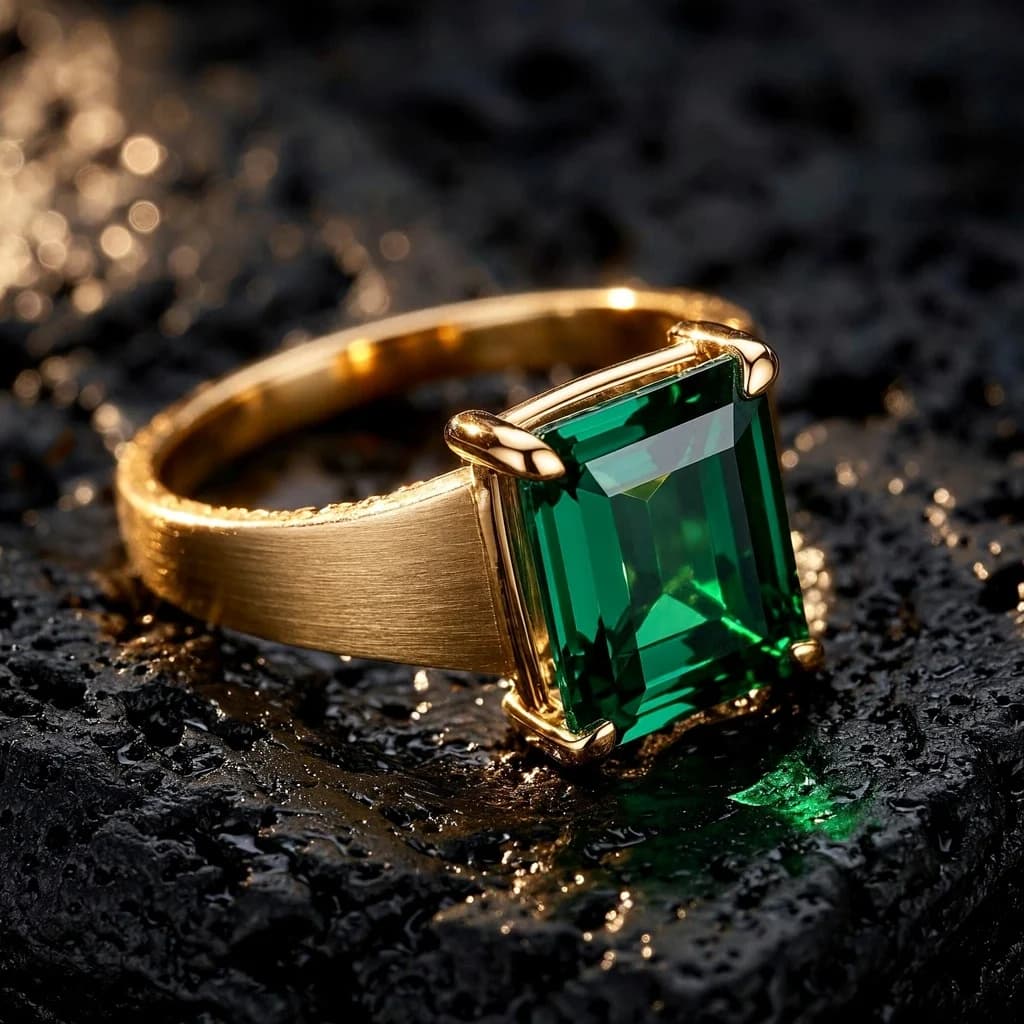
Abbiamo anche eseguito una modifica con riferimento: un anello con pietra verde fotografato su roccia scura è diventato una scena di gioielleria color avorio. Il risultato è mostrato sotto accanto all’immagine di ingresso. È un esempio di sostituzione dello sfondo e modifica dell’illuminazione, non una garanzia di riproduzione esatta del prodotto.
Assegna un compito preciso a ogni riferimento
I riferimenti sono numerati nell’ordine in cui vengono forniti. Il primo è <Picture 1>, il secondo <Picture 2> e così via. L’esempio ufficiale di modifica di MiniMax usa lo stesso ordine.[2] Prima di scrivere il prompt, esamina ogni immagine e decidi quale parte contribuisce al risultato.
Un riferimento di oggetto può definire la forma di un anello. Una seconda immagine può fornire un colore, mentre una terza fornisce la disposizione. Sono compiti diversi. Chiedere di «combinare tutte e tre» non spiega se il modello debba copiare gli oggetti della terza immagine, la sua illuminazione o solo la disposizione.
La guida ufficiale usa le etichette <Subject N> per i contenuti il cui rapporto con il risultato deve essere definito separatamente. Un soggetto può essere una persona, un oggetto, un blocco di testo, uno sfondo o una proprietà. Non serve un soggetto per ogni oggetto nell’inquadratura e un’immagine può fornire più soggetti. Mantieni stabile la numerazione in tutto il paragrafo.[1]
Per esempio, una richiesta originale potrebbe iniziare così:
The gold ring in <Picture 1> is <Subject 1>. The pale stone surface in <Picture 2> is <Subject 2>. The target image is a square jewelry photograph with <Subject 1> resting on a new pedestal. <Subject 1> is partially preserved: its gemstone shape, band design and single-ring count remain, while its lighting and placement change. <Subject 2> supplies a weak material reference for the pedestal, with its form adapted to the new scene.Questo è un prompt illustrativo, non un altro risultato testato. Rende il secondo riferimento una fonte di materiale senza chiedere al modello di importare tutto ciò che è visibile in quell’immagine. Usa riferimenti che hai esaminato personalmente; non descrivere caratteristiche nascoste e non inventare un valore di colore esatto da una piccola anteprima.
Separa la conservazione dalle modifiche desiderate
«Mantieni il prodotto esattamente uguale» è spesso seguito da istruzioni per ruotarlo, spostarlo e illuminarlo diversamente. Queste istruzioni sono in conflitto. La guida ufficiale considera movimento, rotazione, duplicazione, nuova illuminazione e nuova occlusione come modifiche al soggetto definito.[1]
Ci sono quattro rapporti utili:
| Rapporto | Cosa dovrebbe stabilire il prompt |
|---|---|
| Conservazione completa | Tutto l’ambito definito resta uguale, inclusi numero, posizione, stato, aspetto e ruolo. |
| Conservazione parziale | Indica cosa resta e cosa cambia. Un prodotto con nuova illuminazione normalmente rientra qui. |
| Trasferimento di attributo | Identifica la proprietà esatta e il destinatario, come un colore di origine applicato a un indumento. |
| Riferimento debole | Identifica la qualità presa in prestito e consenti esplicitamente il relativo adattamento. |
Una fonte di colore non dovrebbe diventare accidentalmente una fonte di forma. Se un vaso di ceramica fornisce il colore di una giacca, copiare la finitura lucida del vaso può essere una modifica indesiderata. Definisci il colore come proprietà presa in prestito e descrivi come appare sul tessuto esistente della giacca.
Anche la conservazione richiede un ambito ragionevole. Non puoi conservare completamente un intero poster mentre modifichi un titolo al suo interno. Definisci il titolo separatamente o indica il poster come parzialmente conservato. Se accanto all’obiettivo c’è un altro oggetto evidente, dai un’istruzione esplicita per conservarlo quando la modifica potrebbe influenzarlo. Una richiesta generica di riprogettare tutta la scena protegge molto meno di una modifica locale con limiti chiaramente indicati.
Queste istruzioni comunicano un’intenzione. Non trasformano la generazione in un editor con pixel bloccati. Confronta il risultato con l’ingresso prima di usarlo come documentazione del prodotto o pubblicare dati leggibili.
Una vera modifica di un anello: dalla roccia scura alla carta avorio
Il riferimento iniziale era un’immagine quadrata generata con MiniMax H3 Image Highspeed. Mostra una pietra verde rettangolare in un anello d’oro su pietra nera bagnata. Abbiamo passato questa immagine completata al modello MiniMax H3 Image standard come unico riferimento. La modifica usava area: "1K", aspect_ratio: "1:1", n: 1, uscita JPEG e miglioramento del prompt attivato.
Il prompt esatto inviato era:
Edit <Picture 1> into a refined editorial jewelry campaign. Preserve the exact rectangular green gemstone, gold band, corner prongs and ring proportions. Replace the wet black rock with a folded sheet of warm ivory paper, a pale stone pedestal and one soft curved shadow. Keep the ring as the focal point in the lower-right half of the square frame, tilted toward camera. Broad window light from upper left, restrained emerald and cream palette, realistic brushed gold and gemstone reflections. The ring must remain a single intact ring. No text, no logos, no watermark.Questa è una richiesta in linguaggio semplice con miglioramento attivato, non una versione compilata manualmente con tutte le etichette ufficiali dei soggetti. Nomina le caratteristiche mantenute e l’ambientazione sostitutiva. Chiede anche una nuova direzione della luce, quindi dovrebbe essere valutata come un’attività di conservazione parziale.
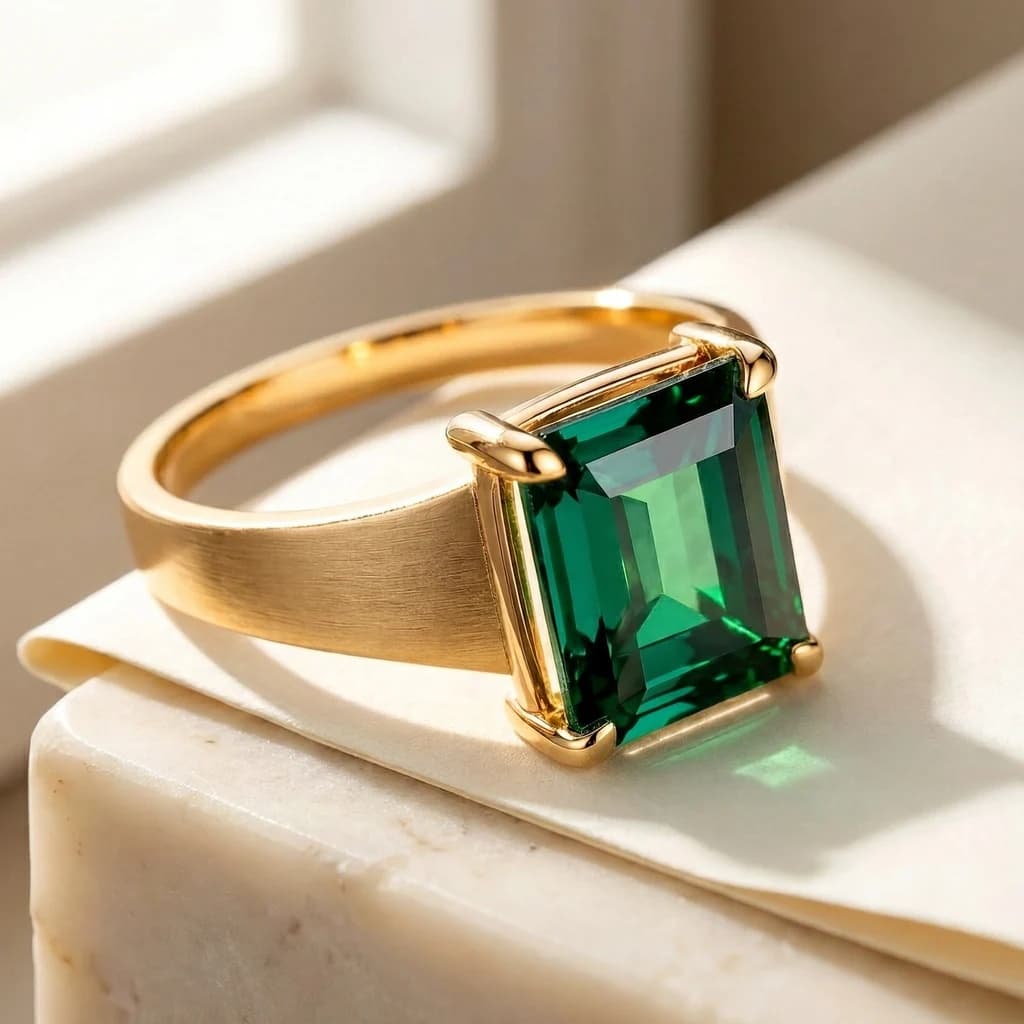
L’immagine consegnata era di 1.024 × 1.024. La pietra verde rettangolare, la fascia larga d’oro, le griffe visibili agli angoli e il numero di un solo anello restavano riconoscibili. La roccia nera è stata sostituita da carta e pietra chiare e l’illuminazione è diventata ampia e calda. Sono segnali utili che il prompt ha comunicato il suo scopo principale.
Il risultato ha dei limiti. L’anello occupa ancora gran parte del centro e della zona inferiore dell’inquadratura; non è confinato precisamente nella metà inferiore destra. I suoi riflessi luminosi e il sottile aspetto della superficie sono cambiati con l’illuminazione. L’immagine non dimostra che ogni sfaccettatura, misura della montatura o micrograffio corrisponda a un oggetto reale fabbricato. Per un catalogo commerciale, confrontala con fotografie reali del prodotto ed esamina la montatura a grandezza piena.
La modifica completata ha riportato 3.375 token di ingresso testo, 2.050 token di ingresso immagine e 4.096 token di uscita immagine. Sono i valori misurati di questa richiesta. Una modifica con riferimento ha una componente di ingresso immagine che una richiesta di solo testo non ha. Per le tariffe attuali e gli stessi controlli, apri il MiniMax H3 Image Playground; la pagina Highspeed è separata. Né un’impostazione 1K condivisa né questo singolo risultato fissa il prezzo di un’immagine successiva.
Domande sulla formulazione di una modifica
Come controllo l’inquadratura e le dimensioni della tela?
Cambiare le dimensioni del soggetto è diverso dal cambiare le dimensioni della tela. Ingrandire l’anello non significa chiedere un’immagine più larga. Se l’uscita deve adattarsi a un riquadro prodotto quadrato o a una pubblicità verticale, scegli esplicitamente quella geometria e descrivi dove vanno il soggetto e lo spazio vuoto.
La guida ai prompt di MiniMax distingue il riferimento di composizione dai riferimenti usati solo per identità o colore. L’inquadratura dovrebbe seguire l’immagine di base o quella designata per la composizione, non una fonte di colore estranea.[1] Quando un nuovo ritaglio rivela uno spazio che non esisteva nell’ingresso, descrivi cosa dovrebbe riempirlo. Per un oggetto rimosso, descrivi la superficie continua o l’area vuota risultante.
I controlli immagine del servizio ospitato consentono di scegliere un’area e un rapporto o di fornire dimensioni esatte in pixel. In SeedRouter, i valori espliciti di size non possono essere combinati con area o aspect_ratio. La documentazione dell’API immagini elenca i limiti numerici e i requisiti dei file di riferimento. Queste impostazioni determinano la geometria di uscita richiesta; una frase su un poster appeso dentro una scena non determina necessariamente le dimensioni dell’intera immagine.
Come dovrei specificare il testo visibile?
Per cambiare una scritta, registra il testo originale leggibile e fornisci la riga sostitutiva completa. «Cambia Friday in Saturday» lascia più spazio a modifiche accidentali rispetto a specificare insieme il titolo finale, le maiuscole e minuscole e la punteggiatura. Se il design ha più righe, indica l’ordine di lettura e la posizione prevista delle righe.
La guida ufficiale chiede di mantenere fedelmente la formulazione originale leggibile, comprese grafie poco familiari e valori fattuali. Non correggere silenziosamente un acronimo, non indovinare una data nascosta e non considerare un testo illeggibile come un permesso di eliminarlo.[1] Se cambia solo una riga, distinguila dagli altri blocchi di testo che dovrebbero rimanere.
Per un nuovo testo, inserisci nell’istruzione per la scritta solo le parole destinate ad apparire nell’immagine. Una nota su come vuoi che venga spiegato il risultato non dovrebbe diventare un’etichetta stampata sul prodotto. Dopo la generazione, controlla ogni parola visibile a una scala leggibile. Anche una tipografia attraente può contenere un errore ortografico o un numero alterato.
Posso disattivare il miglioramento del prompt nelle modifiche?
La modifica tramite il servizio H3 Image ospitato usa sempre il miglioramento del prompt. L’opzione per disattivarlo si applica alla generazione senza riferimenti, con requisiti aggiuntivi di dimensione; non è un interruttore di modifica.[3] Un prompt riscritto può rendere più dettagliata una richiesta breve, ma non elimina la necessità di definire ciò che conta o esaminare ciò che è stato restituito.
Fai un breve confronto prima di un’altra richiesta:
- Controlla prima la modifica desiderata: il nuovo colore, sfondo, testo o disposizione deve essere realmente presente.
- Confronta i dettagli mantenuti: numero di soggetti, sagoma, caratteristiche importanti, etichette leggibili e oggetti adiacenti.
- Controlla l’integrazione: ombre di contatto, riflessi, prospettiva e bordi sovrapposti dovrebbero essere coerenti nella nuova scena.
- Controlla la posizione prevista sia alle dimensioni reali di visualizzazione sia alla risoluzione completa.
Se il risultato manca la posizione, cambia l’istruzione di disposizione. Se cambia una caratteristica del prodotto, restringi l’ambito di conservazione e indica chiaramente quella caratteristica. Evita di sostituire contemporaneamente riferimenti, composizione e stile quando cerchi di capire un singolo insuccesso: l’uscita successiva direbbe poco su quale aggiustamento ha aiutato.
Conserva insieme l’immagine originale, il prompt inviato, le impostazioni e l’ID attività restituito. Questo registro permette di confrontare onestamente le modifiche e tornare al riferimento esatto usato, invece di tentare di ricostruire a memoria un risultato precedente.