Prompt edycji MiniMax H3 Image
Pisz prompty edycji MiniMax H3 Image z jasnymi rolami referencji, zachowanymi detalami i docelową kompozycją. Zobacz realną edycję biżuterii i ograniczenia.
Czytaj jako MarkdownPrzydatny prompt edycji MiniMax H3 Image wskazuje obiekt źródłowy, opisuje gotowy obraz i określa, które szczegóły mogą się zmienić. „Spraw, by wyglądało drogo” pozostawia modelowi decyzję, czy chodzi o inne tło, inny produkt, czy oba naraz. W fotografii produktowej taka niepewność może zamienić atrakcyjny obraz w bezużyteczny.
W przewodniku MiniMax dotyczącym obrazów instrukcja edycji tworzy jeden ciągły akapit: zdefiniuj treść referencji, opisz cel i relację każdej referencji z nim, a następnie dodaj zmienione lub nowe szczegóły.[1] Ten artykuł stosuje to podejście do nieruchomych obrazów. Wiele poradników H3 dotyczy wideo; ich szablony czasu ujęć, dialogów i ścieżki dźwiękowej nie opisują tego zadania edycji obrazu.
Przeprowadziliśmy też edycję z referencją: pierścionek z zielonym kamieniem sfotografowany na ciemnej skale zamienił się w jubilerską scenę w kolorze kości słoniowej. Poniżej pokazujemy wynik obok obrazu wejściowego. To jeden przykład wymiany tła i zmiany oświetlenia, a nie gwarancja dokładnego odtworzenia produktu.
Przypisz każdej referencji konkretne zadanie
Referencje są numerowane w kolejności podania. Pierwsza to <Picture 1>, druga <Picture 2> i tak dalej. Oficjalny przykład edycji MiniMax stosuje tę samą kolejność.[2] Zanim napiszesz prompt, obejrzyj każdy obraz i zdecyduj, która jego część ma wpłynąć na wynik.
Referencja obiektu może określać kształt pierścionka. Drugi obraz może dostarczać kolor, a trzeci układ. To różne zadania. Prośba o „połączenie wszystkich trzech” nie wyjaśnia, czy model ma kopiować obiekty z trzeciego obrazu, jego oświetlenie, czy tylko rozmieszczenie.
Oficjalny przewodnik używa etykiet <Subject N> dla treści, których relację z wynikiem trzeba zdefiniować osobno. Takim elementem może być osoba, obiekt, blok tekstu, tło lub właściwość. Nie musisz definiować osobnego elementu dla każdego obiektu w kadrze, a jeden obraz może dostarczać kilka elementów. Zachowaj stałą numerację w całym akapicie.[1]
Na przykład samodzielnie napisane zlecenie może zaczynać się tak:
The gold ring in <Picture 1> is <Subject 1>. The pale stone surface in <Picture 2> is <Subject 2>. The target image is a square jewelry photograph with <Subject 1> resting on a new pedestal. <Subject 1> is partially preserved: its gemstone shape, band design and single-ring count remain, while its lighting and placement change. <Subject 2> supplies a weak material reference for the pedestal, with its form adapted to the new scene.To prompt poglądowy, a nie kolejny przetestowany wynik. Czyni drugą referencję źródłem materiału, nie prosząc modelu o przeniesienie wszystkiego, co widać na tym obrazie. Używaj własnych, sprawdzonych referencji; nie opisuj ukrytych cech ani nie wymyślaj dokładnej wartości koloru na podstawie małego podglądu.
Oddziel zachowanie treści od oczekiwanych zmian
Po „Zachowaj produkt dokładnie taki sam” często następują instrukcje obrócenia go, przesunięcia i innego oświetlenia. Te instrukcje są sprzeczne. Oficjalny przewodnik traktuje ruch, obrót, powielenie, zmianę oświetlenia i nowe zasłonięcie jako zmiany zdefiniowanego elementu.[1]
Przydatne są cztery relacje:
| Relacja | Co powinien ustalić prompt |
|---|---|
| Pełne zachowanie | Cały zdefiniowany zakres pozostaje bez zmian, w tym liczba, pozycja, stan, wygląd i rola. |
| Częściowe zachowanie | Wskaż, co zostaje, a co się zmienia. Produkt z nowym oświetleniem zwykle należy tutaj. |
| Przeniesienie atrybutu | Określ dokładną właściwość i otrzymujący ją cel, na przykład kolor źródłowy zastosowany do ubrania. |
| Słaba referencja | Określ zapożyczoną jakość i jawnie pozwól na odpowiednie dostosowanie. |
Źródło koloru nie powinno przypadkowo stać się źródłem kształtu. Jeśli ceramiczny wazon dostarcza kolor kurtki, skopiowanie jego błyszczącego wykończenia może być niepożądaną zmianą. Określ kolor jako zapożyczoną właściwość i opisz, jak wygląda na istniejącej tkaninie kurtki.
Zachowanie treści wymaga też rozsądnego zakresu. Nie można w pełni zachować całego plakatu, zmieniając znajdujący się na nim nagłówek. Zdefiniuj nagłówek osobno lub oznacz plakat jako częściowo zachowany. Jeśli obok celu znajduje się inny wyraźny obiekt, wydaj jawną instrukcję jego zachowania, gdy edycja mogłaby na niego wpłynąć. Ogólna prośba o przeprojektowanie całej sceny zapewnia znacznie mniejszą ochronę niż lokalna zmiana z jasno określonymi granicami.
Te instrukcje przekazują intencję. Nie zmieniają generowania w edytor z zablokowanymi pikselami. Porównaj wynik z wejściem, zanim użyjesz go jako dokumentacji produktu lub opublikujesz czytelne dane.
Rzeczywista edycja pierścionka: od ciemnej skały do papieru w kolorze kości słoniowej
Początkową referencją był kwadratowy obraz wygenerowany za pomocą MiniMax H3 Image Highspeed. Przedstawia prostokątny zielony kamień w złotym pierścionku na mokrym czarnym kamieniu. Przekazaliśmy ten gotowy obraz standardowemu modelowi MiniMax H3 Image jako jedyną referencję. Edycja korzystała z area: "1K", aspect_ratio: "1:1", n: 1, wyjścia JPEG i włączonego ulepszania promptu.
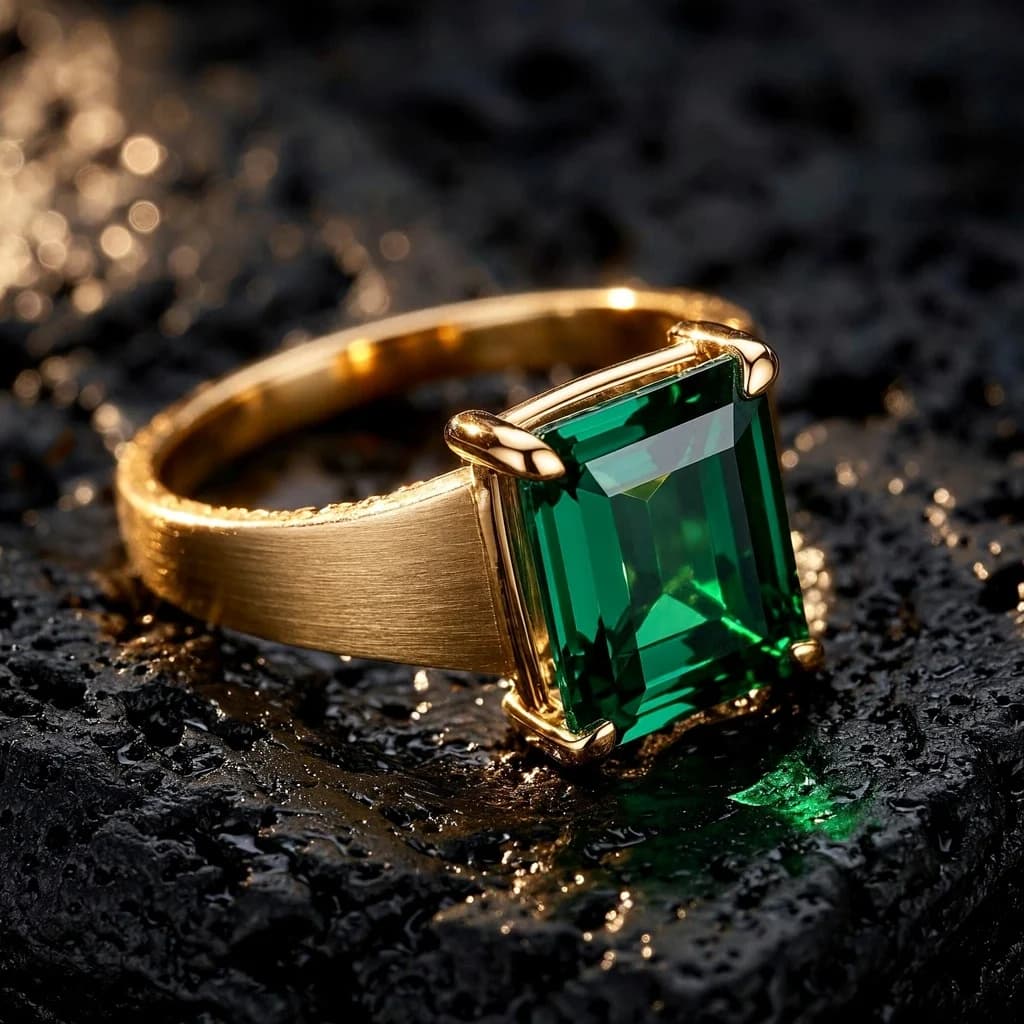
Dokładna treść przesłanego promptu:
Edit <Picture 1> into a refined editorial jewelry campaign. Preserve the exact rectangular green gemstone, gold band, corner prongs and ring proportions. Replace the wet black rock with a folded sheet of warm ivory paper, a pale stone pedestal and one soft curved shadow. Keep the ring as the focal point in the lower-right half of the square frame, tilted toward camera. Broad window light from upper left, restrained emerald and cream palette, realistic brushed gold and gemstone reflections. The ring must remain a single intact ring. No text, no logos, no watermark.To zlecenie prostym językiem z włączonym ulepszaniem, a nie ręcznie uzupełniona wersja wszystkich oficjalnych etykiet elementów. Wymienia zachowane cechy i nowe otoczenie. Prosi też o nowy kierunek światła, dlatego należy oceniać je jako zadanie częściowego zachowania.
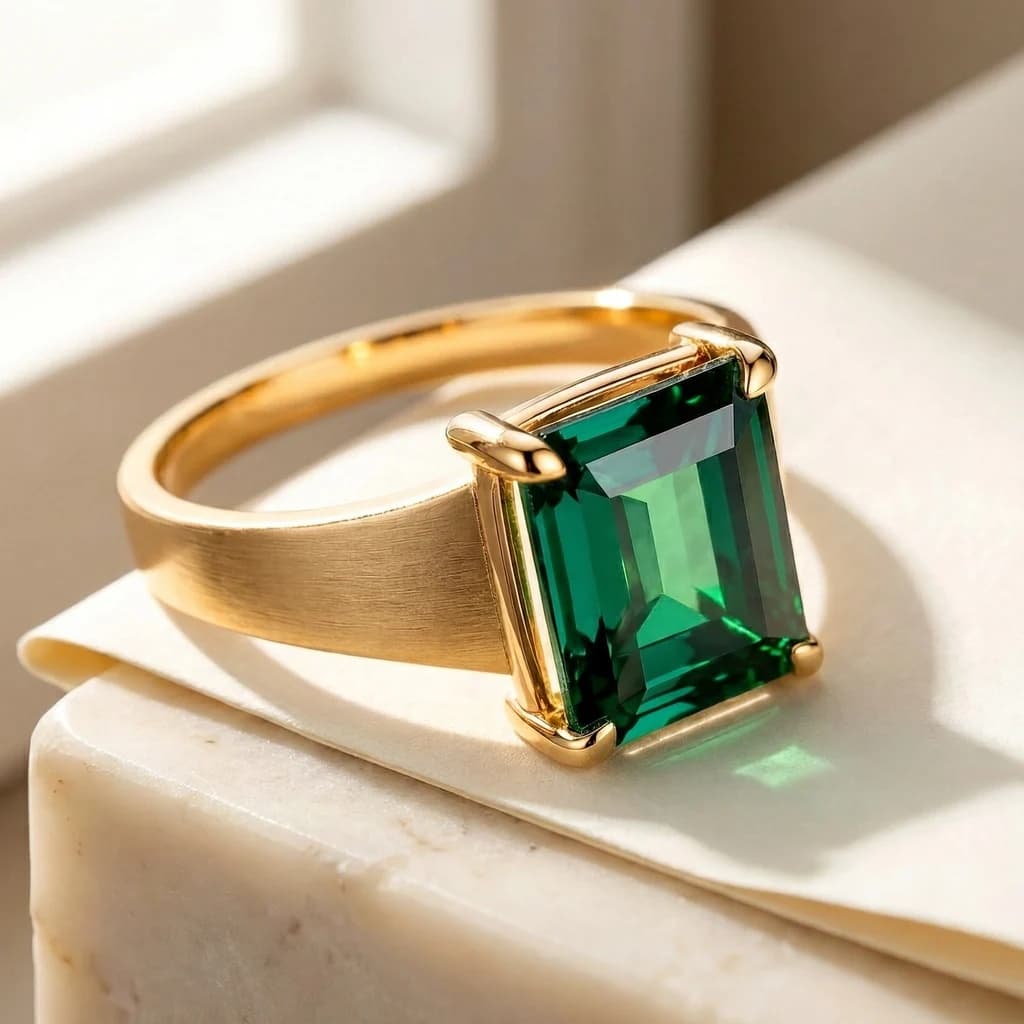
Dostarczony obraz miał rozmiar 1024 × 1024. Prostokątny zielony kamień, szeroka złota obrączka, widoczne łapki przy narożnikach i liczba jednego pierścionka pozostały rozpoznawalne. Czarną skałę zastąpiły jasny papier i kamień, a oświetlenie stało się szerokie i ciepłe. To przydatne oznaki, że prompt przekazał swój główny cel.
Wynik ma ograniczenia. Pierścionek nadal zajmuje dużą część środka i dołu kadru; nie mieści się dokładnie w prawej dolnej połowie. Jego rozbłyski i drobny wygląd powierzchni zmieniły się wraz z oświetleniem. Obraz nie dowodzi, że każda faseta, wymiar oprawy czy mikrorysa odpowiada rzeczywiście wyprodukowanemu przedmiotowi. W przypadku katalogu handlowego porównaj go z prawdziwymi zdjęciami produktu i sprawdź oprawę w pełnym rozmiarze.
Zakończona edycja zgłosiła 3375 tokenów wejściowych tekstu, 2050 tokenów wejściowych obrazu i 4096 tokenów wyjściowych obrazu. To wartości zmierzone dla tego żądania. Edycja z referencją ma składnik wejścia obrazu, którego nie ma żądanie wyłącznie tekstowe. Aby sprawdzić aktualne stawki i użyć tych samych elementów sterowania, otwórz MiniMax H3 Image Playground; strona Highspeed jest osobna. Ani wspólne ustawienie 1K, ani ten jeden wynik nie ustalają ceny późniejszego obrazu.
Pytania o układanie instrukcji edycji
Jak kontrolować kadrowanie i rozmiar płótna?
Zmiana rozmiaru elementu różni się od zmiany rozmiaru płótna. Powiększenie pierścionka nie jest prośbą o szerszy obraz. Jeśli wynik musi pasować do kwadratowego kafelka produktu lub pionowej reklamy, wybierz tę geometrię wprost i opisz położenie elementu oraz pustej przestrzeni.
Przewodnik MiniMax po promptach odróżnia referencję kompozycji od referencji używanych tylko do tożsamości lub koloru. Kadrowanie powinno odpowiadać obrazowi bazowemu lub wskazanemu obrazowi kompozycji, a nie niezwiązanemu źródłu koloru.[1] Gdy nowy kadr odsłania przestrzeń, której nie było na wejściu, opisz, co ma ją wypełnić. W przypadku usuniętego obiektu opisz powstałą ciągłą powierzchnię lub pusty obszar.
Elementy sterowania obrazem w hostowanej usłudze pozwalają wybrać pole i proporcje lub podać dokładne wymiary w pikselach. W SeedRouter jawnych wartości size nie można łączyć z area ani aspect_ratio. Dokumentacja API obrazów wymienia granice liczbowe i wymagania dotyczące plików referencyjnych. Te ustawienia określają żądaną geometrię wyjścia; zdanie o plakacie wiszącym wewnątrz sceny niekoniecznie określa wymiary całego obrazu.
Jak określać widoczny tekst?
Przy zmianie napisu zapisz czytelny tekst źródłowy i podaj cały wiersz zastępczy. „Zmień Friday na Saturday” pozostawia więcej miejsca na przypadkowe edycje niż jednoczesne wskazanie końcowego nagłówka, wielkości liter i interpunkcji. Jeśli projekt zawiera kilka wierszy, określ kolejność czytania i zamierzone położenie wierszy.
Oficjalny przewodnik prosi o wierne zachowanie czytelnego brzmienia źródła, w tym nieznanej pisowni i wartości faktycznych. Nie poprawiaj po cichu skrótowca, nie zgaduj zasłoniętej daty ani nie traktuj nieczytelnego tekstu jako pozwolenia na jego usunięcie.[1] Jeśli zmienia się tylko jeden wiersz, odróżnij go od pozostałych bloków tekstu, które mają zostać.
W przypadku nowej treści umieść w instrukcji napisu tylko słowa, które mają pojawić się na obrazie. Uwaga o tym, jak chcesz otrzymać wyjaśnienie wyniku, nie powinna stawać się etykietą wydrukowaną na produkcie. Po wygenerowaniu sprawdź każde widoczne słowo w czytelnej skali. Atrakcyjna typografia nadal może zawierać błąd pisowni lub zmienioną liczbę.
Czy mogę wyłączyć ulepszanie promptu przy edycji?
Edycja przez hostowaną usługę H3 Image zawsze korzysta z ulepszania promptu. Opcja wyłączenia dotyczy generowania bez referencji, z dodatkowymi wymaganiami rozmiaru; nie jest przełącznikiem edycji.[3] Przepisany prompt może uszczegółowić krótkie zlecenie, ale nie usuwa potrzeby zdefiniowania ważnych kwestii ani sprawdzenia otrzymanego wyniku.
Przed kolejnym żądaniem przeprowadź krótkie porównanie:
- Najpierw sprawdź docelową zmianę: nowy kolor, tło, tekst lub układ muszą rzeczywiście występować.
- Porównaj zachowane szczegóły: liczbę elementów, sylwetkę, ważne cechy, czytelne etykiety i sąsiednie obiekty.
- Sprawdź integrację: cienie kontaktowe, odbicia, perspektywa i nakładające się krawędzie powinny być sensowne w nowej scenie.
- Sprawdź zamierzone położenie zarówno w rzeczywistym rozmiarze wyświetlania, jak i w pełnej rozdzielczości.
Jeśli wynik nie trafia w zamierzone położenie, zmień instrukcję układu. Jeśli zmienia cechę produktu, zawęź zakres zachowania i jasno wskaż tę cechę. Unikaj jednoczesnej wymiany referencji, kompozycji i stylu, gdy próbujesz zrozumieć jedną porażkę: kolejny wynik niewiele powie o tym, która poprawka pomogła.
Przechowuj razem obraz źródłowy, wysłany prompt, ustawienia i zwrócony identyfikator zadania. Taki zapis pozwala uczciwie porównywać edycje i wrócić do dokładnie użytej referencji zamiast odtwarzać wcześniejszy wynik z pamięci.