Prompt chỉnh sửa MiniMax H3 Image
Viết prompt chỉnh sửa MiniMax H3 Image với vai trò tham chiếu, chi tiết giữ lại và bố cục đích rõ ràng. Xem chỉnh sửa trang sức thực tế và giới hạn.
Đọc dạng MarkdownMột prompt chỉnh sửa MiniMax H3 Image hữu ích xác định đối tượng gốc, mô tả hình ảnh hoàn thiện và nêu rõ những chi tiết có thể thay đổi. “Làm cho nó trông đắt tiền” để mô hình tự quyết định đó là đổi nền, đổi sản phẩm hay cả hai. Với ảnh sản phẩm, sự không rõ ràng này có thể biến một hình ảnh đẹp thành hình ảnh không dùng được.
Hướng dẫn dành riêng cho hình ảnh của MiniMax tổ chức yêu cầu chỉnh sửa thành một đoạn văn liên tục: xác định nội dung tham chiếu, mô tả mục tiêu và mối quan hệ của từng tham chiếu với mục tiêu, sau đó bổ sung các chi tiết thay đổi hoặc mới.[1] Bài viết này áp dụng cách đó cho ảnh tĩnh. Nhiều hướng dẫn H3 đề cập đến video; các mẫu thời lượng cảnh quay, hội thoại và nhạc nền của chúng không mô tả tác vụ chỉnh sửa hình ảnh này.
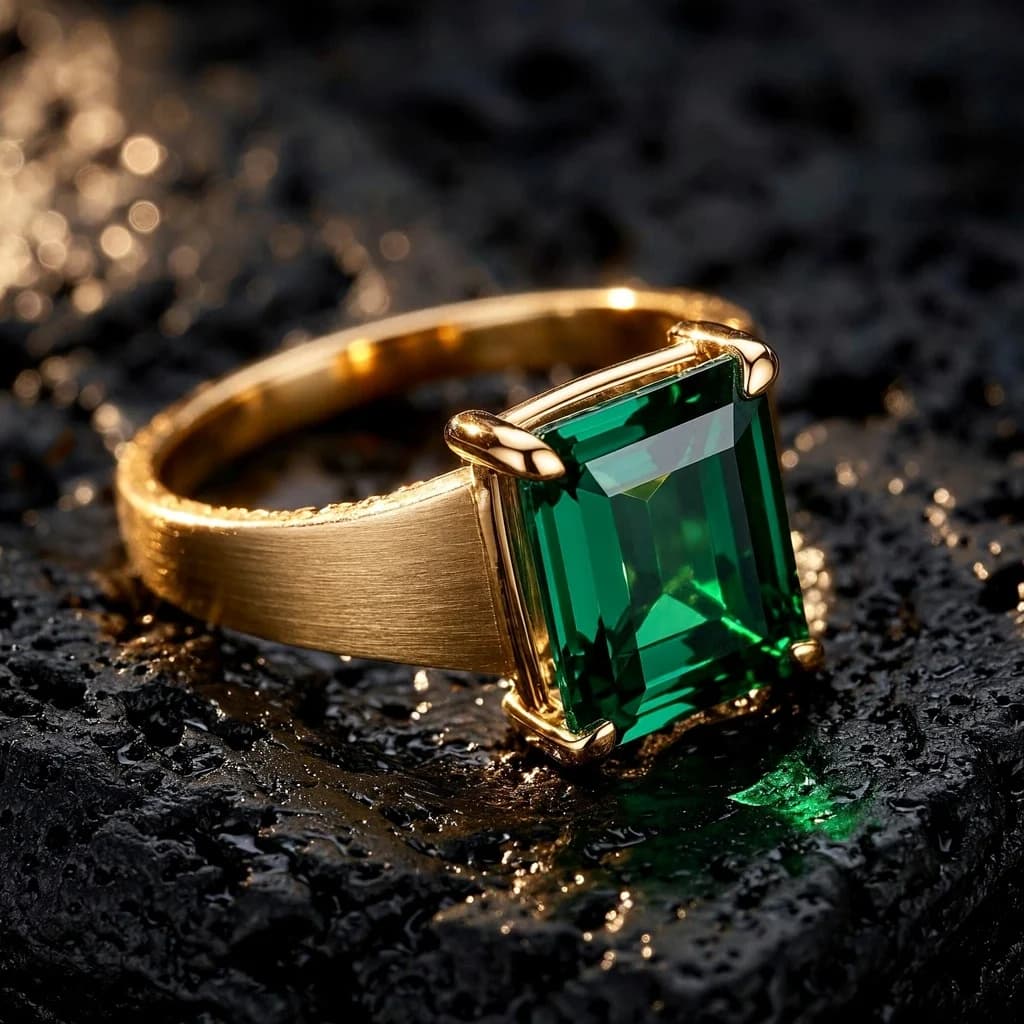
Chúng tôi cũng đã thực hiện một lần chỉnh sửa có ảnh tham chiếu: chiếc nhẫn đá quý xanh được chụp trên đá tối màu trở thành một khung cảnh trang sức màu ngà. Kết quả được trình bày bên dưới cùng ảnh đầu vào. Đây là một ví dụ về thay nền và thay đổi ánh sáng, không phải bảo đảm tái tạo sản phẩm chính xác.
Giao nhiệm vụ cụ thể cho từng ảnh tham chiếu
Ảnh tham chiếu được đánh số theo thứ tự cung cấp. Ảnh đầu là <Picture 1>, ảnh thứ hai là <Picture 2> và tiếp tục như vậy. Ví dụ chỉnh sửa chính thức của MiniMax cũng dùng thứ tự này.[2] Trước khi viết prompt, hãy xem kỹ từng ảnh và quyết định phần nào sẽ đóng góp vào kết quả.
Ảnh tham chiếu đối tượng có thể xác định hình dáng chiếc nhẫn. Ảnh thứ hai có thể cung cấp màu sắc, còn ảnh thứ ba cung cấp cách bố trí. Đó là những vai trò khác nhau. Yêu cầu “kết hợp cả ba” không giải thích mô hình nên sao chép các đối tượng trong ảnh thứ ba, ánh sáng của nó hay chỉ cách sắp xếp.
Hướng dẫn chính thức dùng nhãn <Subject N> cho nội dung cần được xác định riêng mối quan hệ với kết quả. Một chủ thể có thể là người, vật thể, khối văn bản, nền hoặc thuộc tính. Bạn không cần một chủ thể cho mỗi vật thể trong khung hình, và một ảnh có thể cung cấp nhiều chủ thể. Giữ cách đánh số nhất quán trong toàn đoạn.[1]
Ví dụ, một bản yêu cầu tự viết có thể bắt đầu như sau:
The gold ring in <Picture 1> is <Subject 1>. The pale stone surface in <Picture 2> is <Subject 2>. The target image is a square jewelry photograph with <Subject 1> resting on a new pedestal. <Subject 1> is partially preserved: its gemstone shape, band design and single-ring count remain, while its lighting and placement change. <Subject 2> supplies a weak material reference for the pedestal, with its form adapted to the new scene.Đây là prompt minh họa, không phải một kết quả khác đã được thử nghiệm. Nó biến ảnh tham chiếu thứ hai thành nguồn vật liệu mà không yêu cầu mô hình nhập mọi thứ nhìn thấy trong ảnh đó. Hãy dùng ảnh tham chiếu bạn đã tự kiểm tra; không mô tả đặc điểm bị khuất hoặc bịa giá trị màu chính xác từ một ảnh xem trước nhỏ.
Tách nội dung cần giữ khỏi thay đổi mong muốn
“Giữ sản phẩm giống hệt” thường được theo sau bởi yêu cầu xoay, di chuyển và chiếu sáng khác đi. Những chỉ dẫn này xung đột. Hướng dẫn chính thức coi di chuyển, xoay, nhân bản, đổi ánh sáng và che khuất mới là thay đổi đối với chủ thể đã định nghĩa.[1]
Có bốn mối quan hệ hữu ích:
| Mối quan hệ | Điều prompt nên xác định |
|---|---|
| Giữ nguyên hoàn toàn | Toàn bộ phạm vi đã định nghĩa giữ nguyên, bao gồm số lượng, vị trí, trạng thái, vẻ ngoài và vai trò. |
| Giữ nguyên một phần | Nêu nội dung giữ lại và thay đổi. Sản phẩm đổi ánh sáng thường thuộc nhóm này. |
| Chuyển thuộc tính | Xác định đúng thuộc tính và mục tiêu nhận nó, chẳng hạn màu nguồn được áp dụng cho quần áo. |
| Tham chiếu yếu | Xác định đặc tính được mượn và cho phép rõ ràng sự điều chỉnh liên quan. |
Nguồn màu không nên vô tình trở thành nguồn hình dáng. Nếu bình gốm cung cấp màu cho áo khoác, việc sao chép lớp hoàn thiện bóng của bình có thể là thay đổi không mong muốn. Xác định màu là thuộc tính được mượn và mô tả cách màu đó xuất hiện trên chất vải sẵn có của áo.
Việc giữ nguyên cũng cần phạm vi hợp lý. Bạn không thể giữ nguyên hoàn toàn cả áp phích trong khi đổi tiêu đề bên trong. Hãy định nghĩa tiêu đề riêng hoặc chỉ định áp phích được giữ một phần. Nếu một vật thể nổi bật khác nằm cạnh mục tiêu, hãy nêu rõ yêu cầu giữ nguyên nó khi chỉnh sửa có thể ảnh hưởng đến nó. Yêu cầu chung về thiết kế lại toàn cảnh bảo vệ ít hơn nhiều so với thay đổi cục bộ có ranh giới rõ ràng.
Những chỉ dẫn này truyền đạt ý định. Chúng không biến quá trình tạo ảnh thành công cụ chỉnh sửa khóa từng điểm ảnh. Hãy so sánh kết quả với đầu vào trước khi dùng làm hồ sơ sản phẩm hoặc công bố dữ liệu đọc được.
Chỉnh sửa nhẫn thực tế: từ đá tối màu sang giấy màu ngà
Ảnh tham chiếu ban đầu là ảnh vuông được tạo bằng MiniMax H3 Image Highspeed. Nó cho thấy viên đá quý xanh hình chữ nhật trên nhẫn vàng đặt trên đá đen ướt. Chúng tôi đưa ảnh đã hoàn thành này vào mô hình MiniMax H3 Image tiêu chuẩn làm tham chiếu duy nhất. Lần chỉnh sửa dùng area: "1K", aspect_ratio: "1:1", n: 1, đầu ra JPEG và bật tăng cường prompt.
Prompt được gửi nguyên văn như sau:
Edit <Picture 1> into a refined editorial jewelry campaign. Preserve the exact rectangular green gemstone, gold band, corner prongs and ring proportions. Replace the wet black rock with a folded sheet of warm ivory paper, a pale stone pedestal and one soft curved shadow. Keep the ring as the focal point in the lower-right half of the square frame, tilted toward camera. Broad window light from upper left, restrained emerald and cream palette, realistic brushed gold and gemstone reflections. The ring must remain a single intact ring. No text, no logos, no watermark.Đây là bản yêu cầu bằng ngôn ngữ thông thường có bật tăng cường, không phải phiên bản điền thủ công mọi nhãn chủ thể chính thức. Nó nêu những đặc điểm giữ lại và bối cảnh thay thế. Nó cũng yêu cầu hướng sáng mới, nên cần đánh giá như tác vụ giữ nguyên một phần.
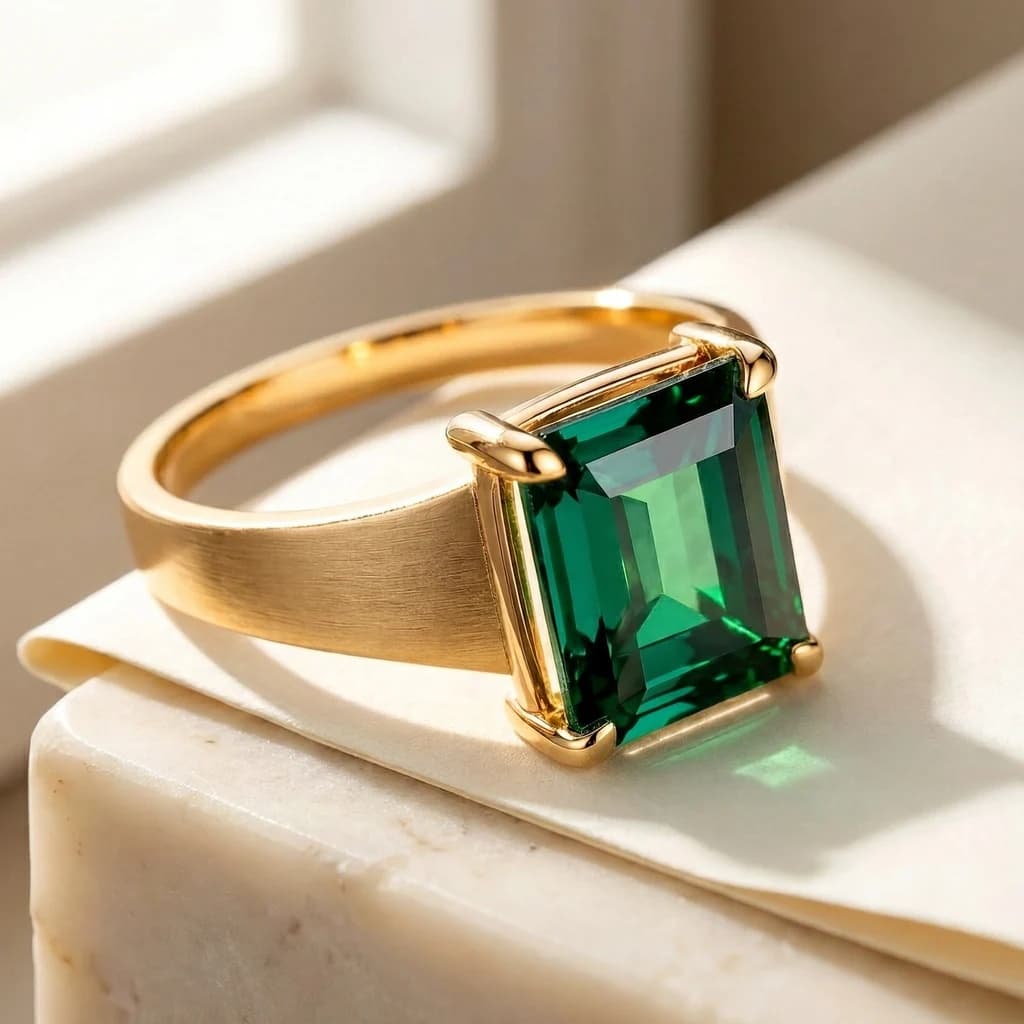
Ảnh nhận được có kích thước 1.024 × 1.024. Viên đá xanh hình chữ nhật, đai nhẫn vàng rộng, các chấu ở góc nhìn thấy được và số lượng một chiếc nhẫn vẫn có thể nhận ra. Đá đen được thay bằng giấy và đá sáng màu, còn ánh sáng trở nên rộng và ấm. Đó là những dấu hiệu hữu ích cho thấy prompt đã truyền đạt mục đích chính.
Kết quả có giới hạn. Chiếc nhẫn vẫn chiếm phần lớn vùng giữa và phía dưới khung hình; nó không nằm gọn trong nửa dưới bên phải. Các vùng sáng và vẻ ngoài tinh tế của bề mặt thay đổi theo ánh sáng. Ảnh không chứng minh rằng mọi mặt cắt, kích thước ổ đá hoặc vết xước li ti đều khớp với sản phẩm thực tế được chế tạo. Với danh mục thương mại, hãy so với ảnh sản phẩm thật và kiểm tra ổ đá ở kích thước đầy đủ.
Lần chỉnh sửa hoàn tất báo cáo 3.375 token đầu vào văn bản, 2.050 token đầu vào hình ảnh và 4.096 token đầu ra hình ảnh. Đây là các giá trị đo được của yêu cầu này. Chỉnh sửa có tham chiếu có thành phần đầu vào hình ảnh mà yêu cầu chỉ có văn bản không có. Để xem mức giá hiện tại và dùng cùng các điều khiển, mở MiniMax H3 Image Playground; trang Highspeed là trang riêng. Cùng thiết lập 1K hay một kết quả này đều không ấn định giá cho ảnh về sau.
Câu hỏi về cách soạn yêu cầu chỉnh sửa
Làm sao kiểm soát khung hình và kích thước vùng vẽ?
Thay kích thước chủ thể khác với thay kích thước vùng vẽ. Làm chiếc nhẫn lớn hơn không có nghĩa là yêu cầu ảnh rộng hơn. Nếu đầu ra phải vừa ô sản phẩm vuông hoặc quảng cáo dọc, hãy chọn rõ hình dạng đó và mô tả vị trí của chủ thể cùng khoảng trống.
Hướng dẫn prompt của MiniMax phân biệt tham chiếu bố cục với tham chiếu chỉ dùng cho nhận dạng hoặc màu sắc. Khung hình nên theo ảnh nền tảng hoặc ảnh bố cục được chỉ định, thay vì nguồn màu không liên quan.[1] Khi khung cắt mới làm lộ không gian không tồn tại ở đầu vào, hãy mô tả nội dung lấp vào đó. Khi xóa vật thể, hãy mô tả bề mặt liên tục hoặc vùng trống tạo thành.
Các điều khiển hình ảnh của dịch vụ được lưu trữ cho phép chọn diện tích và tỷ lệ hoặc cung cấp kích thước điểm ảnh chính xác. Trong SeedRouter, giá trị size chỉ định rõ không thể kết hợp với area hoặc aspect_ratio. Tài liệu API hình ảnh liệt kê giới hạn số và yêu cầu tệp tham chiếu. Những thiết lập này quyết định hình dạng đầu ra được yêu cầu; một câu về áp phích treo trong cảnh không nhất thiết quyết định kích thước toàn ảnh.
Nên chỉ định văn bản hiển thị như thế nào?
Khi đổi chữ, hãy ghi lại văn bản gốc đọc được và cung cấp toàn bộ dòng thay thế. “Đổi Friday thành Saturday” tạo nhiều khả năng chỉnh sửa ngoài ý muốn hơn so với chỉ định cùng lúc tiêu đề cuối cùng, chữ hoa chữ thường và dấu câu. Nếu thiết kế có nhiều dòng, nêu thứ tự đọc và vị trí dự kiến của từng dòng.
Hướng dẫn chính thức đề nghị giữ trung thực câu chữ gốc đọc được, bao gồm cách viết lạ và giá trị thực tế. Không âm thầm sửa từ viết tắt, đoán ngày bị che hoặc coi chữ không đọc được là được phép xóa.[1] Nếu chỉ một dòng thay đổi, phân biệt nó với những khối chữ khác cần giữ.
Với nội dung mới, trong chỉ dẫn viết chữ chỉ đặt những từ định xuất hiện trong ảnh. Ghi chú về cách bạn muốn kết quả được giải thích không nên biến thành nhãn in trên sản phẩm. Sau khi tạo, kiểm tra mọi từ nhìn thấy ở tỷ lệ đọc được. Kiểu chữ đẹp vẫn có thể chứa lỗi chính tả hoặc số bị đổi.
Có thể tắt tăng cường prompt khi chỉnh sửa không?
Chỉnh sửa qua dịch vụ H3 Image được lưu trữ luôn dùng tăng cường prompt. Tùy chọn tắt tăng cường áp dụng cho tạo ảnh không có tham chiếu, với yêu cầu kích thước bổ sung; đó không phải công tắc chỉnh sửa.[3] Prompt viết lại có thể khiến yêu cầu ngắn chi tiết hơn, nhưng không loại bỏ nhu cầu xác định điều quan trọng hoặc kiểm tra kết quả nhận về.
Thực hiện một lượt so sánh ngắn trước yêu cầu tiếp theo:
- Kiểm tra thay đổi mục tiêu trước: màu, nền, chữ hoặc cách sắp xếp mới phải thật sự có mặt.
- So sánh chi tiết được giữ: số chủ thể, đường nét, đặc điểm quan trọng, nhãn đọc được và vật thể liền kề.
- Kiểm tra sự hòa hợp: bóng tiếp xúc, phản chiếu, phối cảnh và cạnh chồng lấp nên hợp lý trong cảnh mới.
- Kiểm tra vị trí dự kiến ở kích thước hiển thị thực tế cũng như ở độ phân giải đầy đủ.
Nếu kết quả sai vị trí, đổi chỉ dẫn bố trí. Nếu nó đổi đặc điểm sản phẩm, thu hẹp phạm vi giữ nguyên và nêu đặc điểm đó rõ ràng. Tránh đồng thời đổi tham chiếu, bố cục và phong cách khi đang cố hiểu một thất bại: đầu ra tiếp theo sẽ cho bạn rất ít thông tin về điều chỉnh nào có ích.
Lưu cùng nhau ảnh gốc, prompt đã gửi, thiết lập và ID tác vụ trả về. Hồ sơ này cho phép so sánh chỉnh sửa trung thực và quay lại đúng ảnh tham chiếu đã dùng, thay vì cố dựng lại kết quả cũ bằng trí nhớ.