MiniMax H3 Image Bearbeitungsprompt
Schreibe MiniMax H3 Image Bearbeitungsprompts mit klaren Referenzrollen, erhaltenen Details und Zielkomposition. Mit echter Schmuckbearbeitung und Grenzen.
Als Markdown lesenEin nützlicher MiniMax H3 Image Bearbeitungsprompt benennt das Ausgangsobjekt, beschreibt das fertige Bild und legt fest, welche Details sich ändern dürfen. „Lass das teuer aussehen“ überlässt es dem Modell, ob damit ein anderer Hintergrund, ein anderes Produkt oder beides gemeint ist. Bei einem Produktfoto kann diese Unsicherheit ein gut aussehendes Bild unbrauchbar machen.
MiniMax gliedert eine Bearbeitung in seinem bildspezifischen Leitfaden in einen zusammenhängenden Absatz: Referenzinhalte definieren, das Ziel und die Beziehung jeder Referenz dazu beschreiben und anschließend die geänderten oder neuen Details ergänzen.[1] Dieser Artikel wendet das Vorgehen auf Standbilder an. Viele H3-Tutorials behandeln Videos; ihre Vorlagen für Shot-Timing, Dialoge und Musik beschreiben diese Bildbearbeitungsaufgabe nicht.
Wir haben außerdem eine Bearbeitung mit Referenzbild durchgeführt: Ein auf dunklem Fels fotografierter Ring mit grünem Edelstein wurde zu einer elfenbeinfarbenen Schmuckszene. Unten siehst du das Ergebnis neben dem Eingabebild. Es ist ein Beispiel für Hintergrundwechsel und neue Beleuchtung, keine Garantie für eine exakte Produktreproduktion.
Gib jeder Referenz eine konkrete Aufgabe
Referenzen werden in der Reihenfolge nummeriert, in der du sie übergibst. Die erste ist <Picture 1>, die zweite <Picture 2> und so weiter. MiniMax verwendet in seinem offiziellen Bearbeitungsbeispiel dieselbe Reihenfolge.[2] Prüfe vor dem Schreiben des Prompts jedes Bild und entscheide, welcher Teil zum Ergebnis beitragen soll.
Eine Objektreferenz kann die Form eines Rings definieren. Ein zweites Bild kann eine Farbe beitragen, während ein drittes die Anordnung liefert. Das sind unterschiedliche Aufgaben. Die Aufforderung, „alle drei zu kombinieren“, erklärt nicht, ob das Modell die Objekte des dritten Bildes, seine Beleuchtung oder nur seine Anordnung übernehmen soll.
Der offizielle Leitfaden verwendet <Subject N>-Bezeichnungen für Inhalte, deren Beziehung zum Ergebnis separat definiert werden muss. Ein Motiv kann eine Person, ein Objekt, ein Textblock, ein Hintergrund oder eine Eigenschaft sein. Du brauchst nicht für jedes Objekt im Bild ein eigenes Motiv, und ein Bild kann mehrere Motive liefern. Halte die Nummerierung im gesamten Absatz konsistent.[1]
Eine selbst verfasste Anweisung könnte beispielsweise so beginnen:
The gold ring in <Picture 1> is <Subject 1>. The pale stone surface in <Picture 2> is <Subject 2>. The target image is a square jewelry photograph with <Subject 1> resting on a new pedestal. <Subject 1> is partially preserved: its gemstone shape, band design and single-ring count remain, while its lighting and placement change. <Subject 2> supplies a weak material reference for the pedestal, with its form adapted to the new scene.Das ist ein veranschaulichender Prompt, kein weiteres getestetes Ergebnis. Er macht die zweite Referenz zur Materialquelle, ohne das Modell aufzufordern, alles Sichtbare aus diesem Bild zu übernehmen. Verwende eigene, von dir geprüfte Referenzen; beschreibe keine verborgenen Merkmale und erfinde keinen exakten Farbwert anhand einer kleinen Vorschau.
Trenne Erhaltung von den gewünschten Änderungen
Auf „Lass das Produkt exakt gleich“ folgen oft Anweisungen, es zu drehen, zu verschieben und anders zu beleuchten. Diese Anweisungen widersprechen sich. Der offizielle Leitfaden behandelt Bewegung, Drehung, Vervielfältigung, neue Beleuchtung und neue Verdeckung als Änderungen am definierten Motiv.[1]
Vier Beziehungen sind hilfreich:
| Beziehung | Was der Prompt festlegen sollte |
|---|---|
| Vollständige Erhaltung | Der gesamte definierte Umfang bleibt gleich, einschließlich Anzahl, Position, Zustand, Aussehen und Rolle. |
| Teilweise Erhaltung | Benenne, was bleibt und was sich ändert. Ein neu beleuchtetes Produkt gehört normalerweise hierher. |
| Attributübertragung | Bestimme die genaue Eigenschaft und das Ziel, das sie erhält, etwa eine auf ein Kleidungsstück angewendete Ausgangsfarbe. |
| Schwache Referenz | Benenne die übernommene Eigenschaft und erlaube die entsprechende Anpassung ausdrücklich. |
Eine Farbquelle sollte nicht versehentlich zur Formquelle werden. Liefert eine Keramikvase die Farbe für eine Jacke, kann das Übernehmen der glänzenden Oberfläche der Vase eine unerwünschte Änderung sein. Definiere die Farbe als übernommene Eigenschaft und beschreibe, wie sie auf dem vorhandenen Stoff der Jacke erscheint.
Auch die Erhaltung braucht einen sinnvollen Umfang. Du kannst nicht ein ganzes Poster vollständig erhalten und gleichzeitig eine Überschrift darin ändern. Definiere die Überschrift separat oder kennzeichne das Poster als teilweise erhalten. Steht ein anderes auffälliges Objekt neben dem Ziel, gib eine ausdrückliche Anweisung zu dessen Erhaltung, wenn die Bearbeitung es beeinflussen könnte. Eine pauschale Aufforderung zur Neugestaltung der gesamten Szene schützt deutlich weniger als eine lokale Änderung mit klar beschriebenen Grenzen.
Diese Anweisungen vermitteln eine Absicht. Sie machen die Generierung nicht zu einem Editor mit gesperrten Pixeln. Vergleiche das Ergebnis mit der Eingabe, bevor du es als Produktdokumentation nutzt oder lesbare Daten veröffentlichst.
Eine echte Ringbearbeitung: dunkler Fels wird elfenbeinfarbenes Papier
Unsere Ausgangsreferenz war ein quadratisches Bild, das mit MiniMax H3 Image Highspeed erzeugt wurde. Es zeigt einen rechteckigen grünen Edelstein in einem Goldring auf nassem schwarzem Stein. Wir übergaben dieses fertige Bild als einzige Referenz an das Standardmodell MiniMax H3 Image. Die Bearbeitung verwendete area: "1K", aspect_ratio: "1:1", n: 1, JPEG-Ausgabe und aktivierte Prompt-Verbesserung.
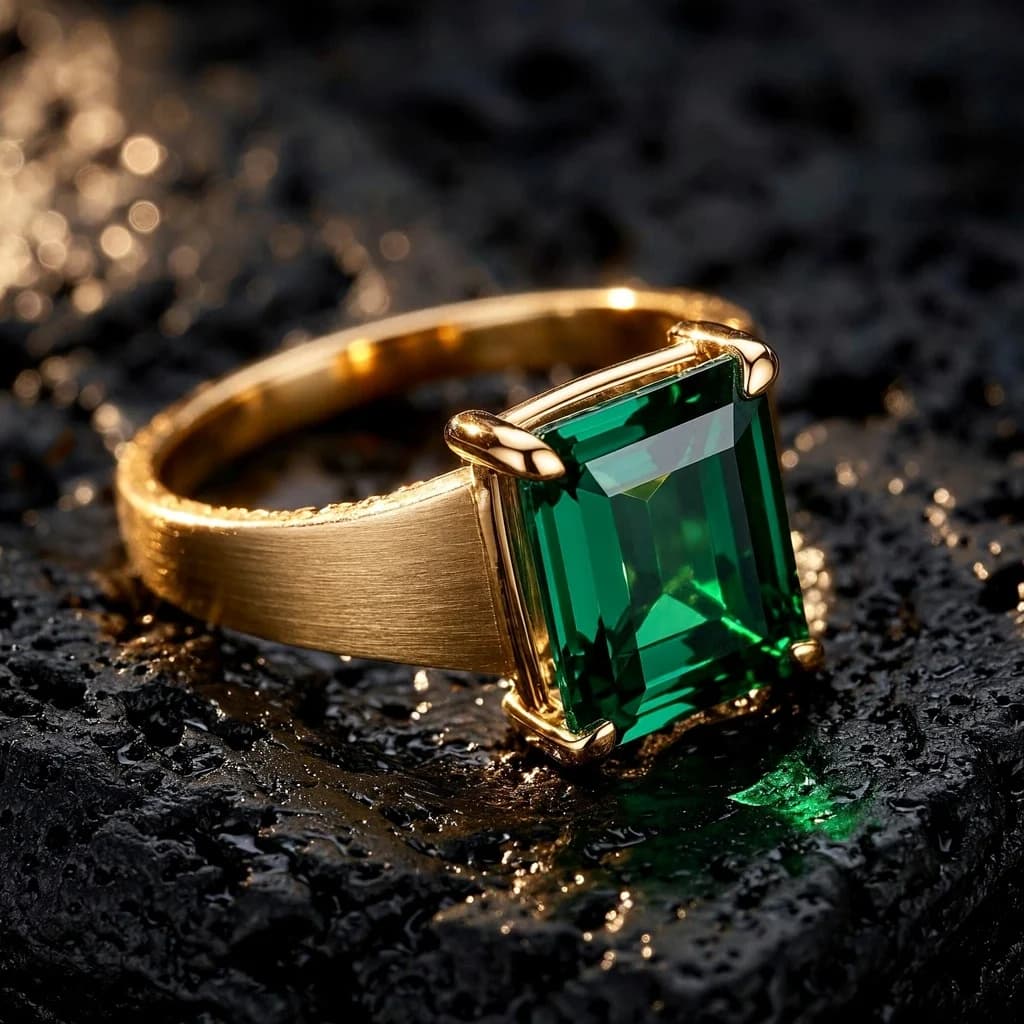
Der exakt übermittelte Prompt lautete:
Edit <Picture 1> into a refined editorial jewelry campaign. Preserve the exact rectangular green gemstone, gold band, corner prongs and ring proportions. Replace the wet black rock with a folded sheet of warm ivory paper, a pale stone pedestal and one soft curved shadow. Keep the ring as the focal point in the lower-right half of the square frame, tilted toward camera. Broad window light from upper left, restrained emerald and cream palette, realistic brushed gold and gemstone reflections. The ring must remain a single intact ring. No text, no logos, no watermark.Das ist eine Anweisung in einfacher Sprache mit aktivierter Verbesserung, keine manuell ausgefüllte Fassung mit sämtlichen offiziellen Motivbezeichnungen. Sie benennt die beibehaltenen Merkmale und die neue Umgebung. Außerdem verlangt sie eine neue Lichtrichtung und sollte daher als Aufgabe mit teilweiser Erhaltung beurteilt werden.
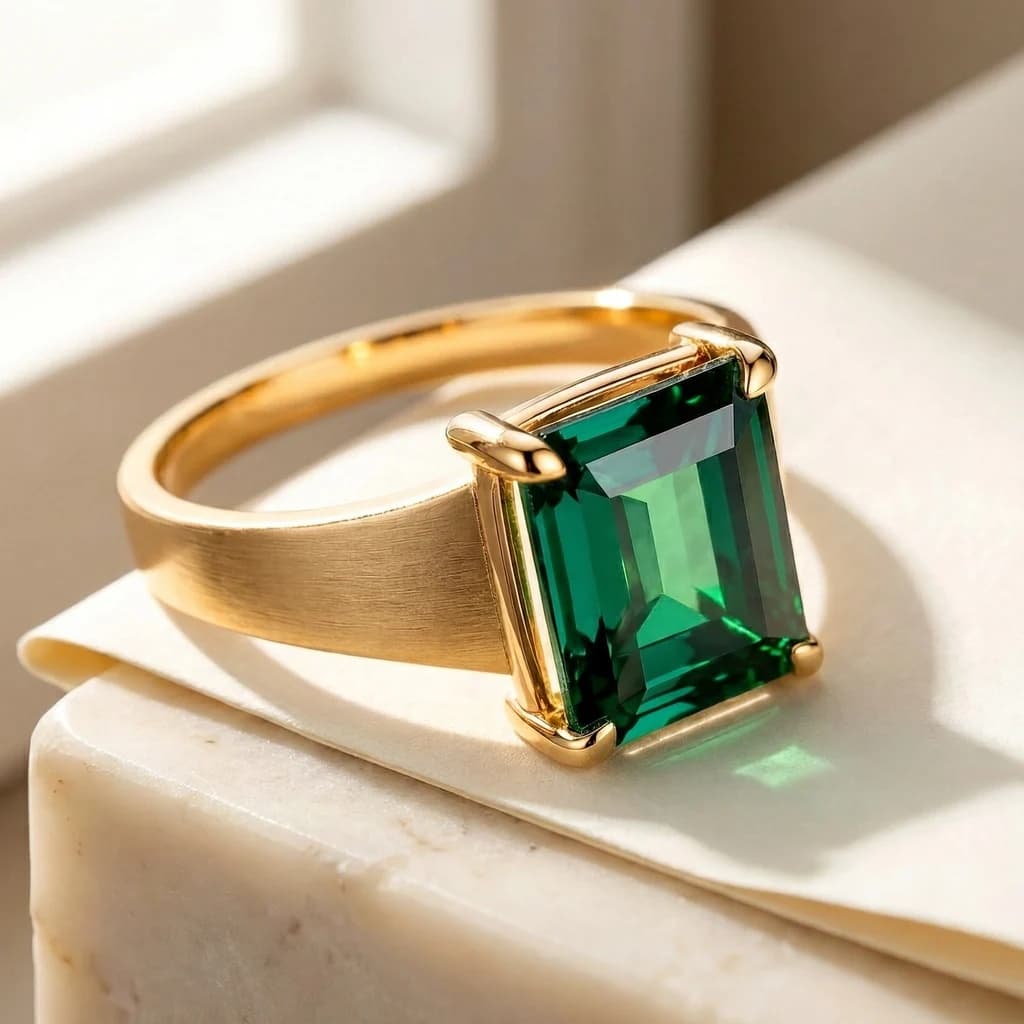
Das gelieferte Bild hatte 1.024 × 1.024 Pixel. Der rechteckige grüne Stein, die breite goldene Ringschiene, die sichtbaren Eckkrappen und die Anzahl von einem Ring blieben erkennbar. Der schwarze Fels wurde durch helles Papier und Stein ersetzt, und die Beleuchtung wurde breit und warm. Das sind hilfreiche Anzeichen dafür, dass der Prompt seinen Hauptzweck vermittelt hat.
Das Ergebnis hat Grenzen. Der Ring nimmt weiterhin einen großen Teil der Bildmitte und des unteren Bildbereichs ein; er ist nicht sauber auf die untere rechte Hälfte beschränkt. Seine Glanzlichter und die feine Oberflächenerscheinung änderten sich mit der Beleuchtung. Das Bild belegt nicht, dass jede Facette, jedes Fassungsmaß oder jeder Mikrokratzer mit einem real gefertigten Produkt übereinstimmt. Vergleiche es für einen kommerziellen Katalog mit tatsächlichen Produktfotos und prüfe die Fassung in voller Größe.
Die abgeschlossene Bearbeitung meldete 3.375 Texteingabe-Tokens, 2.050 Bildeingabe-Tokens und 4.096 Bildausgabe-Tokens. Das sind die gemessenen Werte dieser Anfrage. Eine Referenzbearbeitung hat einen Bildeingabeanteil, den eine reine Textanfrage nicht hat. Öffne für aktuelle Tarife und dieselben Bedienelemente den MiniMax H3 Image Playground; die Highspeed-Seite ist separat. Weder dieselbe 1K-Einstellung noch dieses eine Ergebnis legt den Preis eines späteren Bildes fest.
Fragen zum Aufbau einer Bearbeitungsanweisung
Wie steuere ich Bildausschnitt und Leinwandgröße?
Eine Änderung der Motivgröße ist etwas anderes als eine Änderung der Leinwandgröße. Den Ring größer zu machen, verlangt kein breiteres Bild. Muss die Ausgabe in eine quadratische Produktkachel oder eine Hochformatanzeige passen, wähle diese Geometrie ausdrücklich und beschreibe, wohin Motiv und Freiraum gehören.
MiniMax unterscheidet in seinem Prompt-Leitfaden die Kompositionsreferenz von Referenzen, die nur für Identität oder Farbe verwendet werden. Der Bildausschnitt sollte dem Basisbild oder dem festgelegten Kompositionsbild folgen, nicht einer unverbundenen Farbquelle.[1] Wenn ein neuer Zuschnitt Raum freilegt, den es in der Eingabe nicht gab, beschreibe, was ihn füllen soll. Beschreibe bei einem entfernten Objekt die entstehende durchgehende Oberfläche oder leere Fläche.
Mit den Bedienelementen des gehosteten Bilddienstes kannst du Fläche und Seitenverhältnis wählen oder genaue Pixelmaße angeben. In SeedRouter lassen sich explizite size-Werte nicht mit area oder aspect_ratio kombinieren. Die Bild-API-Dokumentation nennt die numerischen Grenzen und Anforderungen an Referenzdateien. Diese Einstellungen bestimmen die angeforderte Ausgabegeometrie; ein Satz über ein in der Szene hängendes Poster bestimmt nicht unbedingt die Abmessungen des gesamten Bildes.
Wie sollte ich sichtbaren Text angeben?
Halte bei einer Schriftänderung den lesbaren Ausgangstext fest und gib die vollständige Ersatzzeile an. „Ändere Friday in Saturday“ lässt mehr Spielraum für unbeabsichtigte Bearbeitungen, als die endgültige Überschrift samt Groß- und Kleinschreibung und Satzzeichen anzugeben. Hat das Design mehrere Zeilen, nenne ihre Lesereihenfolge und die vorgesehene Zeilenplatzierung.
Der offizielle Leitfaden fordert dazu auf, lesbaren Ausgangswortlaut getreu beizubehalten, einschließlich ungewohnter Schreibweisen und faktischer Werte. Korrigiere nicht stillschweigend ein Akronym, errate kein verdecktes Datum und behandle unlesbaren Text nicht als Erlaubnis, ihn zu löschen.[1] Wenn sich nur eine Zeile ändert, grenze sie von den anderen Textblöcken ab, die bleiben sollen.
Setze bei neuem Text nur die Wörter in die Schriftanweisung, die im Bild erscheinen sollen. Eine Notiz darüber, wie du das Ergebnis erklärt haben möchtest, sollte nicht zu einem auf das Produkt gedruckten Etikett werden. Prüfe nach der Generierung jedes sichtbare Wort in lesbarer Größe. Auch ansprechende Typografie kann einen Rechtschreibfehler oder eine veränderte Zahl enthalten.
Kann ich die Prompt-Verbesserung für Bearbeitungen ausschalten?
Die Bearbeitung über den gehosteten H3 Image-Dienst verwendet immer Prompt-Verbesserung. Die Option zum Deaktivieren gilt für die Generierung ohne Referenzen mit zusätzlichen Größenanforderungen; sie ist kein Schalter für die Bearbeitung.[3] Ein umgeschriebener Prompt kann eine kurze Anweisung detaillierter machen, ersetzt aber weder die Definition wichtiger Aspekte noch die Prüfung des zurückgegebenen Ergebnisses.
Führe vor einer weiteren Anfrage einen kurzen Vergleich durch:
- Prüfe zuerst die Zieländerung: Die neue Farbe, der Hintergrund, der Text oder die Anordnung muss tatsächlich vorhanden sein.
- Vergleiche beibehaltene Details: Motivanzahl, Silhouette, wichtige Merkmale, lesbare Beschriftungen und benachbarte Objekte.
- Prüfe die Einbindung: Kontaktschatten, Reflexionen, Perspektive und überlappende Kanten sollten in der neuen Szene schlüssig sein.
- Prüfe die beabsichtigte Platzierung sowohl in der tatsächlichen Anzeigegröße als auch in voller Auflösung.
Verfehlt ein Ergebnis die Platzierung, ändere die Layoutanweisung. Verändert es ein Produktmerkmal, grenze den Erhaltungsumfang enger ein und benenne dieses Merkmal klar. Vermeide es, gleichzeitig Referenzen, Komposition und Stil zu ersetzen, wenn du einen einzelnen Fehlschlag verstehen möchtest: Die nächste Ausgabe würde dir wenig darüber verraten, welche Anpassung geholfen hat.
Bewahre Ausgangsbild, übermittelten Prompt, Einstellungen und zurückgegebene Aufgaben-ID zusammen auf. Damit kannst du Bearbeitungen ehrlich vergleichen und zur exakt verwendeten Referenz zurückkehren, statt ein früheres Ergebnis aus dem Gedächtnis rekonstruieren zu müssen.