Prompt de edição do MiniMax H3 Image
Crie prompts de edição MiniMax H3 Image com papéis claros das referências, detalhes preservados e composição-alvo. Veja uma edição real de joia e seus limites.
Ler em MarkdownUm prompt de edição do MiniMax H3 Image útil identifica o objeto de origem, descreve a imagem final e informa quais detalhes podem mudar. “Faça parecer caro” deixa o modelo decidir se isso significa outro fundo, outro produto ou ambos. Em uma fotografia de produto, essa incerteza pode transformar uma imagem bonita em uma imagem inutilizável.
O guia específico de imagens da MiniMax organiza a edição em um parágrafo contínuo: defina o conteúdo de referência, descreva o objetivo e a relação de cada referência com ele e, depois, acrescente os detalhes alterados ou novos.[1] Este artigo aplica essa abordagem a imagens estáticas. Muitos tutoriais de H3 abordam vídeo; seus modelos de duração de tomadas, diálogos e trilhas sonoras não descrevem esta tarefa de edição de imagens.
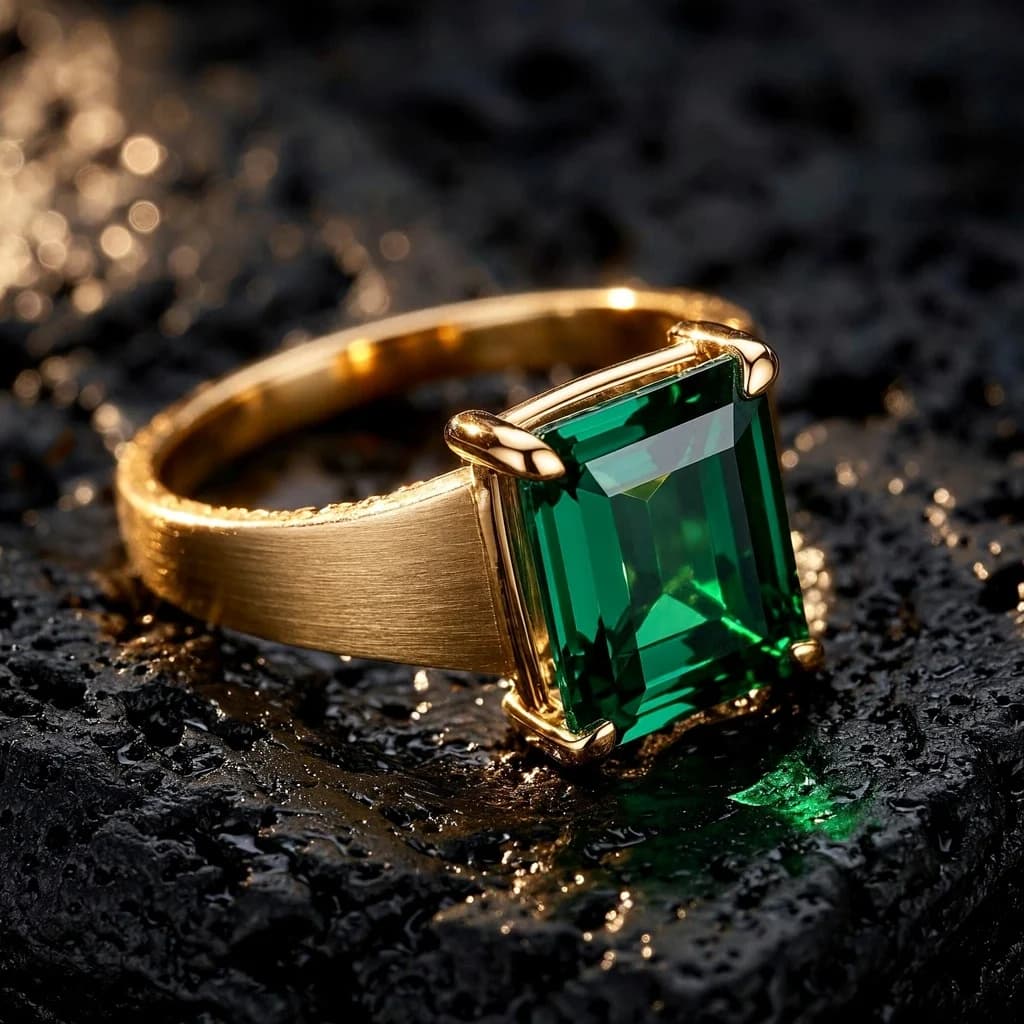
Também realizamos uma edição com referência: um anel com pedra verde fotografado sobre rocha escura se tornou uma cena de joalheria em tons de marfim. O resultado aparece abaixo ao lado da entrada. É um exemplo de troca de fundo e alteração da iluminação, não uma garantia de reprodução exata do produto.
Dê uma função específica a cada referência
As referências são numeradas na ordem em que são fornecidas. A primeira é <Picture 1>, a segunda é <Picture 2> e assim por diante. O exemplo oficial de edição da MiniMax usa a mesma ordem.[2] Antes de escrever o prompt, examine cada imagem e decida qual parte contribui para o resultado.
Uma referência de objeto pode definir a forma de um anel. Uma segunda imagem pode fornecer uma cor, enquanto uma terceira fornece a disposição. São responsabilidades diferentes. Pedir para “combinar as três” não explica se o modelo deve copiar os objetos da terceira imagem, sua iluminação ou apenas sua organização.
O guia oficial usa rótulos <Subject N> para conteúdos cuja relação com o resultado precisa ser definida separadamente. Um elemento pode ser uma pessoa, um objeto, um bloco de texto, um fundo ou uma propriedade. Você não precisa definir um elemento para cada objeto no quadro, e uma imagem pode fornecer vários elementos. Mantenha a numeração estável em todo o parágrafo.[1]
Por exemplo, uma instrução original poderia começar assim:
The gold ring in <Picture 1> is <Subject 1>. The pale stone surface in <Picture 2> is <Subject 2>. The target image is a square jewelry photograph with <Subject 1> resting on a new pedestal. <Subject 1> is partially preserved: its gemstone shape, band design and single-ring count remain, while its lighting and placement change. <Subject 2> supplies a weak material reference for the pedestal, with its form adapted to the new scene.Este é um prompt ilustrativo, não outro resultado testado. Ele torna a segunda referência uma fonte de material sem pedir ao modelo que importe tudo o que aparece naquela imagem. Use referências que você mesmo examinou; não descreva características ocultas nem invente um valor de cor exato a partir de uma prévia pequena.
Separe a preservação das mudanças desejadas
“Mantenha o produto exatamente igual” costuma vir seguido de instruções para girá-lo, movê-lo e iluminá-lo de outra forma. Essas instruções entram em conflito. O guia oficial trata movimento, rotação, duplicação, alteração da iluminação e nova oclusão como mudanças no elemento definido.[1]
Há quatro relações úteis:
| Relação | O que o prompt deve estabelecer |
|---|---|
| Preservação total | Todo o escopo definido permanece igual, incluindo quantidade, posição, estado, aparência e função. |
| Preservação parcial | Nomeie o que permanece e o que muda. Um produto com nova iluminação normalmente se enquadra aqui. |
| Transferência de atributo | Identifique a propriedade exata e o alvo que a recebe, como uma cor de origem aplicada a uma peça de roupa. |
| Referência fraca | Identifique a qualidade emprestada e permita explicitamente a adaptação pertinente. |
Uma fonte de cor não deve se tornar acidentalmente uma fonte de forma. Se um vaso de cerâmica fornece a cor de uma jaqueta, copiar o acabamento brilhante do vaso pode ser uma mudança indesejada. Defina a cor como a propriedade emprestada e descreva como ela aparece no tecido existente da jaqueta.
A preservação também precisa de um escopo sensato. Você não pode preservar completamente um pôster inteiro enquanto altera um título dentro dele. Defina o título separadamente ou marque o pôster como parcialmente preservado. Se outro objeto de destaque estiver ao lado do alvo, dê uma instrução explícita de preservação quando a edição puder afetá-lo. Um pedido amplo para redesenhar toda a cena oferece muito menos proteção do que uma mudança local com limites claramente definidos.
Essas instruções comunicam a intenção. Elas não transformam a geração em um editor com pixels bloqueados. Compare o resultado com a entrada antes de usá-lo como registro de produto ou publicar dados legíveis.
Uma edição real de anel: de rocha escura a papel marfim
Nossa referência inicial era uma imagem quadrada gerada com MiniMax H3 Image Highspeed. Ela mostra uma pedra verde retangular em um anel de ouro sobre pedra preta molhada. Passamos essa imagem pronta ao modelo MiniMax H3 Image padrão como única referência. A edição usou area: "1K", aspect_ratio: "1:1", n: 1, saída JPEG e aprimoramento de prompt ativado.
O prompt exato enviado foi:
Edit <Picture 1> into a refined editorial jewelry campaign. Preserve the exact rectangular green gemstone, gold band, corner prongs and ring proportions. Replace the wet black rock with a folded sheet of warm ivory paper, a pale stone pedestal and one soft curved shadow. Keep the ring as the focal point in the lower-right half of the square frame, tilted toward camera. Broad window light from upper left, restrained emerald and cream palette, realistic brushed gold and gemstone reflections. The ring must remain a single intact ring. No text, no logos, no watermark.Esta é uma instrução em linguagem simples com aprimoramento ativado, não uma versão preenchida manualmente com todos os rótulos oficiais de elementos. Ela nomeia as características mantidas e o cenário substituto. Também pede uma nova direção de luz, portanto deve ser avaliada como uma tarefa de preservação parcial.
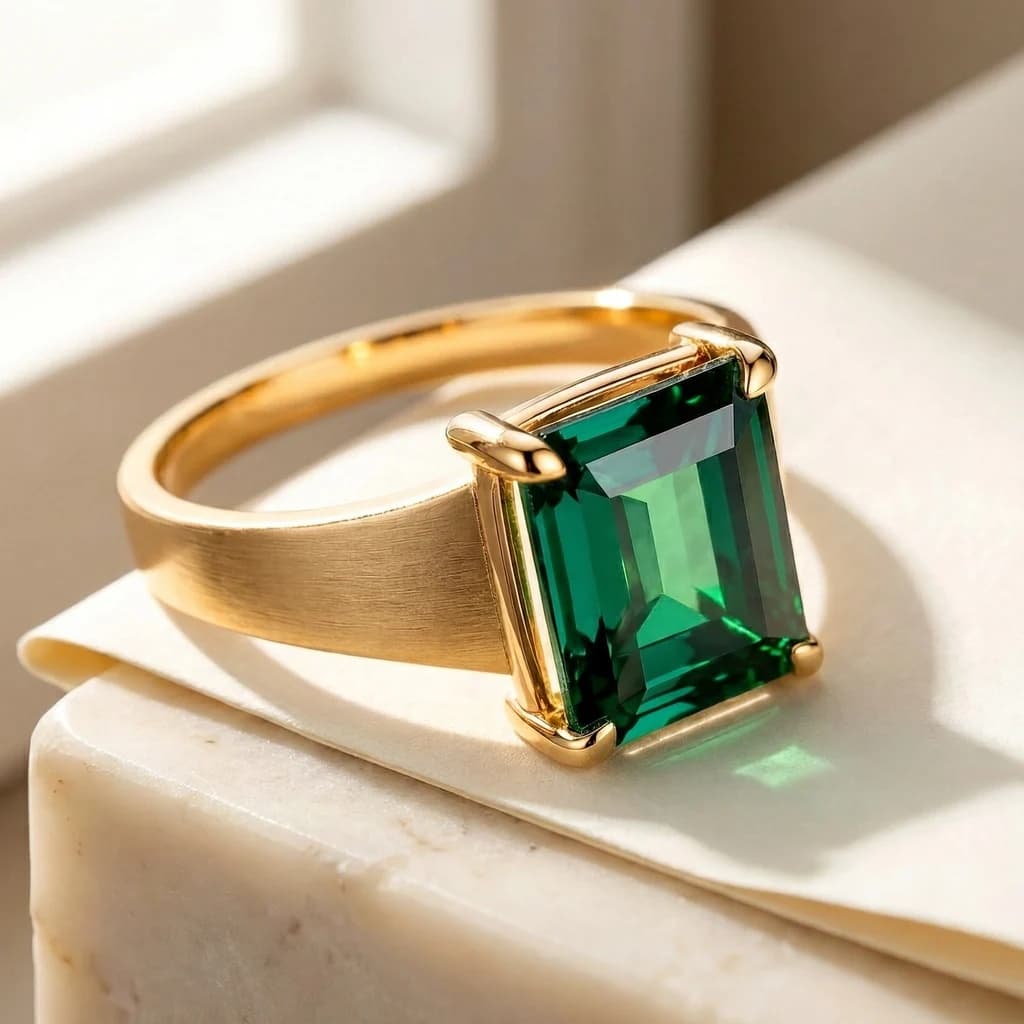
A imagem entregue tinha 1.024 × 1.024. A pedra verde retangular, o aro largo de ouro, as garras visíveis nos cantos e a quantidade de um único anel continuaram reconhecíveis. A rocha preta foi substituída por papel e pedra claros, e a iluminação ficou ampla e quente. Esses são sinais úteis de que o prompt comunicou seu objetivo principal.
O resultado tem limites. O anel ainda ocupa boa parte do centro e da parte inferior do quadro; não está restrito de maneira precisa à metade inferior direita. Seus brilhos e a aparência fina da superfície mudaram com a iluminação. A imagem não comprova que cada faceta, medida da cravação ou microarranhão corresponde a um item real fabricado. Para um catálogo comercial, compare-a com fotografias reais do produto e examine a cravação em tamanho integral.
A edição concluída informou 3.375 tokens de entrada de texto, 2.050 tokens de entrada de imagem e 4.096 tokens de saída de imagem. Esses são os valores medidos desta solicitação. Uma edição com referência tem um componente de entrada de imagem que uma solicitação apenas de texto não tem. Para consultar as tarifas atuais e usar os mesmos controles, abra o MiniMax H3 Image Playground; a página Highspeed é separada. Nem uma configuração 1K em comum nem este único resultado fixa o preço de uma imagem futura.
Perguntas sobre a composição de uma edição
Como controlo o enquadramento e o tamanho da tela?
Alterar o tamanho do elemento é diferente de alterar o tamanho da tela. Aumentar o anel não é pedir uma imagem mais larga. Se a saída precisar caber em um bloco quadrado de produto ou em um anúncio vertical, escolha essa geometria explicitamente e descreva onde devem ficar o elemento e o espaço vazio.
O guia de prompts da MiniMax distingue a referência de composição das referências usadas apenas para identidade ou cor. O enquadramento deve seguir a imagem base ou a imagem designada para composição, não uma fonte de cor sem relação.[1] Quando um novo recorte expuser um espaço que não existia na entrada, descreva o que deve preenchê-lo. Para um objeto removido, descreva a superfície contínua ou a área vazia resultante.
Os controles de imagem do serviço hospedado permitem selecionar uma área e uma proporção ou fornecer dimensões exatas em pixels. No SeedRouter, valores explícitos de size não podem ser combinados com area ou aspect_ratio. A documentação da API de imagens lista os limites numéricos e os requisitos dos arquivos de referência. Essas configurações determinam a geometria de saída solicitada; uma frase sobre um pôster pendurado dentro de uma cena não determina necessariamente as dimensões da imagem inteira.
Como devo especificar o texto visível?
Para alterar letras, registre o texto legível da origem e forneça a linha completa de substituição. “Troque Friday por Saturday” deixa mais espaço para edições acidentais do que especificar juntos o título final, as maiúsculas e minúsculas e a pontuação. Se o design tiver várias linhas, informe sua ordem de leitura e a posição pretendida de cada linha.
O guia oficial pede que se preserve fielmente a redação legível da origem, incluindo grafias desconhecidas e valores factuais. Não corrija uma sigla silenciosamente, não adivinhe uma data encoberta e não interprete texto ilegível como permissão para excluí-lo.[1] Se apenas uma linha mudar, diferencie-a dos outros blocos de texto que devem permanecer.
Para um texto novo, coloque na instrução de letras apenas as palavras destinadas a aparecer na imagem. Uma observação sobre como você deseja que o resultado seja explicado não deve virar uma etiqueta impressa no produto. Depois da geração, confira cada palavra visível em uma escala legível. Uma tipografia atraente ainda pode conter um erro de grafia ou um número alterado.
Posso desativar o aprimoramento de prompt nas edições?
A edição pelo serviço hospedado H3 Image sempre usa aprimoramento de prompt. A opção de desativá-lo se aplica à geração sem referências, com requisitos adicionais de tamanho; não é uma opção de edição.[3] Um prompt reescrito pode tornar uma instrução curta mais detalhada, mas não elimina a necessidade de definir o que importa ou examinar o que foi retornado.
Faça uma comparação breve antes de outra solicitação:
- Verifique primeiro a mudança desejada: a nova cor, o fundo, o texto ou a disposição precisa realmente estar presente.
- Compare os detalhes mantidos: quantidade de elementos, silhueta, características importantes, rótulos legíveis e objetos adjacentes.
- Verifique a integração: sombras de contato, reflexos, perspectiva e bordas sobrepostas devem fazer sentido na nova cena.
- Confira a posição pretendida tanto no tamanho real de exibição quanto na resolução completa.
Se o resultado errar a posição, altere a instrução de disposição. Se modificar uma característica do produto, restrinja o escopo de preservação e descreva essa característica claramente. Evite substituir simultaneamente as referências, a composição e o estilo ao tentar entender uma falha: a saída seguinte diria pouco sobre qual ajuste ajudou.
Guarde juntos a imagem de origem, o prompt enviado, as configurações e o ID da tarefa retornado. Esse registro permite comparar edições com honestidade e voltar à referência exata usada, em vez de tentar reconstruir de memória um resultado anterior.