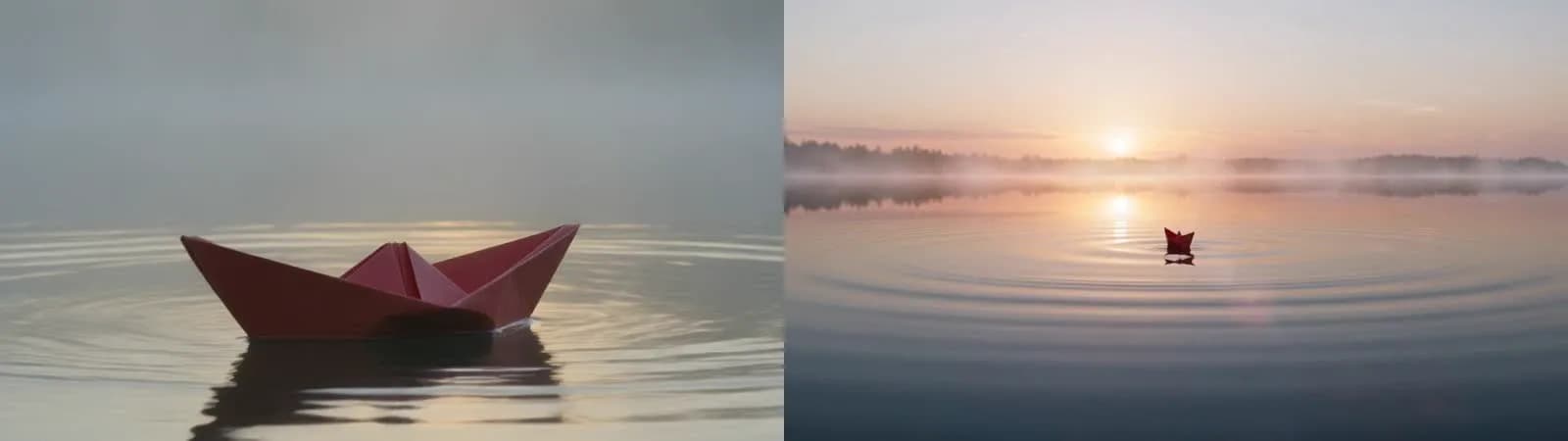
2人のキャラクターで Raindance AI 動画を作る方法
2枚の画像とモーションリファレンス、Seedance で Raindance AI 動画を作る方法を解説。役割の指定、最新料金、音声の確認まで紹介します。
Markdown で読むRaindance AI 動画を作るには、2人のキャラクターに1枚ずつ画像を選び、用意されたモーションリファレンスを残して、Seedance でシーンを生成します。音声生成をオンにし、音声リファレンスも指定してください。モデルは映像と音声を一緒に生成します。結果をプレビューして口の動きを確認し、MP4 をダウンロードします。
Raindance AI 動画生成ツールを開き、以下の手順に沿って進めてください。画像でキャストを指定し、モーション動画をパフォーマンスの参考にします。共有する前に結果を確認しましょう。顔の再現、正確なジェスチャー、音声に合った口の動きは保証されません。
Raindance トレンドの参考動画を見る
この29秒の参考動画では、水辺のパフォーマンスのキャストを Shrek と Lord Farquaad に差し替えています。音声付きで再生して効果を確認してください。元の透かしが残ったトレンド参考動画であり、SeedRouter が生成した動画ではありません。
上の動画はトレンドを見るためのものです。生成には、元の13.13秒の線画モーションリファレンスを使用します。下の例では、2枚のサンプル人物画像から得られた結果を紹介します。
生成したサンプルを見る
この以前のサンプルは、下の2枚のオリジナルキャラクター画像と線画モーションリファレンスを使い、Seedance 2.5 で生成しました。ダウンロードしたファイルは1280 × 720、約13秒で、音楽は生成後に追加しています。現在の音声リファレンスを使った手順の実例ではありません。カットやリップシンクが完全に一致した例と考えず、注意して比較してください。
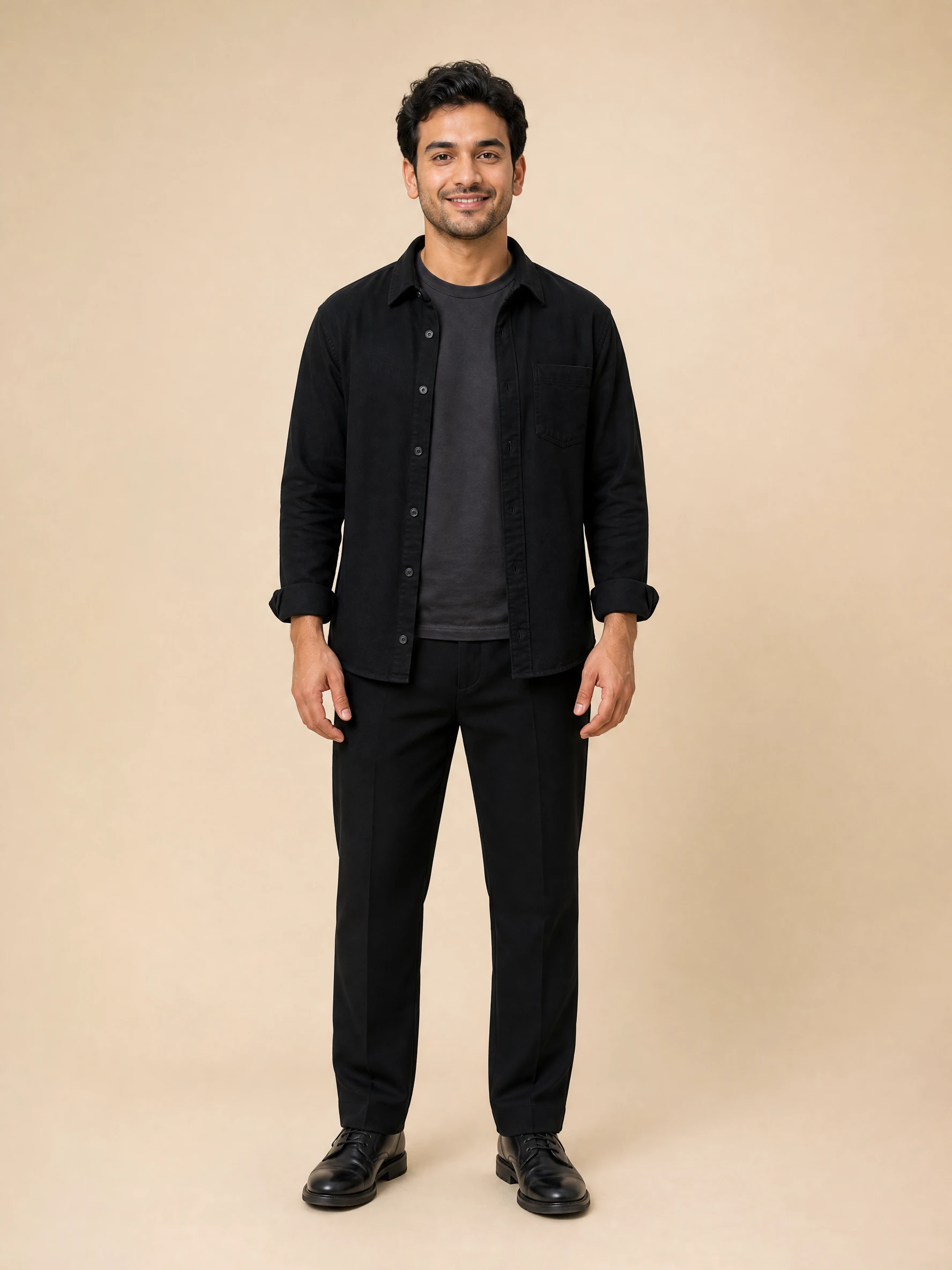
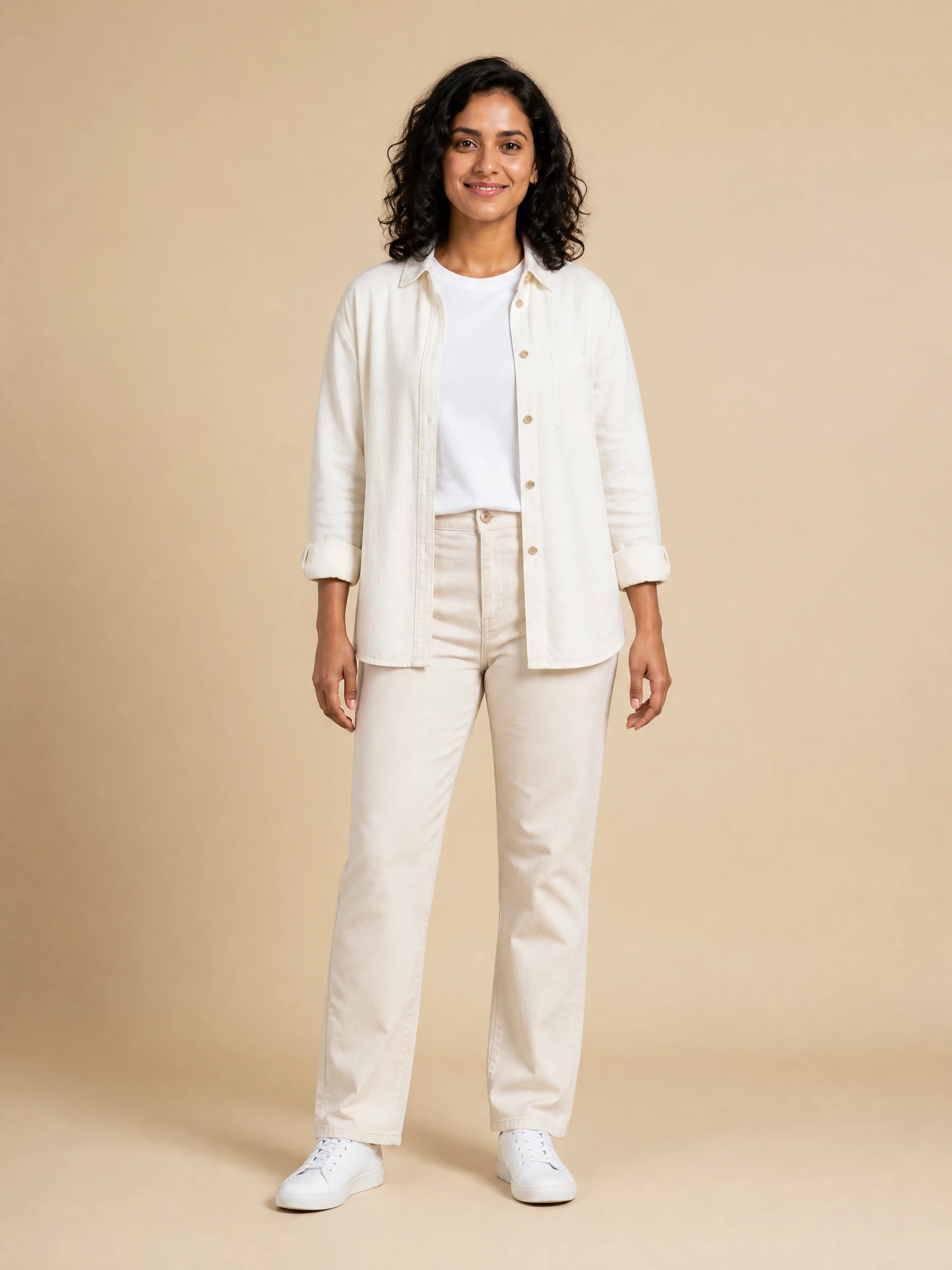
水辺のショットと歌う演者のクローズアップがどのように切り替わるか確認してください。これは1つの生成結果です。キャストやプロンプトが変われば、結果も変わることがあります。
Raindance AI トレンドとは?
Raindance AI トレンドは、Dave featuring Tems の「Raindance」に関連するシーンでキャストを差し替えるものです。元の録音は Dave の公式 YouTube チャンネルで公開されています。[1] この手順で使うモーションリファレンスでは、冒頭で1人が水辺に座り、もう1人が近づいてパフォーマンスします。後半には歌う演者を近くから捉えたショットがあります。[2]
キャラクターは、冒頭で座る演者と歌う演者という役割で指定してください。視点が変わると、画面上の位置も変わります。
1. Raindance AI 用のキャラクター画像を2枚選ぶ
キャラクターごとに鮮明な画像を1枚用意します。顔、特徴の分かる髪型、結果に残したい衣装が見えるものを選んでください。人の多い集合写真では、どの人物を指定しているか伝わりにくくなります。使用する権利のある画像を使いましょう。オリジナルの架空のキャラクターも選択肢です。
冒頭で座る役のキャラクターを Image 1、歌うキャラクターを Image 2 に指定します。2人が一緒に写った写真は必要ありません。独立した入力で、それぞれのキャストを選べます。
| 入力 | 動画での役割 |
|---|---|
| Image 1 | 冒頭のショットで座る演者の外見 |
| Image 2 | 歌う演者の外見 |
| 動画リファレンス | 動き、タイミング、構図、ショットの切り替え |
| 音声リファレンス | 別に入力する歌声と音楽のタイミング |
| プロンプト | 各画像を役割に結び付け、意図する見た目を説明 |
音声は別の reference_audio 項目として指定し、generate_audio: true にします。これらの画像はキャラクターのリファレンスであり、最初と最後のフレームではありません。シーンで使用しているリファレンス画像モードを維持してください。フレーム入力と、画像・動画リファレンスを組み合わせる手順では制約が異なります。[3][4]
2. 動きをプレビューし、プロンプトを確認する
生成前にモーションリファレンスを再生します。座るキャラクターの動きを追い、歌うキャラクターがどこに登場するか、カメラがどう変わるか確認してください。リファレンスにはショットの切り替えがあるため、「ワンカットの連続撮影」といった指示は、再現したい動きと矛盾します。
プリセットには、元の白黒の線画モーションリファレンスを使っています。動き、構図、カメラ切り替えの参考にするものであり、上のトレンド例は効果を見るためだけの動画です。音声リファレンスは別に入力し、歌声と音楽のタイミングの参考にします。線画のスタイルをコピーせず、キャラクター画像から外見を取るよう Seedance に指示してください。[2]
役割を指定する短いプロンプトの例です。
@Image 1 defines the seated performer. @Image 2 defines the singing performer. Keep each character's appearance and clothing consistent with their own image.

Follow @Video 1 for the shot sequence, cut timing, camera angles and gestures. Do not merge shots or add a return to the seated performer during the singing close-ups.

@Audio 1 guides vocals and musical timing. Synchronize the singing performer's visible mouth shapes with the vocals. Keep the visual style of the character images without copying the reference video's outline style.これはモデルへの指示であり、動きを完全に転写できるという約束ではありません。さらに調整したい場合は、Seedance プロンプトガイドで画像と動画の関連付け方を確認できます。
最初の生成後は、キャストや画風などを1つずつ変え、何が違いの原因になったか確認してください。
3. モデルを選び、最新の料金を確認する
プリセットの初期設定は Seedance 2.5、13秒、720p、16:9 です。Seedance 2.0、Fast、Miniにも切り替えられます。設定項目と見積もりは選択したモデルに応じて更新されます。これらはこのシーンの設定であり、Seedance 共通の初期設定ではありません。[3][4]
入力を変えたら見積もりを確認してください。モーションリファレンスを使うリクエストでは、生成動画だけでなく、リファレンス動画も課金の計算に含まれます。そのため、キャラクター画像が同じでも、出力を長くしたり、長いリファレンスを使ったりすると料金が変わる場合があります。
Raindance AI の料金セクションでは、現在のモデル料金を使用しています。古いチュートリアルに記載された金額よりも、今回のリクエストの判断に適しています。SeedRouter 残高から支払い、Raindance 専用のサブスクリプションはありません。クレジットに有効期限はなく、失敗したリクエストには課金されません。
費用を抑えて構図を確認したい場合は、低い解像度を使ってください。再度の生成も、成功すれば別の有料リクエストになります。再試行する前に結果を確認しましょう。
4. 映像と音声を一緒に生成する
音声生成をオンにしたまま、動画リファレンスと合わせて、用意された音声リファレンスを使用します。モデルは1つのタスクで映像と音声を生成し、ツールはその動画を直接返します。生成後に自動で音楽を重ねる処理はありません。[3][4]
最初から最後まで再生してください。主なショット数を数え、カットのタイミングをリファレンスと比較します。冒頭の役割の割り当て、歌う演者のクローズアップ、ジェスチャー中の手を確認しましょう。冒頭のフレームが自然でも、後半まで外見やタイミングが維持されるとは限りません。
次に、歌う演者の口を見ながら音声を聴きます。音声リファレンスは生成の参考であり、音源の完全なコピー、正確な歌詞、完璧なリップシンクを保証するものではありません。生成された音声を後で差し替えると、元の結果では合っていても、新たにずれが生じる場合があります。
結果でショットが大きく変わっている場合は、矛盾するプロンプトの指示を簡単にし、線画テンプレートと比較してください。音声のタイミングは別に確認します。既存の動画構造を維持する必要がある編集には、Seedance 2.5 の専用動画編集モードもあり、独自の長さとアスペクト比の要件があります。その設定を Mini に適用しないでください。[4]
結果がおかしいときは何を確認する?
| 問題 | 再生成する前の確認事項 |
|---|---|
| キャストが逆になっている | Image 1 を冒頭で座る役、Image 2 を歌う役に合わせます。 |
| カットの後で顔や衣装が変わる | より鮮明なキャラクター画像を使い、矛盾する外見の指示を削除します。 |
| スケッチのような見た目になる | 画像は外見、動画は動きの参考にするという指示を残します。 |
| カメラが切り替わらなくなる | 固定カメラやワンカットを要求する指示を削除します。 |
| リファレンスが拒否される | エラーを読み、選択したモデルのメディア要件を確認します。 |
| ダウンロードした動画に音楽がない | 音声生成がオンで、音声リファレンスが読み込まれているか確認し、実際のダウンロードファイルを調べます。 |
よくある質問
Raindance AI は無料ですか?
シーンのプレビューは無料です。動画生成は SeedRouter 残高を使用し、送信前に見積もりが表示されます。無制限の無料生成は提供していません。
Raindance は AI の曲ですか?
このチュートリアルの「Raindance AI」は、再現した動画シーンを指します。トレンドに関連する曲は Dave featuring Tems の「Raindance」です。モデルは指定されたリファレンスを使って、映像と音声を生成します。[1]
Raindance AI のミーム動画はどう作りますか?
組み合わせで面白さが生まれる2人を選び、座る役と歌う役を割り当てます。結果で表情とジェスチャーが分かるか確認してください。音声リファレンスを使って生成し、必要なら編集ソフトで字幕を加えます。ツールは動画作成の手順を提供し、キャストと最後の編集で笑いを作ります。
自分の Raindance 動画を作成
Raindance AI ツールで2つの役を割り当て、生成前にモーションリファレンスを確認してください。最初は設定を簡単にし、各ショットを確認したうえで、完成した音声付き動画をプレビューしてダウンロードしましょう。
参考資料
- Santan Dave: Dave — Raindance (ft. Tems) — アーティストの公式動画と楽曲クレジット。
- Raindance の線画モーションリファレンス、Kapwing の Raindance チュートリアルで提供 — 生成に使う元の13.13秒の線画動画。
- SeedRouter:Seedance 2.0 API リファレンス — 対応リファレンスモードとモデル設定。
- SeedRouter:Seedance 2.5 API リファレンス — リファレンス入力とモデル固有の制約。