Créer une vidéo Raindance AI avec deux personnages
Crée une vidéo Raindance AI avec deux images et Seedance. Attribue les rôles, vérifie le coût actuel et génère l’image et le son à partir des références.
Lire en MarkdownPour créer une vidéo Raindance AI, choisis une image pour chacun des deux personnages, garde la référence de mouvement fournie et génère la scène avec Seedance. Laisse la génération audio activée et ajoute la référence audio. Le modèle génère l’image et le son ensemble ; prévisualise le résultat, vérifie les mouvements de bouche et télécharge le MP4.
Ouvre le générateur de vidéos Raindance AI pour suivre les étapes ci-dessous. Les images fournissent les personnages ; le clip de mouvement fournit la performance. Vérifie le résultat avant de le partager : les visages reconnaissables, les gestes précis et les mouvements de bouche correspondants ne sont pas garantis.
Regarde la référence de la tendance Raindance
Ce clip de référence de 29 secondes remplace les personnages de la performance au bord de l’eau par Shrek et Lord Farquaad. Lis-le avec le son pour découvrir l’effet. Il conserve son filigrane original et sert de référence pour la tendance ; ce n’est pas une génération SeedRouter.
Le clip ci-dessus sert à découvrir la tendance. La génération utilise la référence originale de mouvement en contours de 13,13 secondes. L’exemple ci-dessous montre ce qu’elle a produit avec nos deux portraits d’exemple.
Découvre l’exemple généré
Cet ancien exemple utilise les deux portraits originaux ci-dessous et Seedance 2.5 avec une référence de mouvement en contours. Le fichier téléchargé mesure 1280 × 720, dure environ 13 secondes et comprend une bande-son ajoutée après la génération. Il ne montre pas le processus actuel avec référence audio ; compare-le avec recul sans considérer ses coupes ou sa synchronisation labiale comme une correspondance exacte.

Observe comment la scène passe du plan au bord de l’eau aux gros plans de l’interprète qui chante. Il s’agit d’un seul résultat généré ; d’autres personnages ou un autre prompt peuvent changer le résultat.
Qu’est-ce que la tendance Raindance AI ?
La tendance Raindance AI remplace les personnages d’une scène associée à « Raindance » de Dave featuring Tems. L’enregistrement original est disponible sur la chaîne YouTube officielle de Dave. [1] Dans la référence de mouvement utilisée ici, un interprète est assis au bord de l’eau dans le premier plan, tandis que l’autre s’approche et se produit. Les plans suivants cadrent plus près l’interprète qui chante. [2]
Attribue les personnages par rôle : interprète assis au début et interprète qui chante. Leurs positions changent avec le point de vue.
1. Choisis les deux images de personnages Raindance AI
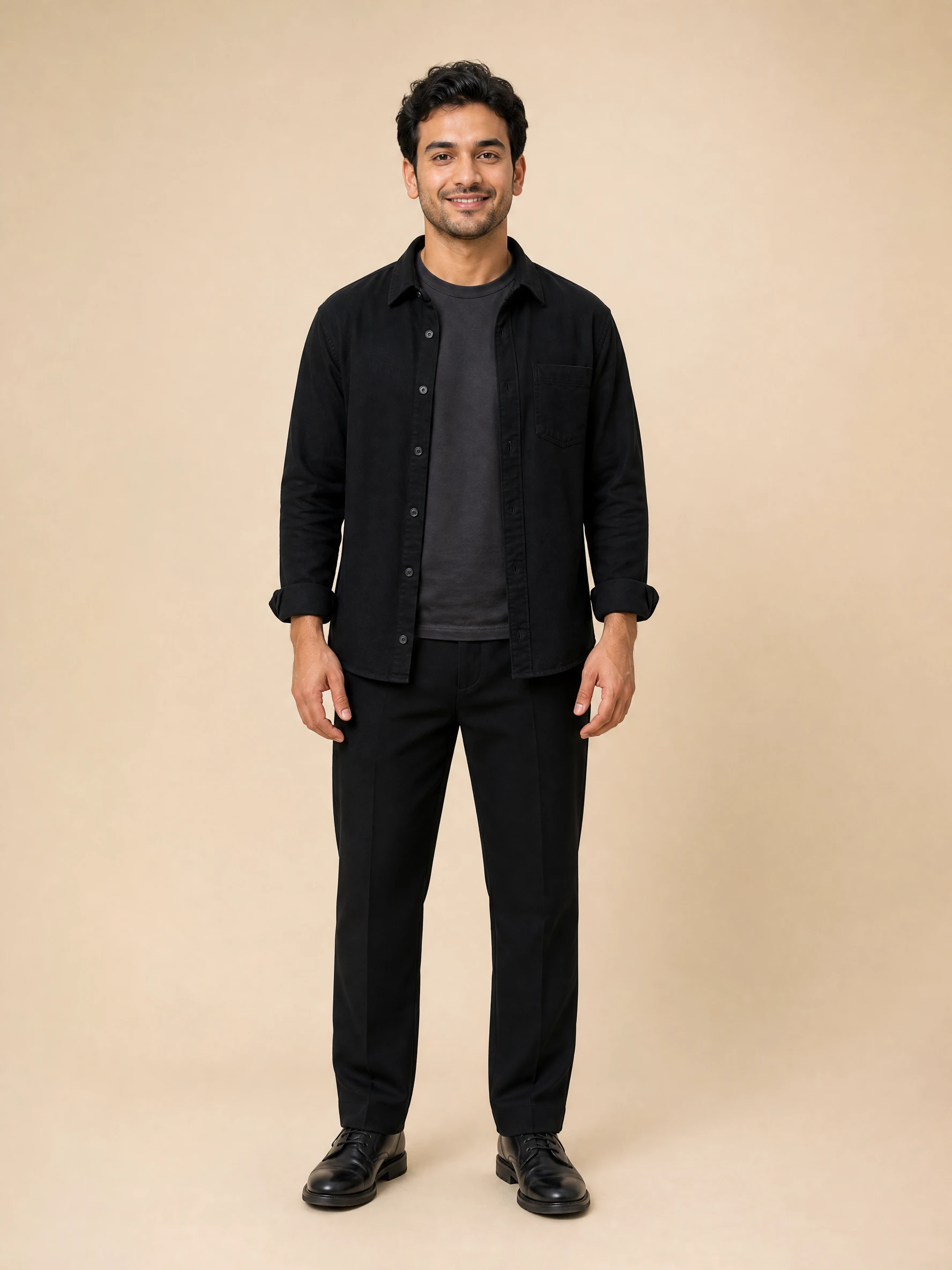
Prépare une image nette par personnage. Cherche un visage visible, une coiffure reconnaissable et une tenue que tu veux conserver dans le résultat. Une photo de groupe chargée rend l’identité souhaitée plus difficile à préciser. Utilise des images que tu as le droit d’utiliser ; des personnages fictifs originaux conviennent aussi.
Place le personnage du rôle assis au début dans Image 1 et celui qui chante dans Image 2. Tu n’as pas besoin d’une photo des deux ensemble. Les entrées séparées te permettent de choisir les personnages indépendamment.
| Entrée | Son rôle dans la vidéo |
|---|---|
| Image 1 | Apparence de l’interprète assis dans le premier plan |
| Image 2 | Apparence de l’interprète qui chante |
| Référence vidéo | Mouvement, rythme, cadrage et changements de plan |
| Référence audio | Chant et rythme musical, fournis séparément |
| Prompt | Relie chaque image à son rôle et décrit l’apparence souhaitée |
L’audio est fourni dans un élément reference_audio séparé, avec generate_audio: true. Ces images sont des références de personnages, pas des première et dernière frames. Garde le mode d’images de référence utilisé par la scène ; les entrées de frames et le processus combinant images et vidéo de référence ont des contraintes différentes. [3][4]
2. Prévisualise le mouvement et vérifie le prompt
Lis la référence de mouvement avant de générer. Suis le personnage assis, puis observe où apparaît celui qui chante et comment la caméra change. La référence contient des changements de plan : une instruction comme « un seul plan continu » irait à l’encontre du mouvement que tu souhaites reproduire.
Le préréglage utilise la référence originale de mouvement en contours noirs et blancs. Elle guide les mouvements, la composition et les coupes ; l’exemple de la tendance ci-dessus sert uniquement à voir l’effet. La référence audio est fournie séparément pour guider le chant et le rythme musical. Demande à Seedance de reprendre l’apparence de tes images de personnages, sans copier le style en contours. [2]
Voici un prompt court pour ces rôles :
@Image 1 defines the seated performer. @Image 2 defines the singing performer. Keep each character's appearance and clothing consistent with their own image.

Follow @Video 1 for the shot sequence, cut timing, camera angles and gestures. Do not merge shots or add a return to the seated performer during the singing close-ups.

@Audio 1 guides vocals and musical timing. Synchronize the singing performer's visible mouth shapes with the vocals. Keep the visual style of the character images without copying the reference video's outline style.
Considère-le comme une instruction au modèle, pas comme une promesse de transfert exact des mouvements. Le guide des prompts Seedance explique comment associer images et vidéos si tu souhaites l’affiner.
Change un seul élément à la fois après ton premier essai, comme les personnages ou le style visuel, pour comprendre ce qui a causé une différence.
3. Choisis un modèle et vérifie le coût actuel
Le préréglage commence avec Seedance 2.5, 13 secondes, 720p et 16:9. Tu peux passer à Seedance 2.0, Fast ou Mini ; les réglages et l’estimation s’actualisent selon le modèle choisi. Ce sont des réglages de scène, pas des valeurs par défaut universelles de Seedance. [3][4]
Vérifie l’estimation après toute modification d’une entrée. Une requête avec référence de mouvement inclut la vidéo de référence et la vidéo générée dans le calcul du coût. Allonger la sortie ou utiliser une référence plus longue peut donc modifier le coût même si les images des personnages restent identiques.
La section des tarifs Raindance AI utilise les tarifs actuels des modèles. Elle te renseigne mieux sur ta requête qu’un montant en dollars repris d’un ancien tutoriel. Tu paies avec ton solde SeedRouter, sans abonnement Raindance séparé ; les crédits n’expirent pas et les requêtes échouées ne sont pas facturées.
Utilise une résolution plus basse pour examiner la composition si le coût compte. Une nouvelle génération réussie est une nouvelle requête payante : examine donc le résultat avant de réessayer.
4. Génère l’image et le son ensemble
Laisse la génération audio activée et utilise la référence audio fournie avec la référence vidéo. Le modèle génère le résultat audiovisuel dans une seule tâche, et l’outil renvoie directement cette vidéo. Aucune musique n’est automatiquement superposée après la génération. [3][4]
Regarde-la du début à la fin. Compte les principaux plans et compare le rythme des coupes à la référence. Vérifie l’attribution initiale des rôles, les gros plans chantés et les mains pendant les gestes. Une première image convaincante ne dit pas si l’identité ou le rythme se maintiennent dans les plans suivants.
Écoute ensuite en observant la bouche de l’interprète qui chante. La référence audio guide la génération ; elle ne garantit pas une copie de la piste à l’octet près, des paroles exactes ou une synchronisation labiale parfaite. Remplacer le son ensuite peut créer un nouveau décalage même si la sortie originale était synchronisée.
Si le résultat modifie trop de plans, simplifie les instructions contradictoires du prompt et compare le résultat au modèle en contours. Examine séparément le rythme audio. Pour un montage qui doit conserver la structure d’une vidéo existante, Seedance 2.5 propose aussi un mode d’édition vidéo dédié avec ses propres exigences de durée et de format. N’applique pas ces réglages à Mini. [4]
Que vérifier quand le résultat ne convient pas ?
| Problème | À vérifier avant une nouvelle génération |
|---|---|
| Les personnages sont inversés | Associe Image 1 au rôle assis au début et Image 2 à l’interprète qui chante. |
| Un visage ou une tenue change après une coupe | Utilise une image plus nette et supprime les instructions d’apparence contradictoires. |
| Le résultat ressemble à un croquis | Garde l’instruction selon laquelle les images fournissent l’apparence et la vidéo le mouvement. |
| La caméra ne change plus de plan | Supprime les instructions demandant une caméra fixe ou un seul plan. |
| Une référence est refusée | Lis l’erreur et vérifie les exigences média du modèle choisi. |
| Le fichier téléchargé n’a pas de musique | Vérifie que la génération audio est activée et que la référence audio est chargée ; examine le fichier réellement téléchargé. |
Questions fréquentes
Raindance AI est-il gratuit ?
La prévisualisation de la scène est gratuite. Générer une vidéo utilise ton solde SeedRouter, et l’estimation apparaît avant l’envoi. L’outil ne propose pas de rendu gratuit illimité.
Raindance est-il une chanson créée par IA ?
Dans ce tutoriel, « Raindance AI » désigne la scène vidéo recréée. Le morceau associé à la tendance est « Raindance » de Dave featuring Tems. Le modèle génère ton résultat audiovisuel à partir des références fournies. [1]
Comment créer un mème Raindance AI ?
Choisis deux personnages dont l’association fait la blague, attribue-leur les rôles assis et chanté, puis vérifie que les expressions et gestes restent reconnaissables. Génère avec la référence audio ; ajoute des sous-titres dans ton éditeur si nécessaire. L’outil fournit le processus vidéo ; le choix des personnages et le montage final font la blague.
Crée ta vidéo Raindance
Commence avec l’outil Raindance AI, attribue les deux rôles et examine la référence de mouvement avant de générer. Garde la première version simple, inspecte chaque plan, puis prévisualise et télécharge la vidéo terminée avec le son.
Références
- Santan Dave : Dave — Raindance (ft. Tems) — vidéo officielle de l’artiste et crédits du morceau.
- Référence de mouvement Raindance en contours, fournie avec le tutoriel Raindance de Kapwing — référence originale en contours de 13,13 secondes utilisée pour la génération.
- SeedRouter : référence API Seedance 2.0 — modes de référence pris en charge et réglages du modèle.
- SeedRouter : référence API Seedance 2.5 — entrées de référence et contraintes propres au modèle.