Come creare un video Raindance AI con due personaggi
Crea un video Raindance AI con due immagini, un riferimento di movimento e Seedance. Assegna i ruoli, controlla i prezzi attuali e completa la colonna sonora.
Leggi in MarkdownPer creare un video Raindance AI, scegli un'immagine per ciascuno dei due personaggi, mantieni il riferimento di movimento incluso e genera la scena con Seedance. Mantieni attivo l'audio generato e includi il riferimento audio. Il modello genera insieme immagine e suono; guarda l'anteprima, controlla i movimenti della bocca e scarica l'MP4.
Apri il generatore di video Raindance AI per seguire i passaggi. Le immagini forniscono il duo; il clip di movimento fornisce l'esibizione. Controlla il risultato prima di condividerlo: visi riconoscibili, gesti precisi e movimenti della bocca sincronizzati non sono garantiti.
Guarda il riferimento del trend Raindance
Questo clip di riferimento di 29 secondi ricrea l'esibizione sull'acqua con Shrek e Lord Farquaad. Riproducilo con il suono per vedere l'effetto. Conserva la filigrana originale ed è un riferimento del trend, non una generazione SeedRouter.
Il clip sopra serve a vedere il trend. La generazione usa il riferimento originale di movimento a linee di 13,13 secondi. L'esempio sotto mostra ciò che ha prodotto con i nostri due ritratti di prova.
Guarda l'esempio generato
Questo esempio precedente usa i due ritratti originali dei personaggi mostrati sotto e Seedance 2.5 con un riferimento di movimento a linee. Il file scaricato è 1280 × 720, dura circa 13 secondi e include una colonna sonora aggiunta dopo la generazione. Non dimostra il flusso attuale con riferimento audio; confrontalo con attenzione senza considerare i tagli o la sincronizzazione labiale una corrispondenza esatta.
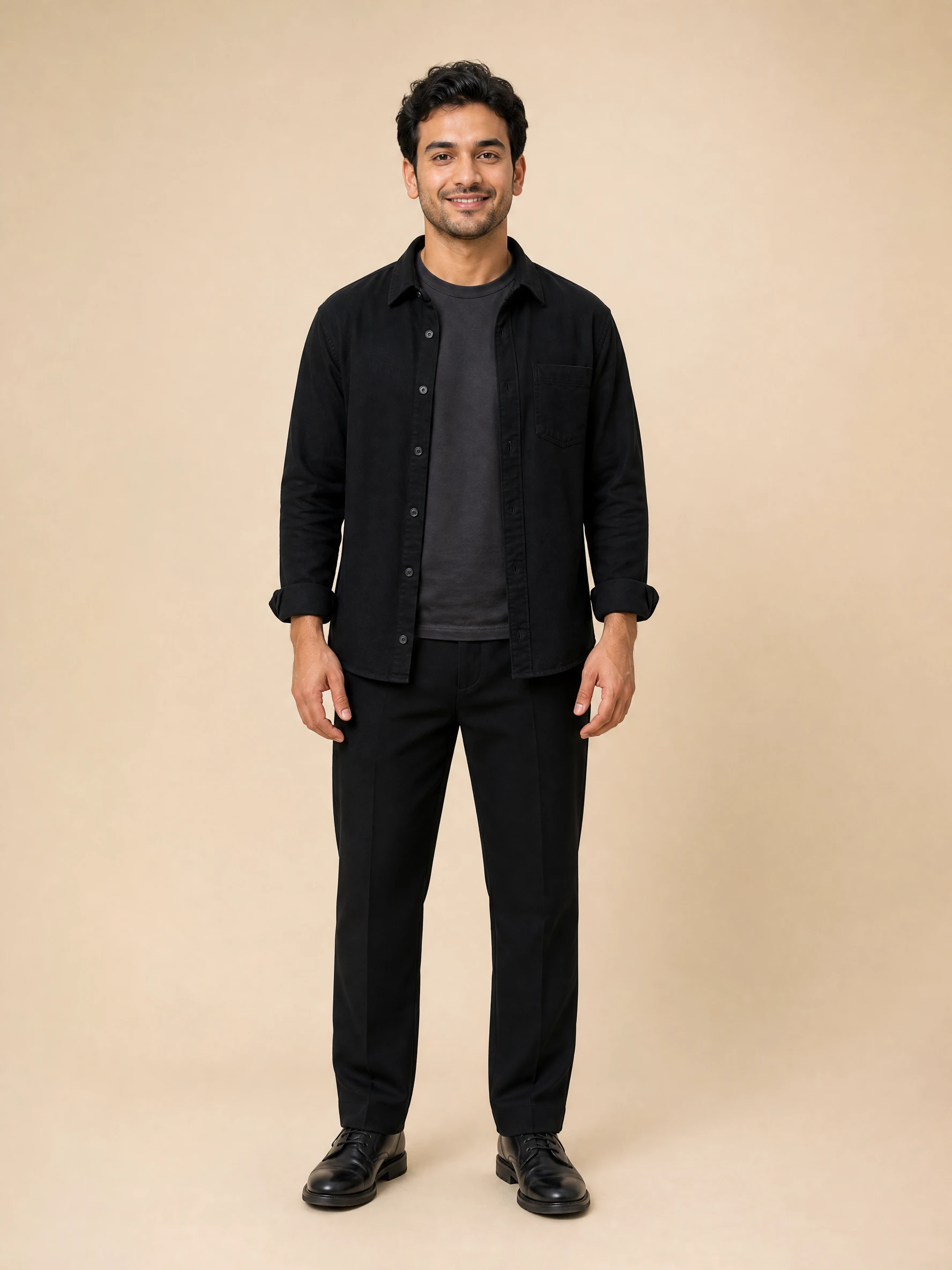
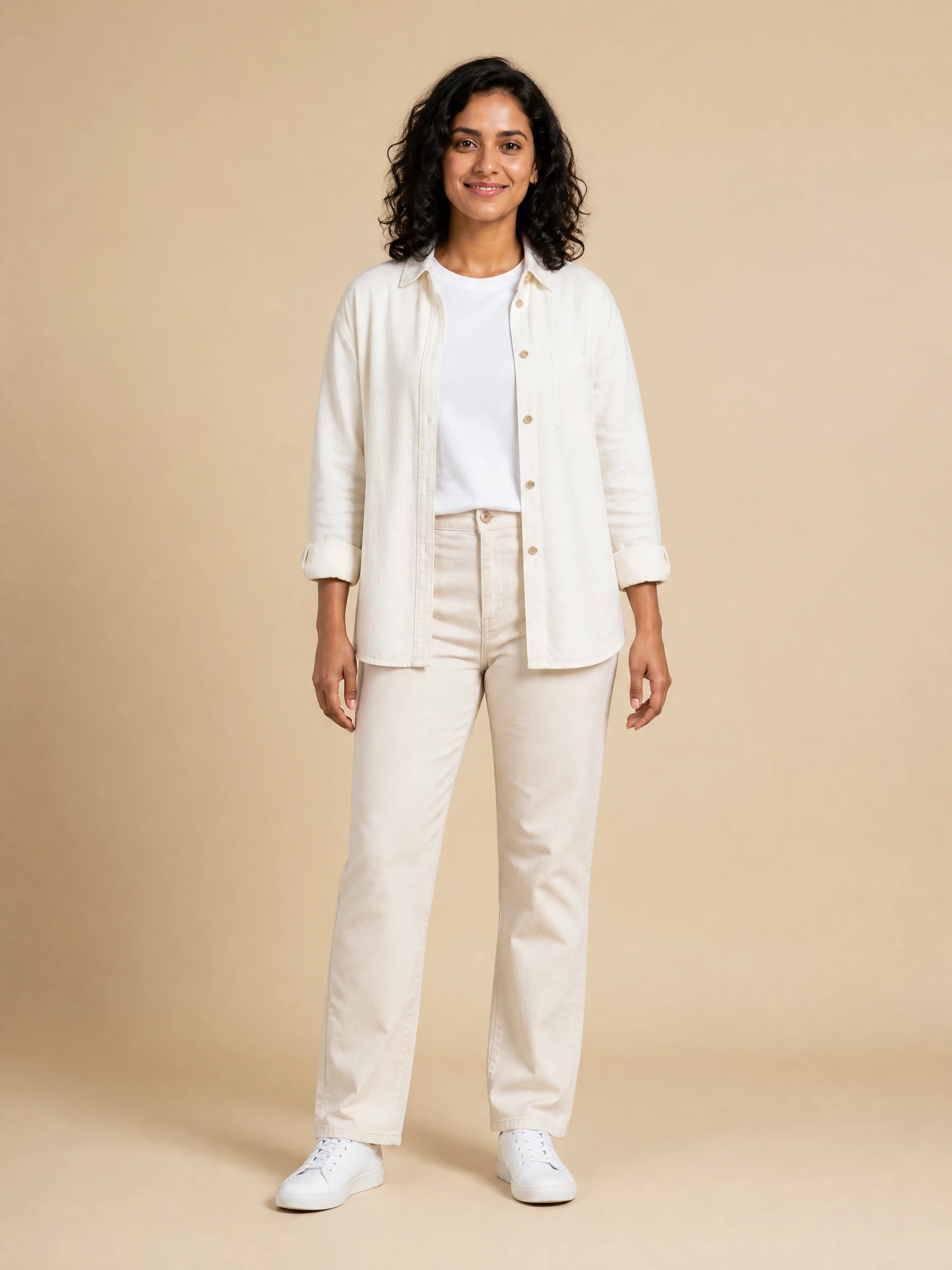
Osserva come la scena passa dall'inquadratura sull'acqua ai primi piani del cantante. Questo è un risultato generato; un duo o un prompt diverso può cambiare l'esito.
Cos'è il trend Raindance AI?
Il trend Raindance AI cambia i personaggi di una scena associata a “Raindance” di Dave con Tems. La registrazione originale è disponibile sul canale YouTube ufficiale di Dave. [1] Nel riferimento di movimento usato per questo flusso, un interprete siede accanto all'acqua nell'inquadratura iniziale, mentre l'altro si avvicina e si esibisce. Le inquadrature successive includono riprese più ravvicinate del cantante. [2]
Assegna i personaggi per ruolo: interprete seduto nell'inquadratura iniziale e cantante. Le loro posizioni cambiano al cambiare del punto di vista.
1. Scegli le due immagini dei personaggi Raindance AI
Prepara un'immagine chiara per personaggio. Cerca un viso visibile, capelli riconoscibili e un abito che vuoi mantenere nel risultato. Una foto di gruppo affollata rende più difficile specificare l'identità desiderata. Usa immagini che hai il permesso di utilizzare; anche personaggi immaginari originali sono un'opzione.
Metti il personaggio del ruolo seduto iniziale in Image 1 e il cantante in Image 2. Non serve una foto dei due insieme. Gli input separati ti permettono di scegliere il duo in modo indipendente.
| Input | Il suo compito nel video |
|---|---|
| Image 1 | Aspetto dell'interprete seduto nell'inquadratura iniziale |
| Image 2 | Aspetto del cantante |
| Riferimento video | Movimento, tempi, inquadrature e cambi di ripresa |
| Riferimento audio | Voci e tempi musicali, forniti separatamente |
| Prompt | Collegare ogni immagine al suo ruolo e descrivere l'aspetto desiderato |
L'audio viene fornito come elemento reference_audio separato, con generate_audio: true. Queste immagini sono riferimenti dei personaggi, non fotogrammi iniziale e finale. Mantieni la modalità immagini di riferimento usata dalla scena; gli input di fotogrammi e il flusso con riferimenti di immagini e video hanno vincoli diversi. [3][4]
2. Guarda il movimento e controlla il prompt
Riproduci il riferimento di movimento prima di generare. Segui il personaggio seduto, poi osserva dove appare il cantante e come cambia la camera. Il riferimento contiene cambi di inquadratura, quindi un'istruzione come “un'unica ripresa continua” contrasterebbe con il movimento che vuoi riprodurre.
Il preset usa il riferimento originale di movimento a linee in bianco e nero. Guida movimento, composizione e tagli della camera; l'esempio del trend sopra serve solo a vedere l'effetto. Il riferimento audio viene fornito separatamente per guidare voci e tempi musicali. Chiedi a Seedance di prendere l'aspetto dalle immagini dei personaggi senza copiare lo stile a linee. [2]
Un breve prompt per questi ruoli è:
@Image 1 defines the seated performer. @Image 2 defines the singing performer. Keep each character's appearance and clothing consistent with their own image.

Follow @Video 1 for the shot sequence, cut timing, camera angles and gestures. Do not merge shots or add a return to the seated performer during the singing close-ups.

@Audio 1 guides vocals and musical timing. Synchronize the singing performer's visible mouth shapes with the vocals. Keep the visual style of the character images without copying the reference video's outline style.
Consideralo un'istruzione al modello, non una promessa di trasferimento esatto del movimento. La guida ai prompt Seedance spiega come collegare immagini e video per perfezionarlo.
Dopo il primo tentativo cambia una cosa alla volta, come il duo o lo stile visivo, per capire cosa ha causato una differenza.
3. Scegli un modello e controlla il costo attuale
Il preset parte con Seedance 2.5, 13 secondi, 720p e 16:9. Puoi passare a Seedance 2.0, Fast o Mini; i controlli e la stima si aggiornano per il modello scelto. Queste sono impostazioni della scena, non valori predefiniti universali di Seedance. [3][4]
Controlla la stima dopo aver cambiato qualsiasi input. Una richiesta con riferimento di movimento include nel calcolo di fatturazione sia il video di riferimento sia quello generato. Aumentare la durata dell'output o usare un riferimento più lungo può quindi cambiare il costo anche se le immagini dei personaggi restano uguali.
La sezione prezzi Raindance AI usa le tariffe attuali dei modelli. È un'indicazione migliore per la tua richiesta rispetto a un importo in dollari copiato da un vecchio tutorial. Paghi dal tuo saldo SeedRouter, senza un abbonamento Raindance separato; i crediti non scadono e le richieste fallite non vengono addebitate.
Usa una risoluzione più bassa per controllare la composizione se il costo conta. Un'altra generazione completata è un'altra richiesta a pagamento, quindi esamina il risultato prima di riprovare.
4. Genera insieme immagine e suono
Mantieni attivo l'audio generato e usa il riferimento audio incluso insieme al riferimento video. Il modello genera il risultato audiovisivo in un'unica attività e lo strumento restituisce direttamente quel video. Non viene aggiunta musica automaticamente dopo la generazione. [3][4]
Guardalo dall'inizio alla fine. Conta le inquadrature principali e confronta i tempi dei tagli con il riferimento. Controlla l'assegnazione iniziale dei ruoli, i primi piani del cantante e le mani durante i gesti. Un fotogramma iniziale convincente non dice se identità e tempi reggono nelle riprese successive.
Poi ascolta mentre osservi la bocca del cantante. Il riferimento audio guida la generazione; non garantisce una copia della traccia identica byte per byte, parole esatte o una sincronizzazione labiale perfetta. Sostituire il suono generato in seguito può creare un nuovo disallineamento anche se l'output originale era sincronizzato.
Se il risultato cambia troppe inquadrature, semplifica le istruzioni contrastanti nel prompt e confrontalo con il modello a linee. Controlla separatamente i tempi dell'audio. Per una modifica che deve conservare la struttura di un video esistente, Seedance 2.5 offre anche una modalità dedicata di modifica video con requisiti propri di durata e proporzioni. Non applicare quelle impostazioni a Mini. [4]
Cosa controllare quando il risultato non è corretto?
| Problema | Cosa controllare prima di un'altra generazione |
|---|---|
| I personaggi sono scambiati | Collega Image 1 al ruolo seduto iniziale e Image 2 al cantante. |
| Un viso o un abito cambia dopo un taglio | Usa un'immagine del personaggio più chiara ed elimina istruzioni contrastanti sull'aspetto. |
| L'output sembra uno schizzo | Mantieni l'istruzione che le immagini forniscono l'aspetto e il video il movimento. |
| La camera smette di cambiare | Elimina istruzioni che richiedono una camera fissa o un'unica ripresa. |
| Un riferimento viene rifiutato | Leggi l'errore e controlla i requisiti dei media per il modello scelto. |
| Il download non ha musica | Verifica che l'audio generato sia attivo e il riferimento audio caricato; controlla il file effettivamente scaricato. |
Domande frequenti
Raindance AI è gratis?
Guardare l'anteprima della scena è gratuito. Generare un video usa il tuo saldo SeedRouter e la stima appare prima dell'invio. Lo strumento non offre generazioni gratuite illimitate.
Raindance è una canzone IA?
“Raindance AI” in questo tutorial si riferisce alla scena video ricreata. Il brano associato al trend è “Raindance” di Dave con Tems. Il modello genera il tuo risultato audiovisivo usando i riferimenti inclusi. [1]
Come creo un meme Raindance AI?
Scegli due personaggi il cui abbinamento renda divertente la scena, assegna loro i ruoli seduto e cantante e controlla che espressioni e gesti siano riconoscibili. Genera con il riferimento audio; aggiungi didascalie nel tuo editor se serve. Lo strumento fornisce il flusso video; la scelta dei personaggi e il montaggio finale creano la battuta.
Crea il tuo video Raindance
Inizia con lo strumento Raindance AI, assegna i due ruoli e controlla il riferimento di movimento prima di generare. Mantieni semplice la prima versione, esamina ogni inquadratura, poi guarda l'anteprima e scarica il video finito con audio.
Riferimenti
- Santan Dave: Dave — Raindance (ft. Tems) — video ufficiale dell'artista e crediti del brano.
- Riferimento di movimento Raindance a linee, fornito nel tutorial Raindance di Kapwing — il riferimento originale a linee di 13,13 secondi usato per la generazione.
- SeedRouter: riferimento API Seedance 2.0 — modalità di riferimento e impostazioni dei modelli supportate.
- SeedRouter: riferimento API Seedance 2.5 — input di riferimento e vincoli specifici del modello.