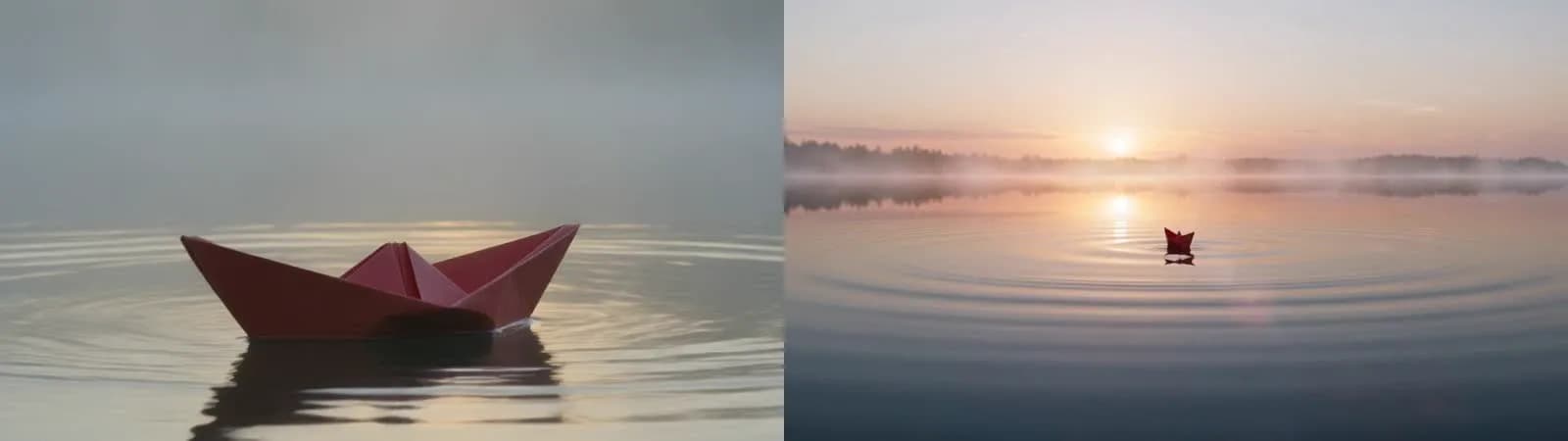
캐릭터 두 명으로 Raindance AI 영상 만드는 법
이미지 두 장과 모션 레퍼런스, Seedance로 Raindance AI 영상 만드는 법을 알아보세요. 역할 지정, 실시간 요금 확인, 사운드 검토까지 안내합니다.
Markdown으로 읽기Raindance AI 영상을 만들려면 두 캐릭터에 각각 이미지 한 장을 선택하고, 제공된 모션 레퍼런스를 유지한 채 Seedance로 장면을 생성합니다. 오디오 생성을 켜 두고 오디오 레퍼런스도 포함하세요. 모델이 영상과 사운드를 함께 생성합니다. 결과를 미리 보고 입 모양을 확인한 뒤 MP4를 다운로드하세요.
Raindance AI 영상 생성 도구를 열어 아래 순서대로 진행하세요. 이미지는 캐릭터를 지정하고 모션 클립은 공연을 안내합니다. 공유 전에 결과를 확인하세요. 알아볼 수 있는 얼굴, 정확한 제스처, 사운드에 맞는 입 모양은 보장되지 않습니다.
Raindance 트렌드 레퍼런스 시청
이 29초 레퍼런스 클립은 물가 공연의 캐릭터를 Shrek과 Lord Farquaad로 바꾼 영상입니다. 소리를 켜고 재생해 효과를 확인하세요. 원본 워터마크가 남아 있으며, 트렌드 참고 영상이지 SeedRouter에서 생성한 결과는 아닙니다.
위 클립은 트렌드를 보기 위한 영상입니다. 생성에는 원본 13.13초 선화 모션 레퍼런스를 사용합니다. 아래 예시는 샘플 캐릭터 사진 두 장으로 만든 결과입니다.
생성 예시 보기
이 이전 예시는 아래의 오리지널 캐릭터 사진 두 장, 선화 모션 레퍼런스, Seedance 2.5를 사용했습니다. 다운로드한 파일은 1280 × 720, 약 13초이며 음악은 생성 후 추가했습니다. 현재의 오디오 레퍼런스 제작 방식이 적용된 예시가 아닙니다. 컷이나 립싱크가 정확히 일치한 사례로 여기기보다 주의 깊게 비교하세요.
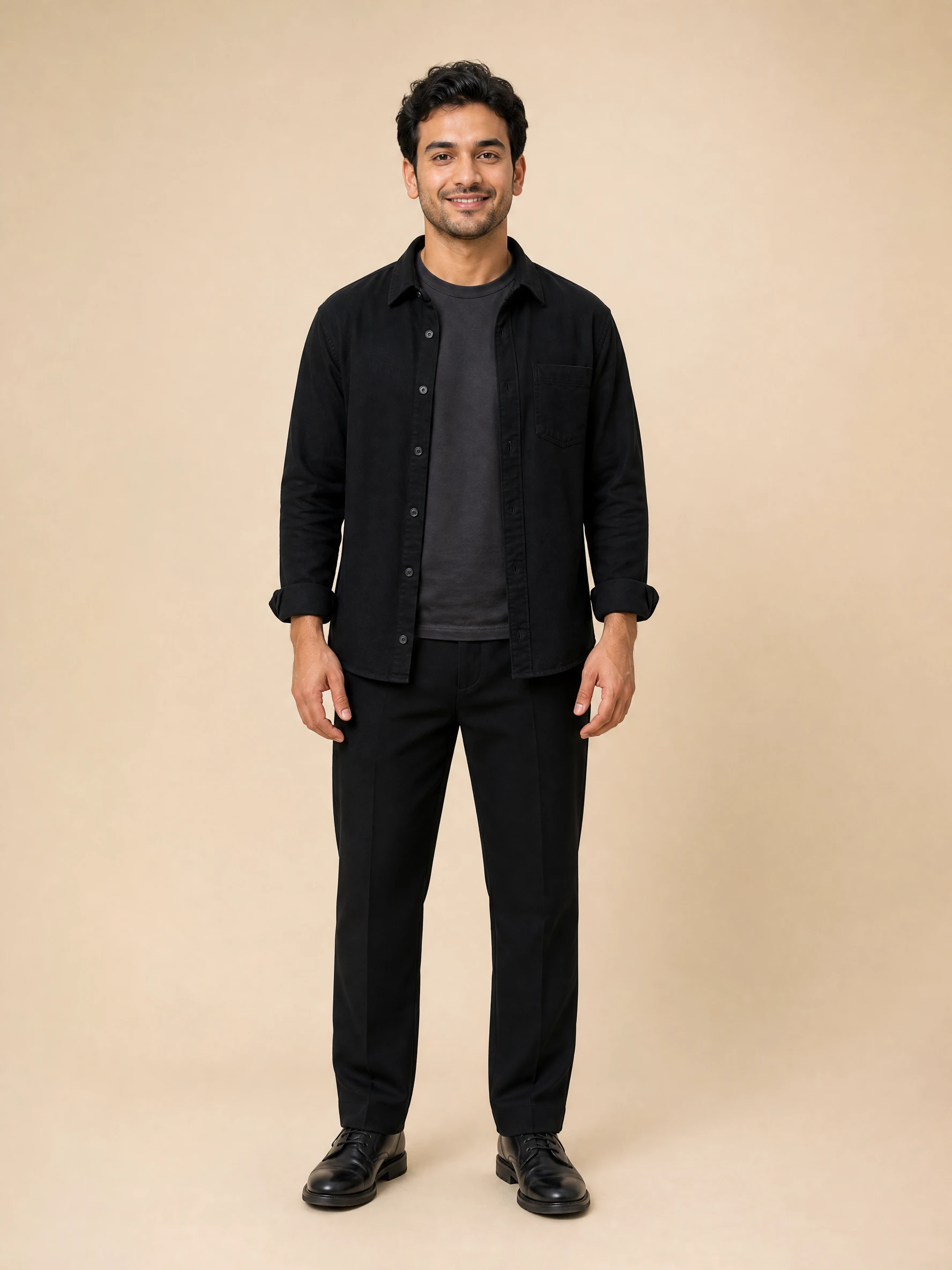
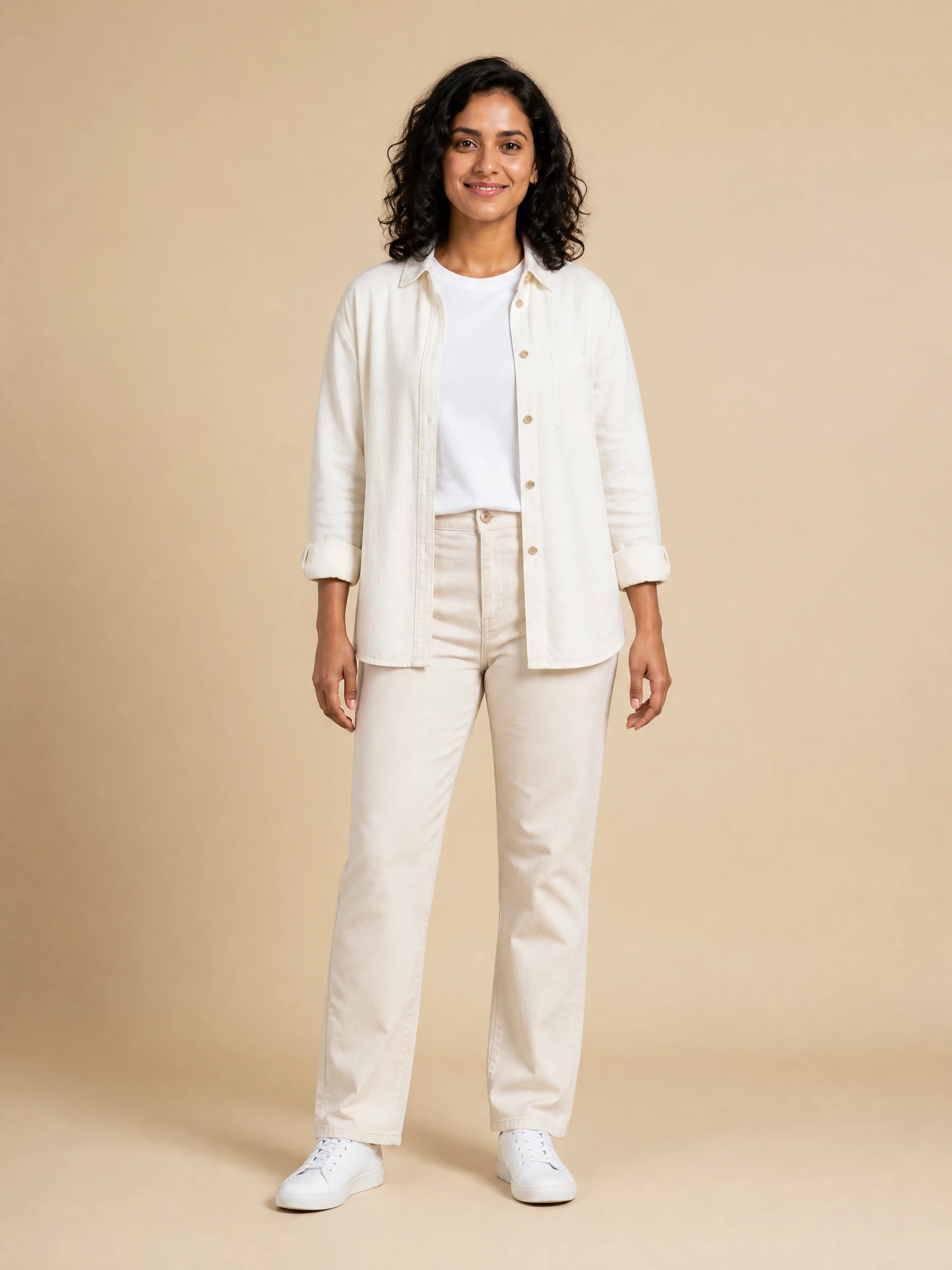
물가의 샷과 노래하는 출연자의 클로즈업이 어떻게 전환되는지 확인하세요. 이는 한 번의 생성 결과이며, 캐릭터나 프롬프트가 달라지면 결과도 바뀔 수 있습니다.
Raindance AI 트렌드란 무엇인가요?
Raindance AI 트렌드는 Dave featuring Tems의 “Raindance”와 관련된 장면의 캐릭터를 바꾸는 방식입니다. 원본 녹음은 Dave의 공식 YouTube 채널에서 볼 수 있습니다. [1] 이 제작 방식에서 사용하는 모션 레퍼런스는 첫 장면에서 한 출연자가 물가에 앉아 있고, 다른 출연자가 다가와 공연합니다. 이후에는 노래하는 출연자를 가까이서 잡는 샷이 나옵니다. [2]
캐릭터는 첫 장면에서 앉아 있는 출연자와 노래하는 출연자라는 역할로 지정하세요. 시점이 바뀌면 화면상의 위치도 달라집니다.
1. Raindance AI 캐릭터 이미지 두 장 선택
캐릭터마다 선명한 이미지 한 장을 준비하세요. 얼굴, 알아볼 수 있는 머리 모양, 결과에 유지하고 싶은 의상이 보이는 사진이 좋습니다. 사람이 많은 단체 사진은 원하는 캐릭터를 지정하기 어렵습니다. 사용 권한이 있는 이미지를 사용하세요. 오리지널 가상 캐릭터도 선택할 수 있습니다.
첫 장면에서 앉는 캐릭터를 Image 1, 노래하는 캐릭터를 Image 2에 넣으세요. 두 명이 함께 찍힌 사진은 필요하지 않습니다. 각각의 입력으로 캐릭터를 따로 선택할 수 있습니다.
| 입력 | 영상에서 하는 역할 |
|---|---|
| Image 1 | 첫 샷에서 앉아 있는 출연자의 외형 |
| Image 2 | 노래하는 출연자의 외형 |
| 영상 레퍼런스 | 움직임, 타이밍, 구도, 샷 전환 |
| 오디오 레퍼런스 | 별도로 제공하는 보컬과 음악 타이밍 |
| 프롬프트 | 각 이미지를 역할에 연결하고 원하는 스타일을 설명 |
오디오는 별도의 reference_audio 항목으로 제공하며 generate_audio: true로 설정합니다. 이 이미지들은 캐릭터 레퍼런스이며 첫 프레임과 마지막 프레임이 아닙니다. 장면에서 사용하는 레퍼런스 이미지 모드를 유지하세요. 프레임 입력과 이미지·영상 레퍼런스를 함께 사용하는 방식은 제약이 다릅니다. [3][4]
2. 움직임을 미리 보고 프롬프트 확인
생성 전에 모션 레퍼런스를 재생하세요. 앉아 있는 캐릭터를 따라 본 뒤 노래하는 캐릭터가 어디에서 등장하는지, 카메라가 어떻게 바뀌는지 확인합니다. 레퍼런스에 샷 전환이 있으므로 “하나의 연속된 샷” 같은 지시는 재현하려는 움직임과 충돌합니다.
프리셋은 원본 흑백 선화 모션 레퍼런스를 사용합니다. 움직임, 구도, 카메라 컷을 안내하며 위의 트렌드 예시는 효과를 보여 주기 위한 것입니다. 오디오 레퍼런스는 별도로 제공해 보컬과 음악 타이밍을 안내합니다. 선화 스타일을 복사하지 않고 캐릭터 이미지에서 외형을 가져오도록 Seedance에 지시하세요. [2]
이 역할을 지정하는 짧은 프롬프트는 다음과 같습니다.
@Image 1 defines the seated performer. @Image 2 defines the singing performer. Keep each character's appearance and clothing consistent with their own image.

Follow @Video 1 for the shot sequence, cut timing, camera angles and gestures. Do not merge shots or add a return to the seated performer during the singing close-ups.

@Audio 1 guides vocals and musical timing. Synchronize the singing performer's visible mouth shapes with the vocals. Keep the visual style of the character images without copying the reference video's outline style.
이는 모델에 주는 지시이며 움직임을 정확히 옮긴다는 약속은 아닙니다. 더 다듬으려면 Seedance 프롬프트 가이드에서 이미지와 영상을 연결하는 방법을 확인하세요.
첫 시도 이후에는 캐릭터나 시각적 스타일 등 한 가지씩 바꿔 차이가 생긴 원인을 확인하세요.
3. 모델 선택 후 실시간 비용 확인
프리셋은 Seedance 2.5, 13초, 720p, 16:9로 시작합니다. Seedance 2.0, Fast, Mini로 바꿀 수 있으며, 설정 항목과 예상 비용은 선택한 모델에 맞게 갱신됩니다. 이는 해당 장면의 설정이며 Seedance의 공통 기본값이 아닙니다. [3][4]
입력을 바꾼 뒤에는 예상 비용을 확인하세요. 모션 레퍼런스 요청의 요금 계산에는 생성 영상과 레퍼런스 영상이 함께 포함됩니다. 따라서 캐릭터 이미지가 같더라도 출력 길이를 늘리거나 더 긴 레퍼런스를 사용하면 비용이 달라질 수 있습니다.
Raindance AI 요금 섹션은 현재 모델 요율을 사용합니다. 오래된 튜토리얼에서 복사한 달러 금액보다 이번 요청의 비용을 판단하기에 적합합니다. 별도의 Raindance 구독 없이 SeedRouter 잔액으로 결제합니다. 크레딧은 만료되지 않으며 실패한 요청에는 요금이 부과되지 않습니다.
비용이 중요하다면 낮은 해상도로 구도를 검토하세요. 다시 생성해 성공하면 또 하나의 유료 요청이 되므로 재시도 전에 결과를 확인하세요.
4. 영상과 사운드를 함께 생성
오디오 생성을 켜 두고 영상 레퍼런스와 함께 제공된 오디오 레퍼런스를 사용하세요. 모델이 하나의 작업에서 영상과 사운드를 생성하며, 도구는 해당 영상을 그대로 반환합니다. 생성 후 자동으로 음악을 덧붙이지 않습니다. [3][4]
처음부터 끝까지 시청하세요. 주요 샷의 수를 세고 컷 타이밍을 레퍼런스와 비교합니다. 첫 장면의 역할 지정, 노래하는 출연자의 클로즈업, 제스처 중 손을 확인하세요. 첫 프레임이 그럴듯하다고 해서 이후 샷에서도 캐릭터나 타이밍이 유지된다는 뜻은 아닙니다.
이어서 노래하는 출연자의 입을 보면서 소리를 들어 보세요. 오디오 레퍼런스는 생성을 안내하며 음원의 바이트 단위 복사, 정확한 가사, 완벽한 립싱크를 보장하지 않습니다. 생성된 사운드를 나중에 바꾸면 원래 결과가 맞았더라도 새로운 어긋남이 생길 수 있습니다.
결과에서 너무 많은 샷이 바뀌었다면 충돌하는 프롬프트 지시를 단순하게 하고 선화 템플릿과 비교하세요. 오디오 타이밍은 별도로 검토합니다. 기존 영상 구조를 유지해야 하는 편집이라면 Seedance 2.5의 전용 영상 편집 모드를 사용할 수도 있습니다. 이 모드는 자체 길이와 화면 비율 요건이 있으며, 해당 설정을 Mini에 적용하지 마세요. [4]
결과가 이상할 때 무엇을 확인해야 하나요?
| 문제 | 다시 생성하기 전에 확인할 사항 |
|---|---|
| 캐릭터 역할이 뒤바뀜 | Image 1은 첫 장면에서 앉는 역할, Image 2는 노래하는 역할에 맞춥니다. |
| 컷 이후 얼굴이나 의상이 바뀜 | 더 선명한 캐릭터 이미지를 사용하고 충돌하는 외형 지시를 제거합니다. |
| 결과가 스케치처럼 보임 | 이미지는 외형을, 영상은 움직임을 안내한다는 지시를 유지합니다. |
| 카메라가 전환되지 않음 | 고정 카메라나 단일 샷을 요구하는 지시를 제거합니다. |
| 레퍼런스가 거부됨 | 오류를 읽고 선택한 모델의 미디어 요건을 확인합니다. |
| 다운로드한 영상에 음악이 없음 | 오디오 생성이 켜져 있고 오디오 레퍼런스가 로드되었는지 확인한 뒤 실제 다운로드 파일을 점검합니다. |
자주 묻는 질문
Raindance AI는 무료인가요?
장면 미리 보기는 무료입니다. 영상 생성은 SeedRouter 잔액을 사용하며 제출 전에 예상 비용이 표시됩니다. 무제한 무료 생성은 제공하지 않습니다.
Raindance는 AI 노래인가요?
이 튜토리얼의 “Raindance AI”는 재현한 영상 장면을 뜻합니다. 트렌드에 사용된 곡은 Dave featuring Tems의 “Raindance”입니다. 모델은 제공된 레퍼런스를 사용해 영상과 사운드를 생성합니다. [1]
Raindance AI 밈은 어떻게 만드나요?
함께 등장하면 재미있는 캐릭터 두 명을 고르고 앉는 역할과 노래하는 역할을 지정하세요. 결과에서 표정과 제스처를 알아볼 수 있는지 검토합니다. 오디오 레퍼런스로 생성하고 필요한 경우 편집기에서 자막을 추가하세요. 도구는 영상 제작 과정을 제공하며, 재미는 캐릭터 조합과 최종 편집에서 만들어집니다.
나만의 Raindance 영상 만들기
Raindance AI 도구에서 두 역할을 지정하고 생성 전에 모션 레퍼런스를 확인하세요. 첫 버전은 단순하게 시작하고 모든 샷을 점검한 뒤, 완성된 사운드 포함 영상을 미리 보고 다운로드하세요.
참고 자료
- Santan Dave: Dave — Raindance (ft. Tems) — 아티스트 공식 영상 및 곡 크레딧.
- Raindance 선화 모션 레퍼런스, Kapwing의 Raindance 튜토리얼에서 제공 — 생성에 사용하는 원본 13.13초 선화.
- SeedRouter: Seedance 2.0 API 레퍼런스 — 지원 레퍼런스 모드와 모델 설정.
- SeedRouter: Seedance 2.5 API 레퍼런스 — 레퍼런스 입력과 모델별 제약.