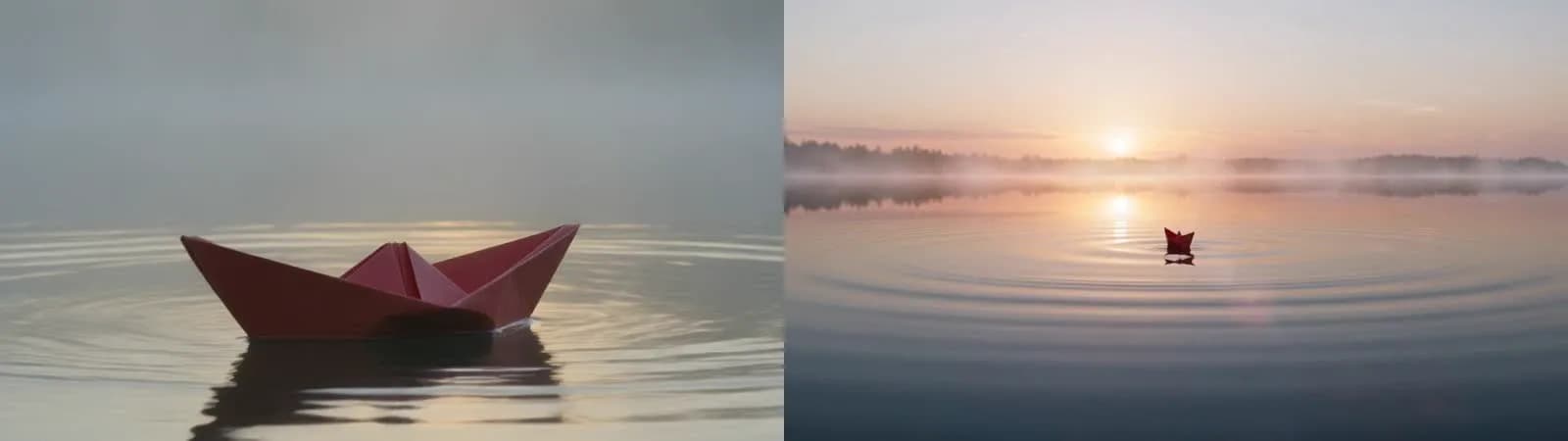
Como fazer um vídeo Raindance AI com dois personagens
Aprenda a criar um vídeo Raindance AI com duas imagens, uma referência de movimento e Seedance. Defina os papéis, confira os preços e prepare o som.
Ler em MarkdownPara fazer um vídeo Raindance AI, escolha uma imagem para cada um dos dois personagens, mantenha a referência de movimento fornecida e gere a cena com Seedance. Mantenha a geração de áudio ativada e inclua a referência de áudio. O modelo gera imagem e som juntos; veja o resultado, confira os movimentos da boca e baixe o MP4.
Abra o gerador de vídeos Raindance AI para seguir os passos abaixo. As imagens fornecem o elenco; o clipe de movimento fornece a apresentação. Confira o resultado antes de compartilhar: rostos reconhecíveis, gestos precisos e movimentos da boca alinhados não são garantidos.
Veja a referência da tendência Raindance
Este clipe de referência de 29 segundos recria a apresentação à beira d’água com Shrek e Lord Farquaad. Reproduza com som para ver o efeito. Ele mantém sua marca-d’água original e serve como referência da tendência, não como uma geração do SeedRouter.
O clipe acima serve para conhecer a tendência. A geração usa a referência original de movimento em traços de 13,13 segundos. O exemplo abaixo mostra o que ela produziu com nossos dois retratos de exemplo.
Veja o exemplo gerado
Este exemplo anterior usa os dois retratos originais de personagens abaixo e Seedance 2.5 com uma referência de movimento em traços. O arquivo baixado tem 1280 × 720, dura cerca de 13 segundos e inclui uma trilha sonora adicionada depois da geração. Ele não demonstra o fluxo atual com referência de áudio; compare de forma crítica, sem considerar os cortes ou a sincronia labial uma correspondência exata.
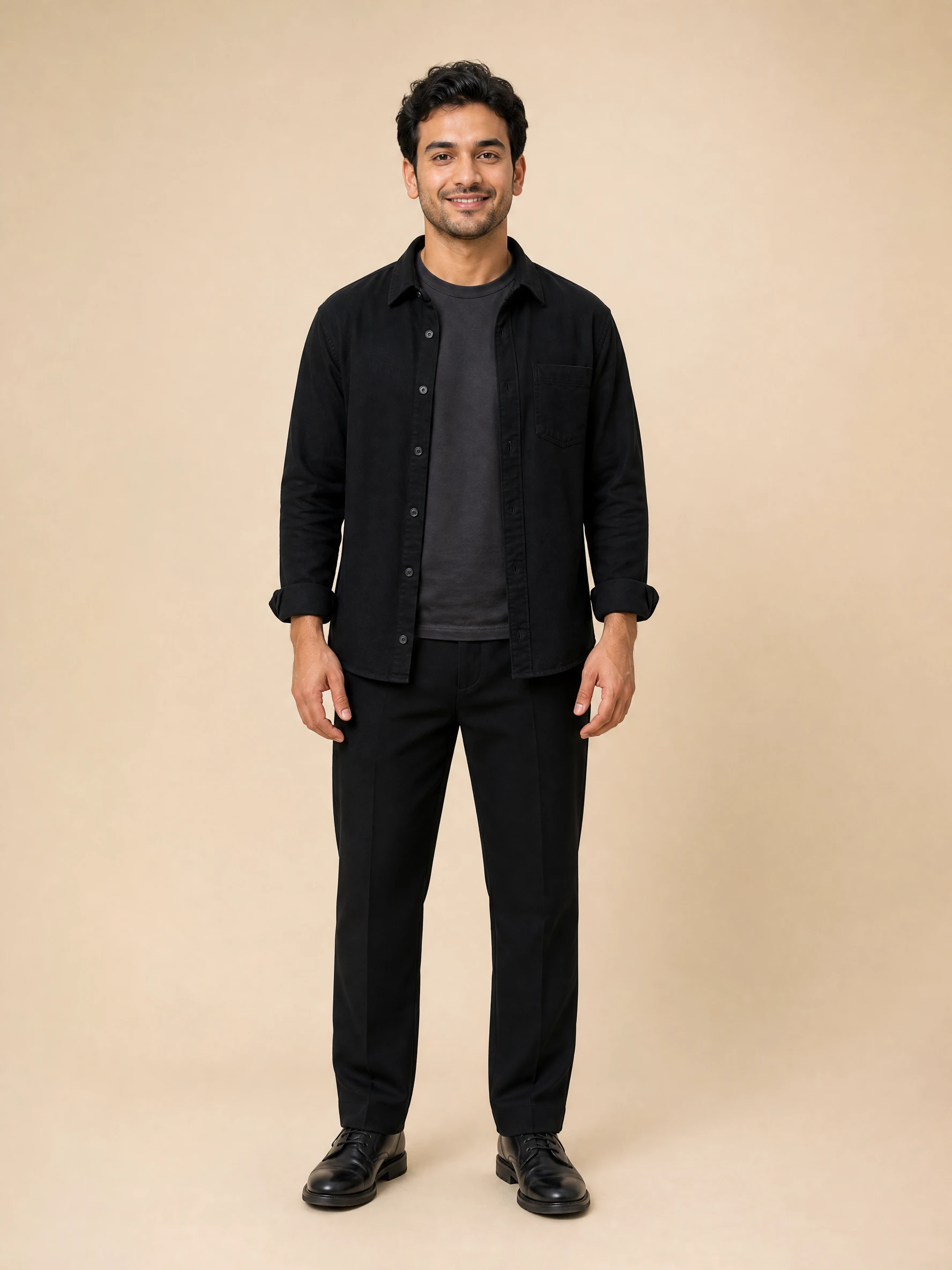
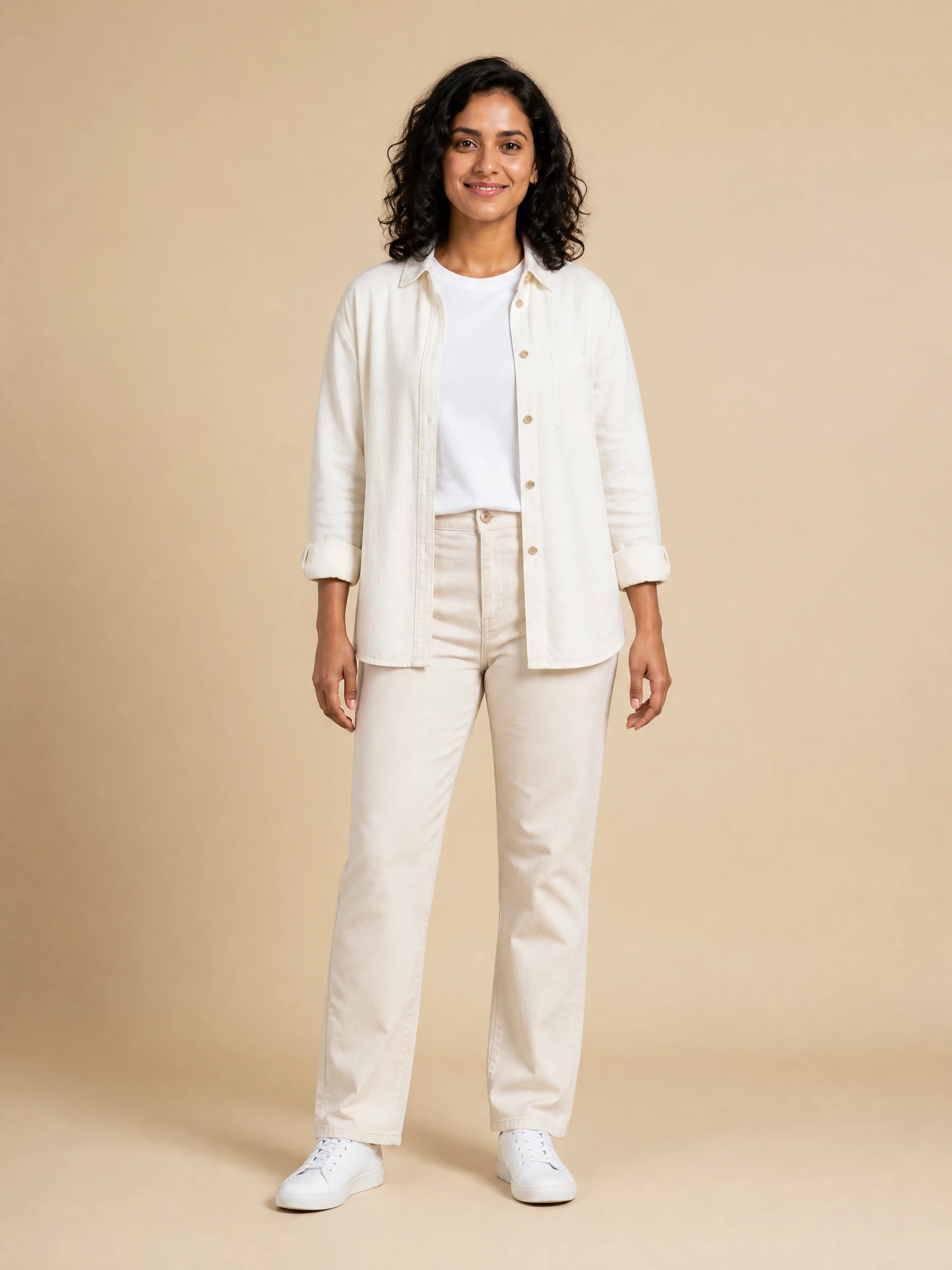
Observe como a cena alterna entre o plano à beira d’água e os closes de quem canta. Este é um resultado gerado; outro elenco ou prompt pode mudar o resultado.
O que é a tendência Raindance AI?
A tendência Raindance AI troca os personagens de uma cena associada a “Raindance”, de Dave com participação de Tems. A gravação original está disponível no canal oficial de Dave no YouTube. [1] Na referência de movimento usada neste fluxo, um artista está sentado perto da água no plano inicial enquanto o outro se aproxima e se apresenta. Os planos seguintes incluem enquadramentos mais próximos de quem canta. [2]
Atribua os personagens por papel: artista sentado na abertura e artista cantando. As posições mudam conforme o ponto de vista muda.
1. Escolha as duas imagens de personagens Raindance AI
Prepare uma imagem nítida para cada personagem. Procure um rosto visível, cabelo reconhecível e uma roupa que queira manter no resultado. Uma foto de grupo cheia de pessoas dificulta indicar a identidade desejada. Use imagens que você tenha permissão para usar; personagens fictícios originais também são uma opção.
Coloque o personagem do papel sentado na abertura em Image 1 e o que canta em Image 2. Você não precisa de uma foto dos dois juntos. As entradas separadas permitem escolher o elenco de forma independente.
| Entrada | Função no vídeo |
|---|---|
| Image 1 | Aparência do artista sentado no plano inicial |
| Image 2 | Aparência do artista que canta |
| Referência de vídeo | Movimento, ritmo, enquadramento e mudanças de plano |
| Referência de áudio | Vocais e ritmo musical, fornecidos separadamente |
| Prompt | Ligar cada imagem ao seu papel e descrever o visual desejado |
O áudio é fornecido como um item reference_audio separado, com generate_audio: true. Essas imagens são referências de personagens, não quadros inicial e final. Mantenha o modo de imagens de referência usado pela cena; entradas de quadros e o fluxo com referências de imagem e vídeo têm restrições diferentes. [3][4]
2. Veja o movimento e confira o prompt
Reproduza a referência de movimento antes de gerar. Acompanhe o personagem sentado, depois observe onde aparece o que canta e como a câmera muda. A referência contém mudanças de plano, portanto uma instrução como “um plano contínuo” entraria em conflito com o movimento que você quer reproduzir.
A predefinição usa a referência original de movimento em traços preto e branco. Ela orienta os movimentos, a composição e os cortes de câmera; o exemplo da tendência acima serve apenas para ver o efeito. A referência de áudio é fornecida separadamente para orientar os vocais e o ritmo musical. Peça ao Seedance para usar a aparência das imagens dos personagens, sem copiar o estilo em traços. [2]
Um prompt curto para esses papéis é:
@Image 1 defines the seated performer. @Image 2 defines the singing performer. Keep each character's appearance and clothing consistent with their own image.

Follow @Video 1 for the shot sequence, cut timing, camera angles and gestures. Do not merge shots or add a return to the seated performer during the singing close-ups.

@Audio 1 guides vocals and musical timing. Synchronize the singing performer's visible mouth shapes with the vocals. Keep the visual style of the character images without copying the reference video's outline style.
Trate isso como uma instrução ao modelo, não como uma promessa de transferência exata dos movimentos. O guia de prompts do Seedance explica como vincular imagens e vídeos se você quiser aprimorar o prompt.
Mude uma coisa por vez após a primeira tentativa, como o elenco ou o estilo visual, para entender o que causou a diferença.
3. Escolha um modelo e confira o custo atual
A predefinição começa com Seedance 2.5, 13 segundos, 720p e 16:9. Você pode trocar para Seedance 2.0, Fast ou Mini; os controles e a estimativa são atualizados conforme o modelo selecionado. Essas são configurações da cena, não padrões universais do Seedance. [3][4]
Confira a estimativa depois de alterar qualquer entrada. Uma solicitação com referência de movimento inclui tanto o vídeo de referência quanto o gerado no cálculo da cobrança. Aumentar a duração da saída ou usar uma referência mais longa pode, portanto, mudar o custo mesmo com as mesmas imagens de personagens.
A seção de preços de Raindance AI usa as tarifas atuais dos modelos. Ela orienta melhor sua solicitação do que um valor em dólares copiado de um tutorial antigo. Você paga com seu saldo SeedRouter, sem assinatura separada de Raindance; os créditos nunca expiram e solicitações que falham não são cobradas.
Use uma resolução menor para revisar a composição se o custo for importante. Outra geração bem-sucedida é outra solicitação paga, portanto examine o resultado antes de tentar novamente.
4. Gere imagem e som juntos
Mantenha a geração de áudio ativada e use a referência de áudio fornecida junto com a referência de vídeo. O modelo gera o resultado audiovisual em uma única tarefa, e a ferramenta devolve esse vídeo diretamente. Não há adição automática de música depois da geração. [3][4]
Assista do começo ao fim. Conte os planos principais e compare o momento dos cortes com a referência. Confira a atribuição dos papéis na abertura, os closes de quem canta e as mãos durante os gestos. Um quadro inicial convincente não mostra se as identidades ou o ritmo se mantêm nos planos seguintes.
Depois ouça enquanto observa a boca do artista que canta. A referência de áudio orienta a geração; ela não garante uma cópia byte a byte da faixa, palavras exatas ou sincronia labial perfeita. Trocar o som gerado depois pode criar um novo desalinhamento, mesmo que a saída original estivesse sincronizada.
Se o resultado mudar planos demais, simplifique instruções conflitantes no prompt e compare com o modelo em traços. Confira o ritmo do áudio separadamente. Para uma edição que precise preservar a estrutura de um vídeo existente, Seedance 2.5 também oferece um modo dedicado de edição de vídeo, com seus próprios requisitos de duração e proporção. Não aplique essas configurações ao Mini. [4]
O que conferir quando o resultado parece errado?
| Problema | O que revisar antes de outra geração |
|---|---|
| Os papéis do elenco estão invertidos | Vincule Image 1 ao papel sentado na abertura e Image 2 a quem canta. |
| Um rosto ou uma roupa muda depois de um corte | Use uma imagem de personagem mais nítida e remova instruções de aparência conflitantes. |
| O resultado parece um esboço | Mantenha a instrução de que as imagens fornecem a aparência e o vídeo fornece o movimento. |
| A câmera para de mudar | Remova instruções que exijam câmera fixa ou um único plano. |
| Uma referência é rejeitada | Leia o erro e confira os requisitos de mídia do modelo selecionado. |
| O arquivo baixado não tem música | Confira se a geração de áudio está ativada e a referência de áudio carregada; examine o arquivo baixado de fato. |
Perguntas frequentes
Raindance AI é grátis?
Ver a prévia da cena é grátis. Gerar um vídeo usa seu saldo SeedRouter, e a estimativa aparece antes do envio. A ferramenta não oferece gerações gratuitas ilimitadas.
Raindance é uma música de IA?
“Raindance AI” neste tutorial se refere à cena de vídeo recriada. A faixa associada à tendência é “Raindance”, de Dave com participação de Tems. O modelo gera seu resultado audiovisual usando as referências fornecidas. [1]
Como fazer um meme Raindance AI?
Escolha dois personagens cuja combinação crie a piada, atribua os papéis sentado e cantando e confira se o resultado tem expressões e gestos reconhecíveis. Gere com a referência de áudio; acrescente legendas no seu editor, se necessário. A ferramenta fornece o fluxo de vídeo; o elenco e a edição final criam a piada.
Faça seu vídeo Raindance
Comece com a ferramenta Raindance AI, atribua os dois papéis e veja a referência de movimento antes de gerar. Mantenha a primeira versão simples, examine cada plano e depois veja e baixe o vídeo final com som.
Referências
- Santan Dave: Dave — Raindance (ft. Tems) — vídeo oficial do artista e créditos da faixa.
- Referência de movimento Raindance em traços, fornecida com o tutorial Raindance da Kapwing — a referência original em traços de 13,13 segundos usada na geração.
- SeedRouter: referência da API Seedance 2.0 — modos de referência e configurações de modelo compatíveis.
- SeedRouter: referência da API Seedance 2.5 — entradas de referência e restrições específicas do modelo.