Cómo crear un vídeo Raindance AI con dos personajes
Crea un vídeo Raindance AI con dos imágenes, una referencia de movimiento y Seedance. Asigna los papeles, consulta precios actuales y termina la banda sonora.
Leer en MarkdownPara crear un vídeo Raindance AI, elige una imagen para cada uno de los dos personajes, conserva la referencia de movimiento incluida y genera la escena con Seedance. Mantén activado el audio generado e incluye la referencia de audio. El modelo genera imagen y sonido juntos; previsualiza el resultado, revisa los movimientos de la boca y descarga el MP4.
Abre el generador de vídeos Raindance AI para seguir los pasos. Las imágenes aportan el dúo y el clip de movimiento aporta la actuación. Revisa el resultado antes de compartirlo: no se garantizan rostros reconocibles, gestos exactos ni movimientos de boca sincronizados.
Mira la referencia de la tendencia Raindance
Este clip de referencia de 29 segundos recrea la actuación junto al agua con Shrek y Lord Farquaad. Reprodúcelo con sonido para ver el efecto. Conserva su marca de agua original y es una referencia de la tendencia, no una generación de SeedRouter.
El clip de arriba sirve para ver la tendencia. La generación usa la referencia original de movimiento en líneas de 13,13 segundos. El ejemplo siguiente muestra lo que produjo con nuestros dos retratos de muestra.
Mira el ejemplo generado
Este ejemplo anterior usa los dos retratos originales de personajes que aparecen abajo y Seedance 2.5 con una referencia de movimiento en líneas. El archivo descargado mide 1280 × 720, dura unos 13 segundos e incluye una banda sonora añadida después de generar. No demuestra el flujo actual con referencia de audio; compáralo con atención, sin tomar sus cortes ni su sincronización labial como una reproducción exacta.
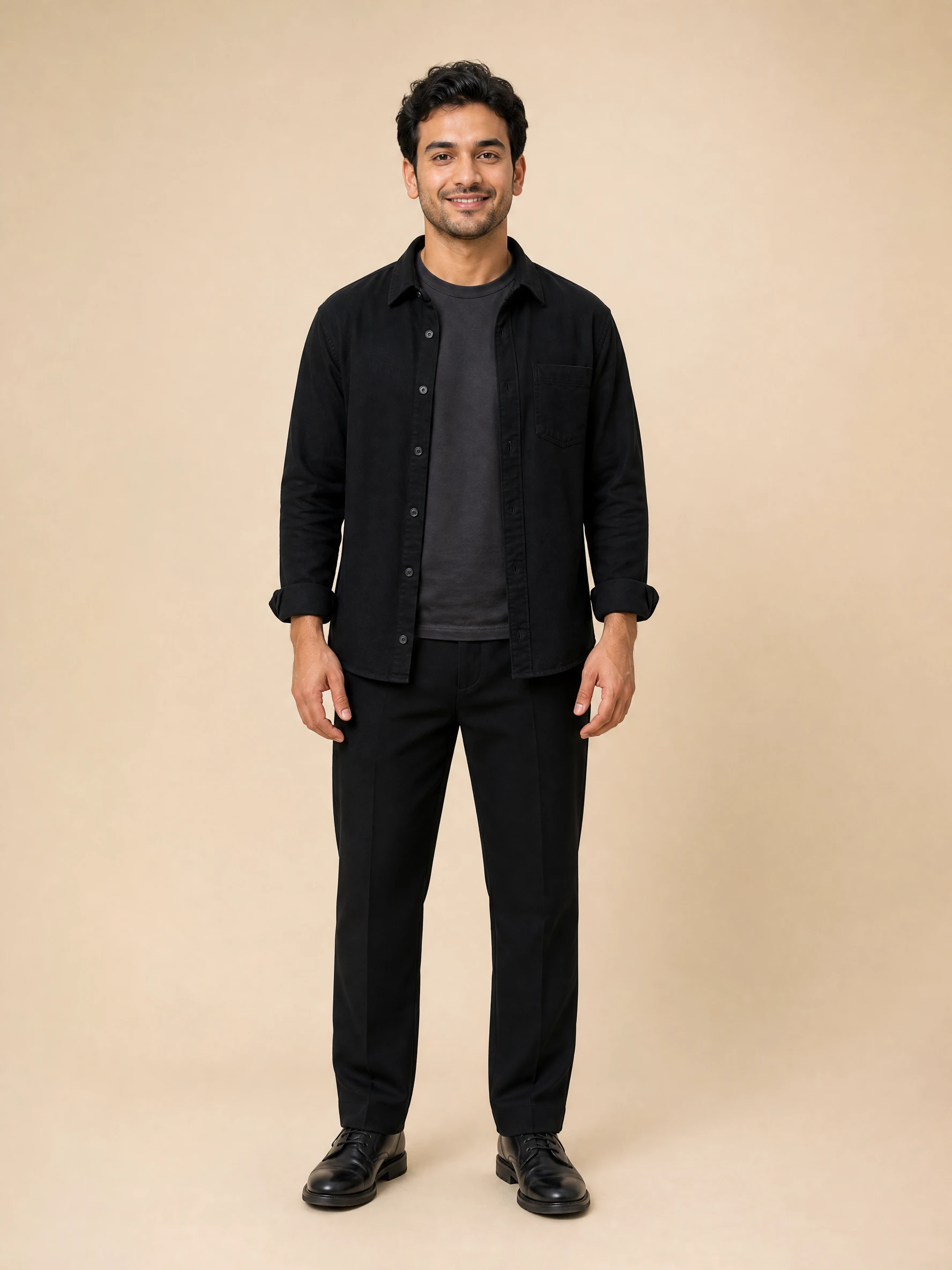
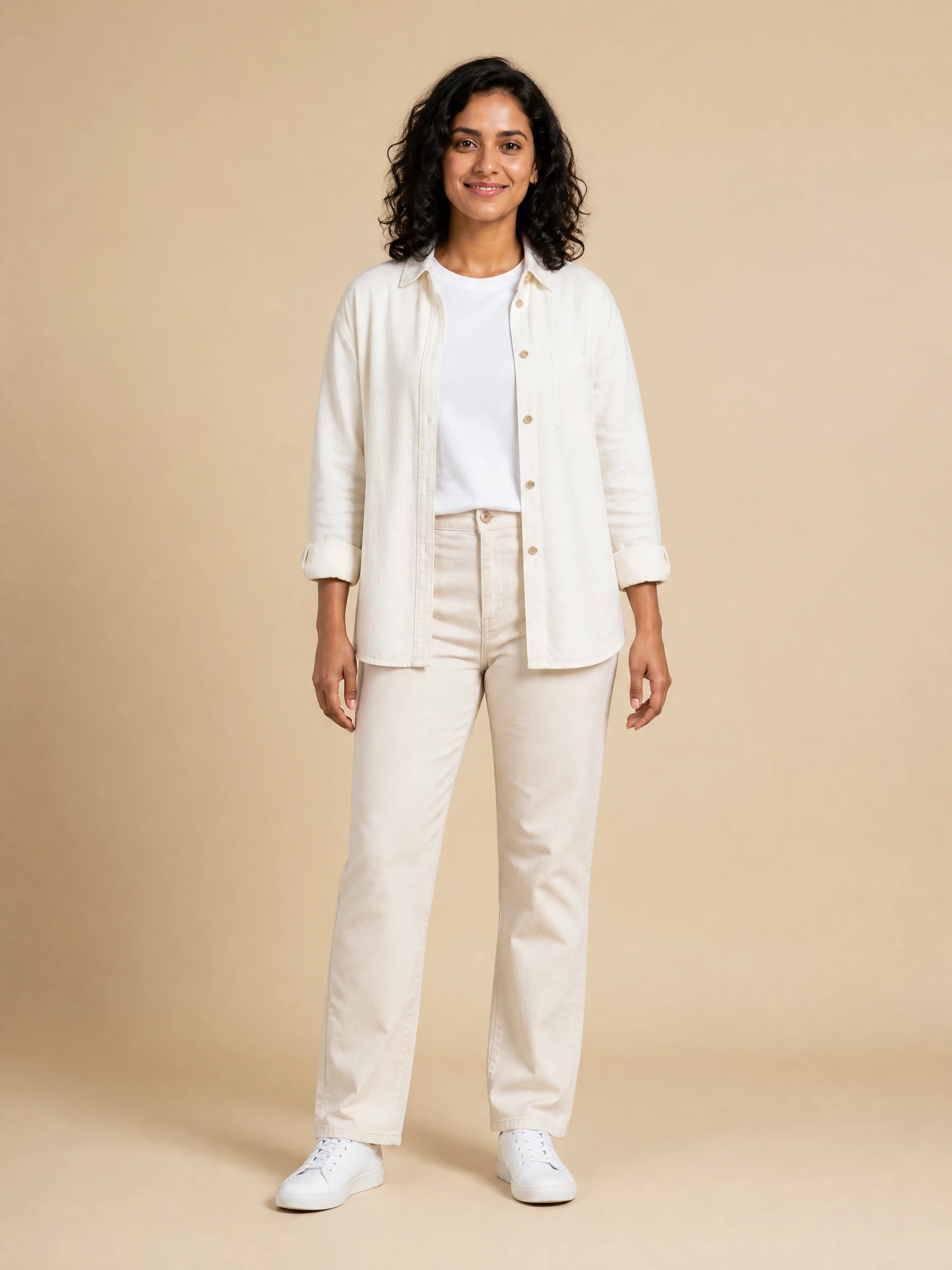
Observa cómo la escena pasa del plano junto al agua a los primeros planos del cantante. Es un resultado generado; otro dúo o prompt puede cambiar el resultado.
¿Qué es la tendencia Raindance AI?
La tendencia Raindance AI cambia los personajes de una escena asociada a «Raindance», de Dave con Tems. La grabación original está disponible en el canal oficial de YouTube de Dave. [1] En la referencia de movimiento usada en este flujo, un intérprete está sentado junto al agua en el plano inicial mientras el otro se acerca y actúa. Los planos posteriores incluyen encuadres más cercanos del cantante. [2]
Asigna los personajes por su papel: intérprete sentado del plano inicial y cantante. Sus posiciones cambian cuando cambia el punto de vista.
1. Elige las dos imágenes de personajes de Raindance AI
Prepara una imagen clara por personaje. Busca un rostro visible, pelo reconocible y un atuendo que quieras conservar en el resultado. Una foto de grupo con mucha gente dificulta indicar la identidad deseada. Usa imágenes que tengas permiso de utilizar; los personajes ficticios originales también son una opción.
Pon al personaje del papel sentado inicial en Image 1 y al cantante en Image 2. No necesitas una foto de los dos juntos. Las entradas separadas te permiten elegir el dúo de forma independiente.
| Entrada | Su función en el vídeo |
|---|---|
| Image 1 | Apariencia del intérprete sentado en el plano inicial |
| Image 2 | Apariencia del cantante |
| Referencia de vídeo | Movimiento, tiempos, encuadre y cambios de plano |
| Referencia de audio | Voces y tiempos musicales, aportados por separado |
| Prompt | Vincular cada imagen con su papel y describir la apariencia deseada |
El audio se aporta como un elemento reference_audio separado, con generate_audio: true. Estas imágenes son referencias de personajes, no fotogramas inicial y final. Conserva el modo de imágenes de referencia usado por la escena; las entradas de fotogramas y el flujo con referencias de imagen y vídeo tienen restricciones distintas. [3][4]
2. Previsualiza el movimiento y revisa el prompt
Reproduce la referencia de movimiento antes de generar. Sigue al personaje sentado y observa dónde aparece el cantante y cómo cambia la cámara. La referencia contiene cambios de plano, por lo que una instrucción como «un único plano continuo» entraría en conflicto con el movimiento que intentas reproducir.
El preajuste usa la referencia original de movimiento en líneas en blanco y negro. Guía el movimiento, la composición y los cortes de cámara; el ejemplo de la tendencia de arriba solo sirve para ver el efecto. La referencia de audio se aporta por separado para guiar las voces y los tiempos musicales. Pide a Seedance que tome la apariencia de tus imágenes de personajes sin copiar el estilo de líneas. [2]
Un prompt breve para esos papeles es:
@Image 1 defines the seated performer. @Image 2 defines the singing performer. Keep each character's appearance and clothing consistent with their own image.

Follow @Video 1 for the shot sequence, cut timing, camera angles and gestures. Do not merge shots or add a return to the seated performer during the singing close-ups.

@Audio 1 guides vocals and musical timing. Synchronize the singing performer's visible mouth shapes with the vocals. Keep the visual style of the character images without copying the reference video's outline style.
Trátalo como una instrucción al modelo, no como una promesa de transferencia exacta del movimiento. La guía de prompts de Seedance explica cómo vincular imágenes y vídeos si quieres afinarlo.
Cambia una sola cosa después del primer intento, como el dúo o el estilo visual, para ver qué ha causado la diferencia.
3. Elige un modelo y comprueba el coste actual
El preajuste empieza con Seedance 2.5, 13 segundos, 720p y 16:9. Puedes cambiar a Seedance 2.0, Fast o Mini; los controles y la estimación se actualizan según el modelo elegido. Son ajustes de esta escena, no valores predeterminados universales de Seedance. [3][4]
Comprueba la estimación después de cambiar cualquier entrada. Una solicitud con referencia de movimiento incluye tanto el vídeo de referencia como el generado en su cálculo de facturación. Aumentar la duración de salida o usar una referencia más larga puede cambiar el coste aunque las imágenes de personajes sigan iguales.
La sección de precios de Raindance AI usa las tarifas actuales de los modelos. Orienta mejor tu solicitud que un importe en dólares copiado de un tutorial antiguo. Pagas con tu saldo de SeedRouter, sin una suscripción Raindance aparte; los créditos no caducan y las solicitudes fallidas no se cobran.
Usa una resolución menor para revisar la composición si te preocupa el coste. Otra generación completada es otra solicitud de pago, así que examina el resultado antes de volver a intentarlo.
4. Genera imagen y sonido juntos
Mantén activado el audio generado y usa la referencia de audio incluida junto con la de vídeo. El modelo genera el resultado audiovisual en una sola tarea y la herramienta devuelve ese vídeo directamente. No se añade música automáticamente después de generar. [3][4]
Míralo de principio a fin. Cuenta los planos principales y compara los tiempos de corte con la referencia. Revisa los papeles iniciales, los primeros planos del cantante y las manos durante los gestos. Un fotograma inicial convincente no indica si las identidades o los tiempos se mantienen en los planos posteriores.
Después, escucha mientras observas la boca del cantante. La referencia de audio guía la generación; no garantiza una copia de la pista idéntica byte a byte, las palabras exactas ni una sincronización labial perfecta. Sustituir el sonido generado después puede causar un nuevo desfase aunque la salida original estuviera sincronizada.
Si el resultado cambia demasiados planos, simplifica las instrucciones contradictorias del prompt y compáralo con la plantilla en líneas. Revisa los tiempos del audio por separado. Para una edición que deba conservar la estructura de un vídeo existente, Seedance 2.5 también ofrece un modo específico de edición de vídeo con sus propios requisitos de duración y relación de aspecto. No apliques esos ajustes a Mini. [4]
¿Qué debes revisar si el resultado no sale bien?
| Problema | Qué revisar antes de otra generación |
|---|---|
| El dúo aparece intercambiado | Vincula Image 1 con el papel sentado inicial e Image 2 con el cantante. |
| Un rostro o atuendo cambia después de un corte | Usa una imagen de personaje más clara y elimina instrucciones de apariencia contradictorias. |
| La salida parece un boceto | Conserva la instrucción de que las imágenes aportan la apariencia y el vídeo, el movimiento. |
| La cámara deja de cambiar | Elimina instrucciones que exijan una cámara fija o un único plano. |
| Se rechaza una referencia | Lee el error y comprueba los requisitos de medios del modelo elegido. |
| La descarga no tiene música | Comprueba que el audio generado esté activado y la referencia de audio cargada; revisa el archivo descargado real. |
Preguntas frecuentes
¿Raindance AI es gratis?
Previsualizar la escena es gratis. Generar un vídeo usa tu saldo de SeedRouter y la estimación aparece antes de enviar. La herramienta no ofrece generación gratuita ilimitada.
¿Raindance es una canción de IA?
«Raindance AI» en este tutorial se refiere a la escena de vídeo recreada. La canción asociada a la tendencia es «Raindance», de Dave con Tems. El modelo genera tu resultado audiovisual usando las referencias incluidas. [1]
¿Cómo hago un meme de Raindance AI?
Elige dos personajes cuya combinación cree el chiste, asígnales los papeles sentado y cantante y revisa que sus expresiones y gestos sean reconocibles. Genera con la referencia de audio; añade subtítulos en tu editor si hace falta. La herramienta aporta el flujo de vídeo; el dúo y la edición final aportan el humor.
Crea tu vídeo Raindance
Empieza con la herramienta Raindance AI, asigna los dos papeles y revisa la referencia de movimiento antes de generar. Mantén sencilla la primera versión, examina cada plano y previsualiza y descarga el vídeo terminado con sonido.
Referencias
- Santan Dave: Dave — Raindance (ft. Tems) — vídeo oficial del artista y créditos de la canción.
- Referencia de movimiento Raindance en líneas, incluida en el tutorial Raindance de Kapwing — la referencia original en líneas de 13,13 segundos usada para generar.
- SeedRouter: referencia de la API de Seedance 2.0 — modos de referencia y ajustes de modelo compatibles.
- SeedRouter: referencia de la API de Seedance 2.5 — entradas de referencia y restricciones específicas del modelo.