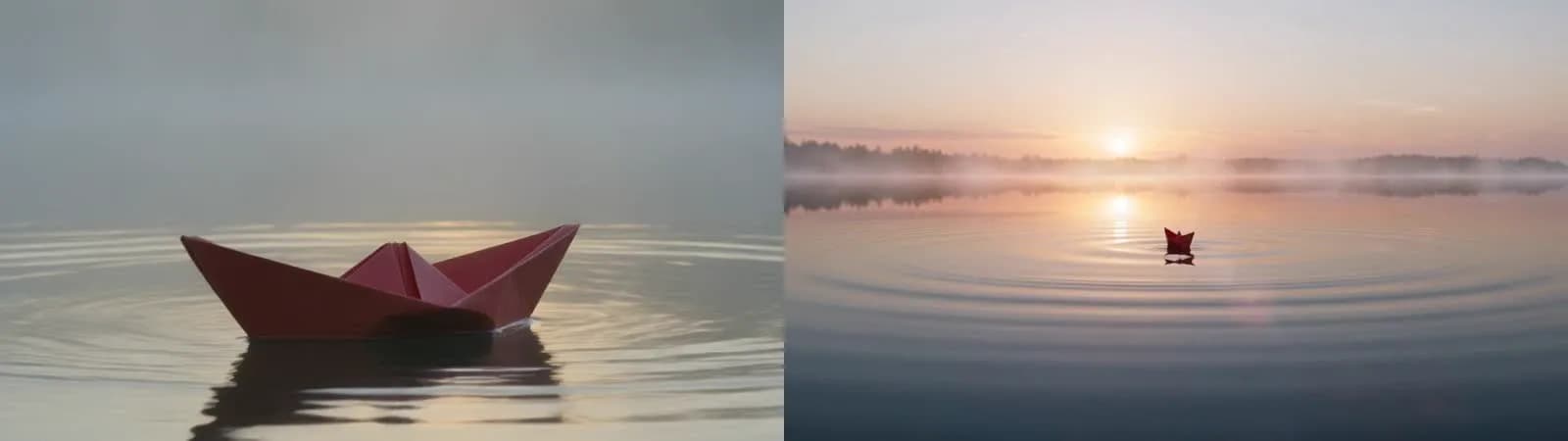
Как сделать видео Raindance AI с двумя персонажами
Как создать видео Raindance AI с двумя изображениями, референсом движения и Seedance: распределить роли, проверить актуальные цены и подготовить звук.
Читать в MarkdownЧтобы сделать видео Raindance AI, выберите по одному изображению для каждого из двух персонажей, сохраните предоставленный референс движения и сгенерируйте сцену с Seedance. Оставьте генерацию аудио включённой и добавьте аудиореференс. Модель генерирует изображение и звук вместе; просмотрите результат, проверьте движения рта и скачайте MP4.
Откройте генератор видео Raindance AI, чтобы выполнить шаги ниже. Изображения задают персонажей, а клип движения — выступление. Проверьте результат перед публикацией: узнаваемость лиц, точность жестов и соответствие движений рта не гарантируются.
Посмотрите референс тренда Raindance
В этом референсном клипе на 29 секунд выступление у воды воссоздано со Shrek и Lord Farquaad. Включите звук, чтобы оценить эффект. Оригинальный водяной знак сохранён; это референс тренда, а не генерация SeedRouter.
Клип выше нужен для знакомства с трендом. Для генерации используется оригинальный контурный референс движения длительностью 13,13 секунды. Пример ниже показывает результат с нашими двумя примерными портретами.
Посмотрите пример генерации
В этом раннем примере использованы два исходных портрета персонажей ниже и Seedance 2.5 с контурным референсом движения. Скачанный файл имеет разрешение 1280 × 720, длится около 13 секунд и содержит звуковую дорожку, добавленную после генерации. Он не демонстрирует нынешний процесс с аудиореференсом; оценивайте его критически, не считая смену планов или синхронизацию губ точным совпадением.
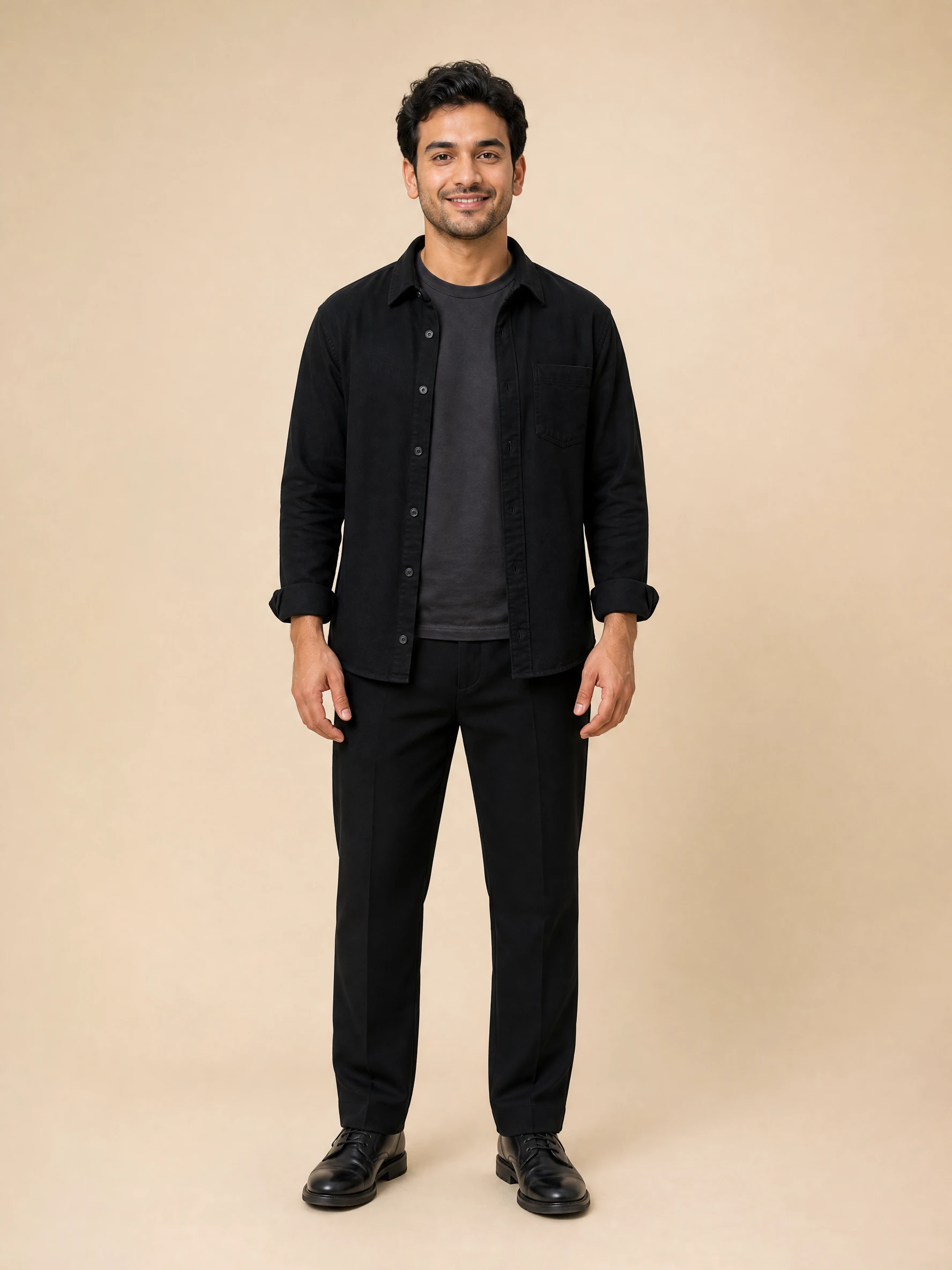
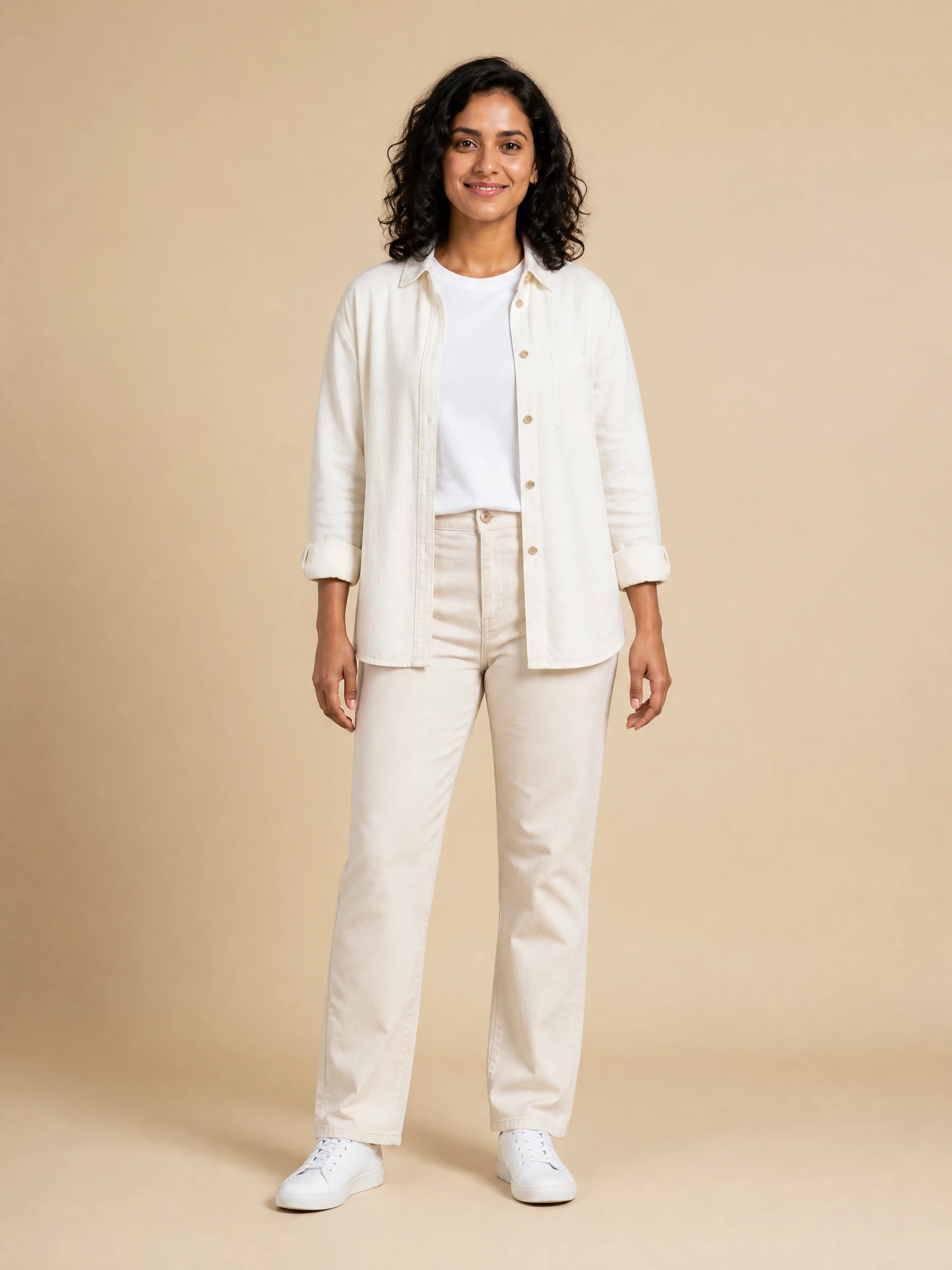
Посмотрите, как сцена переходит от плана у воды к крупным планам поющего персонажа. Это один результат генерации; другие персонажи или промпт могут изменить результат.
Что за тренд Raindance AI?
Тренд Raindance AI заменяет персонажей в сцене, связанной с «Raindance» от Dave при участии Tems. Оригинальная запись доступна на официальном YouTube-канале Dave. [1] В референсе движения для этого процесса один исполнитель сидит у воды в начальном плане, а другой подходит и выступает. В последующих планах поющий исполнитель показан крупнее. [2]
Распределяйте персонажей по ролям: сидящий исполнитель в начальном плане и поющий исполнитель. Их позиции меняются вместе с ракурсом.
1. Выберите два изображения персонажей Raindance AI
Подготовьте по одному чёткому изображению каждого персонажа. Лицо должно быть видно, волосы — узнаваемы, а одежда — той, которую вы хотите сохранить в результате. В многолюдном групповом фото сложнее указать нужного персонажа. Используйте изображения, на которые у вас есть разрешение; подойдут и оригинальные вымышленные персонажи.
Поместите персонажа для сидящей роли в начале в Image 1, а поющего — в Image 2. Совместное фото не требуется. Отдельные поля позволяют выбирать персонажей независимо.
| Входной материал | Его задача в видео |
|---|---|
| Image 1 | Внешность исполнителя, сидящего в начальном плане |
| Image 2 | Внешность поющего исполнителя |
| Видеореференс | Движение, тайминг, композиция и смена планов |
| Аудиореференс | Вокал и музыкальный тайминг, предоставляется отдельно |
| Промпт | Связать каждое изображение с ролью и описать желаемый вид |
Аудио предоставляется отдельным элементом reference_audio с generate_audio: true. Эти изображения — референсы персонажей, а не первый и последний кадры. Сохраните режим изображений-референсов, используемый сценой; у кадров и процесса с изображениями и видеореференсом разные ограничения. [3][4]
2. Посмотрите движение и проверьте промпт
Проиграйте референс движения перед генерацией. Проследите за сидящим персонажем, затем посмотрите, где появляется поющий и как меняется камера. Референс содержит смену планов, поэтому указание вроде «один непрерывный план» противоречит движению, которое вы хотите повторить.
Шаблон использует оригинальный чёрно-белый контурный референс движения. Он задаёт движение, композицию и смену планов; пример тренда выше нужен только для просмотра эффекта. Аудиореференс предоставляется отдельно и задаёт вокал и музыкальный тайминг. Попросите Seedance брать внешность из изображений персонажей, не копируя контурный стиль. [2]
Короткий промпт для этих ролей:
@Image 1 defines the seated performer. @Image 2 defines the singing performer. Keep each character's appearance and clothing consistent with their own image.

Follow @Video 1 for the shot sequence, cut timing, camera angles and gestures. Do not merge shots or add a return to the seated performer during the singing close-ups.

@Audio 1 guides vocals and musical timing. Synchronize the singing performer's visible mouth shapes with the vocals. Keep the visual style of the character images without copying the reference video's outline style.
Это инструкция модели, а не обещание точного переноса движения. В руководстве по промптам Seedance объясняется, как связывать изображения и видео, если вы хотите доработать промпт.
После первой попытки меняйте что-то одно, например персонажей или визуальный стиль, чтобы понять причину отличий.
3. Выберите модель и проверьте актуальную стоимость
Шаблон начинается с Seedance 2.5, 13 секунд, 720p и 16:9. Можно переключиться на Seedance 2.0, Fast или Mini; элементы управления и расчёт стоимости обновятся для выбранной модели. Это настройки сцены, а не общие настройки Seedance по умолчанию. [3][4]
Проверяйте расчёт после изменения любого входного материала. Запрос с референсом движения учитывает в оплате и референсное, и созданное видео. Поэтому увеличение длительности результата или более длинный референс могут изменить цену даже при тех же изображениях персонажей.
Раздел цен Raindance AI использует актуальные тарифы моделей. Он точнее отражает ваш запрос, чем сумма в долларах из старого руководства. Оплата идёт с баланса SeedRouter, без отдельной подписки Raindance; средства не сгорают, а неудачные запросы не оплачиваются.
Если важна стоимость, используйте меньшее разрешение для проверки композиции. Каждая следующая успешная генерация — новый платный запрос, поэтому изучите результат перед повторной попыткой.
4. Генерируйте изображение и звук вместе
Оставьте генерацию аудио включённой и используйте предоставленный аудиореференс вместе с видеореференсом. Модель создаёт аудиовизуальный результат в одной задаче, и инструмент возвращает это видео напрямую. Автоматического наложения музыки после генерации нет. [3][4]
Посмотрите клип от начала до конца. Посчитайте основные планы и сравните тайминг склеек с референсом. Проверьте распределение ролей в начале, крупные планы поющего исполнителя и руки во время жестов. Убедительный первый кадр не говорит о том, сохранятся ли персонажи и тайминг в последующих планах.
Затем послушайте звук, наблюдая за ртом поющего исполнителя. Аудиореференс направляет генерацию; он не гарантирует побайтовую копию записи, точные слова или идеальную синхронизацию губ. Замена созданного звука впоследствии может нарушить соответствие, даже если исходный результат был синхронизирован.
Если результат меняет слишком много планов, упростите противоречащие друг другу указания промпта и сравните результат с контурным шаблоном. Отдельно проверьте тайминг аудио. Для правки с сохранением структуры существующего видео Seedance 2.5 также предлагает отдельный режим редактирования видео со своими требованиями к длительности и соотношению сторон. Не применяйте эти настройки к Mini. [4]
Что проверить, если результат выглядит неправильно?
| Проблема | Что проверить перед новой генерацией |
|---|---|
| Персонажи поменялись ролями | Свяжите Image 1 с сидящей ролью в начале, а Image 2 — с поющей. |
| Лицо или одежда меняются после склейки | Используйте более чёткое изображение персонажа и уберите противоречивые указания о внешности. |
| Результат похож на набросок | Сохраните указание, что изображения задают внешность, а видео — движение. |
| Камера перестаёт менять планы | Уберите указания о неподвижной камере или единственном плане. |
| Референс отклонён | Прочитайте ошибку и проверьте требования выбранной модели к медиа. |
| В скачанном видео нет музыки | Проверьте, что генерация аудио включена и аудиореференс загружен; изучите сам скачанный файл. |
Частые вопросы
Raindance AI бесплатный?
Предпросмотр сцены бесплатный. Генерация видео использует ваш баланс SeedRouter, а расчёт стоимости появляется до отправки. Инструмент не предлагает неограниченную бесплатную генерацию.
Raindance — песня, созданная ИИ?
«Raindance AI» в этом руководстве означает воссозданную видеосцену. Связанная с трендом композиция — «Raindance» от Dave при участии Tems. Модель создаёт ваш аудиовизуальный результат на основе предоставленных референсов. [1]
Как сделать мем Raindance AI?
Выберите двух персонажей, сочетание которых создаёт шутку, распределите сидящую и поющую роли и проверьте узнаваемость выражений лиц и жестов в результате. Генерируйте с аудиореференсом; при необходимости добавьте подписи в редакторе. Инструмент обеспечивает процесс создания видео; персонажи и финальный монтаж создают шутку.
Создайте своё видео Raindance
Начните с инструмента Raindance AI, распределите две роли и посмотрите референс движения перед генерацией. Сделайте первую версию простой, проверьте каждый план, затем просмотрите и скачайте готовое видео со звуком.
Источники
- Santan Dave: Dave — Raindance (ft. Tems) — официальное видео исполнителя и сведения об авторах композиции.
- Контурный референс движения Raindance, предоставленный в руководстве Kapwing по Raindance — оригинальный контурный ролик на 13,13 секунды, используемый для генерации.
- SeedRouter: справочник API Seedance 2.0 — поддерживаемые режимы референсов и настройки модели.
- SeedRouter: справочник API Seedance 2.5 — входные референсы и ограничения конкретной модели.