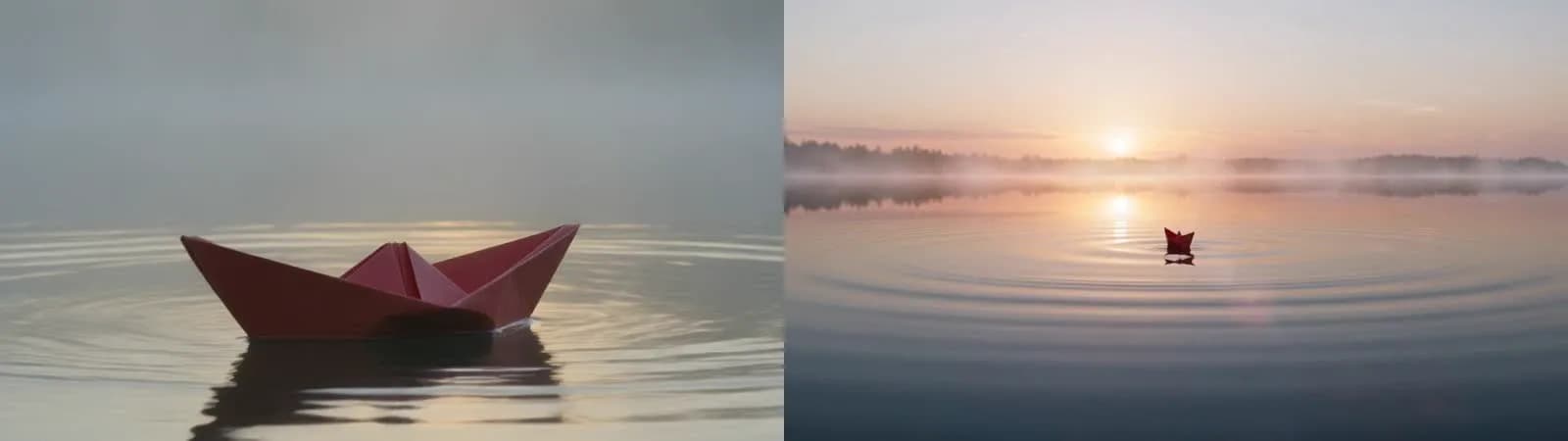
Jak zrobić wideo Raindance AI z dwiema postaciami
Stwórz wideo Raindance AI z dwóch obrazów, referencji ruchu i Seedance. Przypisz role, sprawdź aktualną wycenę i dopracuj dźwięk.
Czytaj jako MarkdownAby stworzyć wideo Raindance AI, wybierz po jednym obrazie dla każdej z dwóch postaci, zachowaj dołączoną referencję ruchu i wygeneruj scenę przez Seedance. Pozostaw generowanie dźwięku włączone i dodaj referencję audio. Model tworzy obraz i dźwięk razem; obejrzyj wynik, sprawdź ruchy ust i pobierz MP4.
Otwórz generator wideo Raindance AI, aby wykonać poniższe kroki. Obrazy dostarczają obsadę, a klip ruchu — występ. Sprawdź wynik przed udostępnieniem: rozpoznawalne twarze, dokładne gesty i dopasowane ruchy ust nie są gwarantowane.
Obejrzyj referencję trendu Raindance
Ten 29-sekundowy klip referencyjny odtwarza występ nad wodą ze Shrekiem i Lordem Farquaadem. Odtwórz go z dźwiękiem, aby zobaczyć efekt. Zachowuje oryginalny znak wodny i jest referencją trendu, a nie wynikiem wygenerowanym przez SeedRouter.
Powyższy klip służy do obejrzenia trendu. Generowanie korzysta z oryginalnej konturowej referencji ruchu o długości 13,13 sekundy. Poniższy przykład pokazuje, co powstało z naszych dwóch przykładowych portretów.
Zobacz wygenerowany przykład
Ten wcześniejszy przykład używa dwóch oryginalnych portretów postaci poniżej oraz Seedance 2.5 z konturową referencją ruchu. Pobrany plik ma rozdzielczość 1280 × 720, trwa około 13 sekund i zawiera ścieżkę dźwiękową dodaną po generowaniu. Nie pokazuje obecnego procesu z referencją audio; porównuj go krytycznie, zamiast uznawać cięcia lub synchronizację ust za dokładne odwzorowanie.
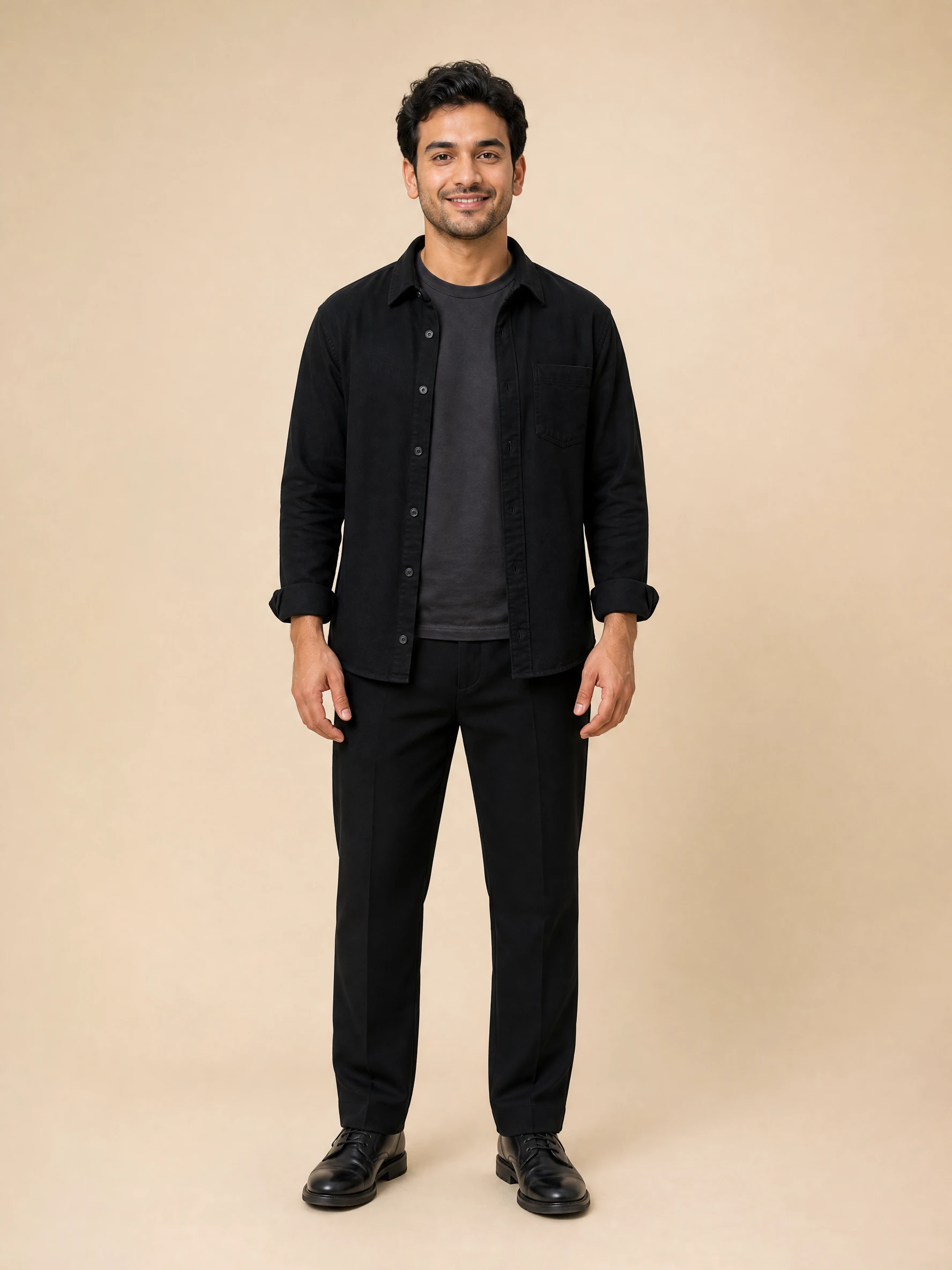
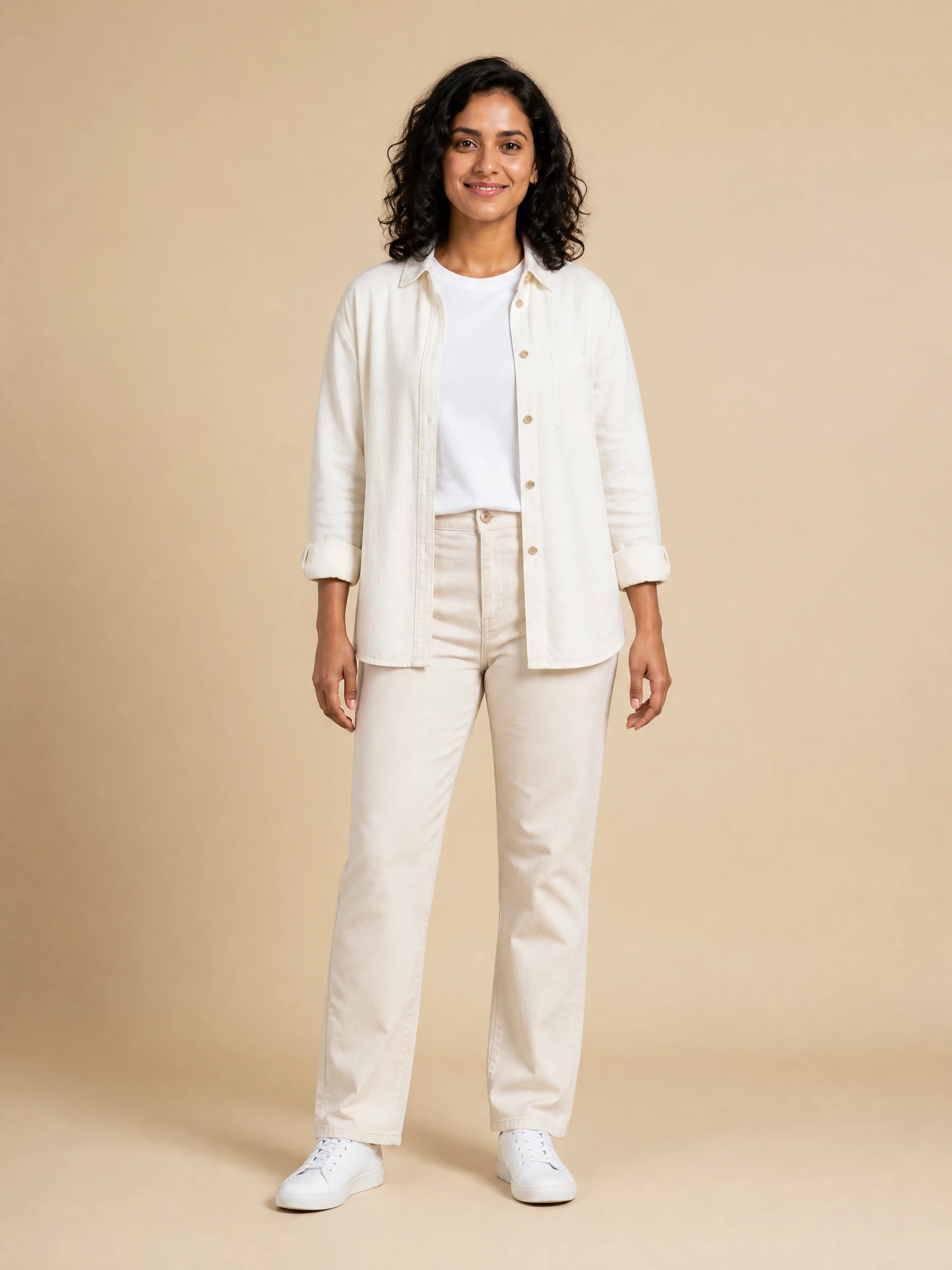
Zobacz, jak scena przechodzi między ujęciem nad wodą a zbliżeniami śpiewającej postaci. To jeden wygenerowany wynik; inna obsada lub prompt mogą zmienić rezultat.
Na czym polega trend Raindance AI?
Trend Raindance AI zmienia obsadę sceny związanej z utworem „Raindance” Dave’a z udziałem Tems. Oryginalne nagranie jest dostępne na oficjalnym kanale YouTube Dave’a. [1] W referencji ruchu użytej w tym procesie jedna postać siedzi nad wodą w ujęciu otwierającym, a druga podchodzi i występuje. Późniejsze ujęcia pokazują śpiewającą postać z bliższej perspektywy. [2]
Przypisz postacie według ról: postać siedząca w ujęciu otwierającym i postać śpiewająca. Ich pozycje zmieniają się wraz z punktem widzenia.
1. Wybierz dwa obrazy postaci Raindance AI
Przygotuj jeden wyraźny obraz na postać. Szukaj widocznej twarzy, rozpoznawalnych włosów i stroju, który chcesz zachować w wyniku. Zatłoczone zdjęcie grupowe utrudnia wskazanie zamierzonej tożsamości. Używaj obrazów, do których masz uprawnienia; możesz też wybrać własne fikcyjne postacie.
Umieść postać do siedzącej roli otwierającej w Obrazie 1, a śpiewającą w Obrazie 2. Nie potrzebujesz wspólnego zdjęcia obu postaci. Osobne materiały pozwalają wybierać obsadę niezależnie.
| Materiał | Jego zadanie w wideo |
|---|---|
| Obraz 1 | Wygląd postaci siedzącej w ujęciu otwierającym |
| Obraz 2 | Wygląd śpiewającej postaci |
| Referencja wideo | Ruch, tempo, kadrowanie i zmiany ujęć |
| Referencja audio | Wokal i rytm muzyki, dostarczane osobno |
| Prompt | Przypisanie każdego obrazu do roli i opis zamierzonego wyglądu |
Audio jest dostarczane jako osobny element reference_audio, z generate_audio: true. Te obrazy są referencjami postaci, a nie pierwszą i ostatnią klatką. Zachowaj tryb obrazów referencyjnych używany przez scenę; wejścia klatek i proces łączący obrazy z referencją wideo mają inne ograniczenia. [3][4]
2. Obejrzyj ruch i sprawdź prompt
Odtwórz referencję ruchu przed generowaniem. Śledź siedzącą postać, a potem zobacz, gdzie pojawia się śpiewająca postać i jak zmienia się kamera. Referencja zawiera zmiany ujęć, więc instrukcja typu „jedno ciągłe ujęcie” byłaby sprzeczna z ruchem, który chcesz odtworzyć.
Szablon używa oryginalnej czarno-białej konturowej referencji ruchu. Prowadzi ona ruch, kompozycję i cięcia kamery; przykład trendu powyżej służy tylko do obejrzenia efektu. Referencja audio jest dostarczana osobno, aby prowadzić wokal i rytm muzyki. Poproś Seedance o przejęcie wyglądu z obrazów postaci bez kopiowania stylu konturowego. [2]
Krótki prompt dla tych ról:
@Image 1 defines the seated performer. @Image 2 defines the singing performer. Keep each character's appearance and clothing consistent with their own image.

Follow @Video 1 for the shot sequence, cut timing, camera angles and gestures. Do not merge shots or add a return to the seated performer during the singing close-ups.

@Audio 1 guides vocals and musical timing. Synchronize the singing performer's visible mouth shapes with the vocals. Keep the visual style of the character images without copying the reference video's outline style.
Traktuj to jako instrukcję dla modelu, a nie obietnicę dokładnego przeniesienia ruchu. Poradnik promptów Seedance wyjaśnia przypisywanie obrazów i filmów, gdy chcesz dopracować prompt.
Po pierwszej próbie zmieniaj jedną rzecz naraz, na przykład obsadę lub styl wizualny, aby zobaczyć, co spowodowało różnicę.
3. Wybierz model i sprawdź aktualny koszt
Szablon zaczyna od Seedance 2.5, 13 sekund, 720p i 16:9. Możesz przełączyć się na Seedance 2.0, Fast lub Mini; kontrolki i wycena aktualizują się dla wybranego modelu. To ustawienia sceny, a nie uniwersalne wartości domyślne Seedance. [3][4]
Sprawdź wycenę po zmianie dowolnego materiału. Żądanie z referencją ruchu uwzględnia w obliczeniu opłaty zarówno referencję wideo, jak i wygenerowane wideo. Wydłużenie wyniku lub użycie dłuższej referencji może więc zmienić koszt, nawet gdy obrazy postaci pozostają takie same.
Sekcja cennika Raindance AI korzysta z aktualnych stawek modeli. Lepiej obrazuje koszt Twojego żądania niż kwota w dolarach skopiowana ze starszego poradnika. Płacisz z salda SeedRouter, bez osobnej subskrypcji Raindance; środki nigdy nie wygasają, a nieudane żądania nie są płatne.
Jeśli koszt ma znaczenie, użyj niższej rozdzielczości do sprawdzenia kompozycji. Kolejne udane generowanie to kolejne płatne żądanie, więc obejrzyj wynik przed ponowną próbą.
4. Generuj obraz i dźwięk razem
Pozostaw generowanie dźwięku włączone i użyj dołączonej referencji audio wraz z referencją wideo. Model tworzy wynik audiowizualny w jednym zadaniu, a narzędzie zwraca to wideo bezpośrednio. Po generowaniu muzyka nie jest automatycznie nakładana. [3][4]
Obejrzyj film od początku do końca. Policz główne ujęcia i porównaj momenty cięć z referencją. Sprawdź przypisanie ról na początku, zbliżenia śpiewającej postaci i dłonie podczas gestów. Przekonująca pierwsza klatka nie mówi, czy tożsamości lub tempo utrzymają się w późniejszych ujęciach.
Następnie słuchaj, obserwując usta śpiewającej postaci. Referencja audio prowadzi generowanie; nie gwarantuje kopii nagrania bajt po bajcie, dokładnych słów ani idealnej synchronizacji ust. Późniejsza wymiana wygenerowanego dźwięku może stworzyć nowe niedopasowanie, nawet jeśli pierwotny wynik był zsynchronizowany.
Jeśli wynik zmienia zbyt wiele ujęć, uprość sprzeczne instrukcje promptu i porównaj rezultat z szablonem konturowym. Osobno sprawdź tempo audio. Do edycji, która musi zachować strukturę istniejącego wideo, Seedance 2.5 udostępnia także osobny tryb edycji wideo z własnymi wymaganiami długości i proporcji. Nie stosuj tych ustawień do Mini. [4]
Co sprawdzić, gdy wynik wygląda źle?
| Problem | Co sprawdzić przed kolejnym generowaniem |
|---|---|
| Obsada jest odwrócona | Przypisz Obraz 1 do siedzącej roli otwierającej, a Obraz 2 do śpiewającej. |
| Twarz lub strój zmienia się po cięciu | Użyj wyraźniejszego obrazu postaci i usuń sprzeczne instrukcje wyglądu. |
| Wynik wygląda jak szkic | Zachowaj instrukcję, że obrazy dostarczają wygląd, a wideo ruch. |
| Kamera przestaje zmieniać ujęcia | Usuń instrukcje wymagające nieruchomej kamery lub pojedynczego ujęcia. |
| Referencja została odrzucona | Przeczytaj błąd i sprawdź wymagania materiałów wybranego modelu. |
| Pobrany plik nie ma muzyki | Sprawdź, czy generowanie dźwięku jest włączone i referencja audio załadowana; obejrzyj rzeczywiście pobrany plik. |
Częste pytania
Czy Raindance AI jest za darmo?
Podgląd sceny jest bezpłatny. Generowanie wideo korzysta z salda SeedRouter, a wycena pojawia się przed wysłaniem. Narzędzie nie oferuje nieograniczonego bezpłatnego renderowania.
Czy Raindance to piosenka AI?
„Raindance AI” w tym poradniku oznacza odtworzoną scenę wideo. Utwór związany z trendem to „Raindance” Dave’a z udziałem Tems. Model generuje Twój wynik audiowizualny przy użyciu dostarczonych referencji. [1]
Jak zrobić mem Raindance AI?
Wybierz dwie postacie, których zestawienie tworzy żart, przypisz im role siedzącą i śpiewającą oraz sprawdź rozpoznawalne miny i gesty w wyniku. Generuj z referencją audio; w razie potrzeby dodaj napisy w edytorze. Narzędzie dostarcza proces wideo, a obsada i końcowy montaż tworzą żart.
Stwórz swoje wideo Raindance
Zacznij od narzędzia Raindance AI, przypisz dwie role i obejrzyj referencję ruchu przed generowaniem. Zachowaj prostą pierwszą wersję, sprawdź każde ujęcie, a potem obejrzyj i pobierz gotowe wideo z dźwiękiem.
Źródła
- Santan Dave: Dave — Raindance (ft. Tems) — oficjalne wideo artysty i informacje o utworze.
- Konturowa referencja ruchu Raindance, dostarczona z poradnikiem Raindance Kapwing — oryginalny konturowy klip o długości 13,13 sekundy używany do generowania.
- SeedRouter: Dokumentacja API Seedance 2.0 — obsługiwane tryby referencji i ustawienia modelu.
- SeedRouter: Dokumentacja API Seedance 2.5 — materiały referencyjne i ograniczenia poszczególnych modeli.