Raindance AI Video mit zwei Figuren erstellen
Erstelle ein Raindance AI Video mit zwei Bildern und Seedance. Weise die Rollen zu, prüfe aktuelle Kosten und generiere Bild und Ton mit passenden Referenzen.
Als Markdown lesenUm ein Raindance AI Video zu erstellen, wähle je ein Bild für die beiden Figuren, behalte die bereitgestellte Bewegungsreferenz bei und generiere die Szene mit Seedance. Lass die Tongenerierung aktiviert und füge die Audioreferenz hinzu. Das Modell generiert Bild und Ton gemeinsam; sieh dir das Ergebnis an, prüfe die Mundbewegungen und lade die MP4-Datei herunter.
Öffne den Raindance AI Videogenerator, um die folgenden Schritte auszuführen. Die Bilder liefern die Besetzung, der Bewegungsclip die Performance. Prüfe das Ergebnis vor dem Teilen: Wiedererkennbare Gesichter, genaue Gesten und passende Mundbewegungen sind nicht garantiert.
Sieh dir die Raindance-Trendreferenz an
Dieser 29-Sekunden-Referenzclip besetzt die Performance am Wasser mit Shrek und Lord Farquaad neu. Spiele ihn mit Ton ab, um den Effekt zu sehen. Er behält sein originales Wasserzeichen und ist eine Trendreferenz, keine SeedRouter-Generierung.
Der Clip oben zeigt den Trend. Für die Generierung wird die originale, 13,13 Sekunden lange Bewegungsreferenz als Linienzeichnung verwendet. Das folgende Beispiel zeigt, was daraus mit unseren beiden Beispielporträts entstanden ist.
Sieh dir das generierte Beispiel an
Dieses frühere Beispiel verwendet die beiden unten gezeigten Originalporträts und Seedance 2.5 mit einer Bewegungsreferenz als Linienzeichnung. Die heruntergeladene Datei hat 1280 × 720 Pixel, dauert ungefähr 13 Sekunden und enthält eine nach der Generierung hinzugefügte Tonspur. Sie zeigt nicht den aktuellen Ablauf mit Audioreferenz; vergleiche sie kritisch, statt ihre Schnitte oder Lippensynchronität als exakte Übereinstimmung zu betrachten.
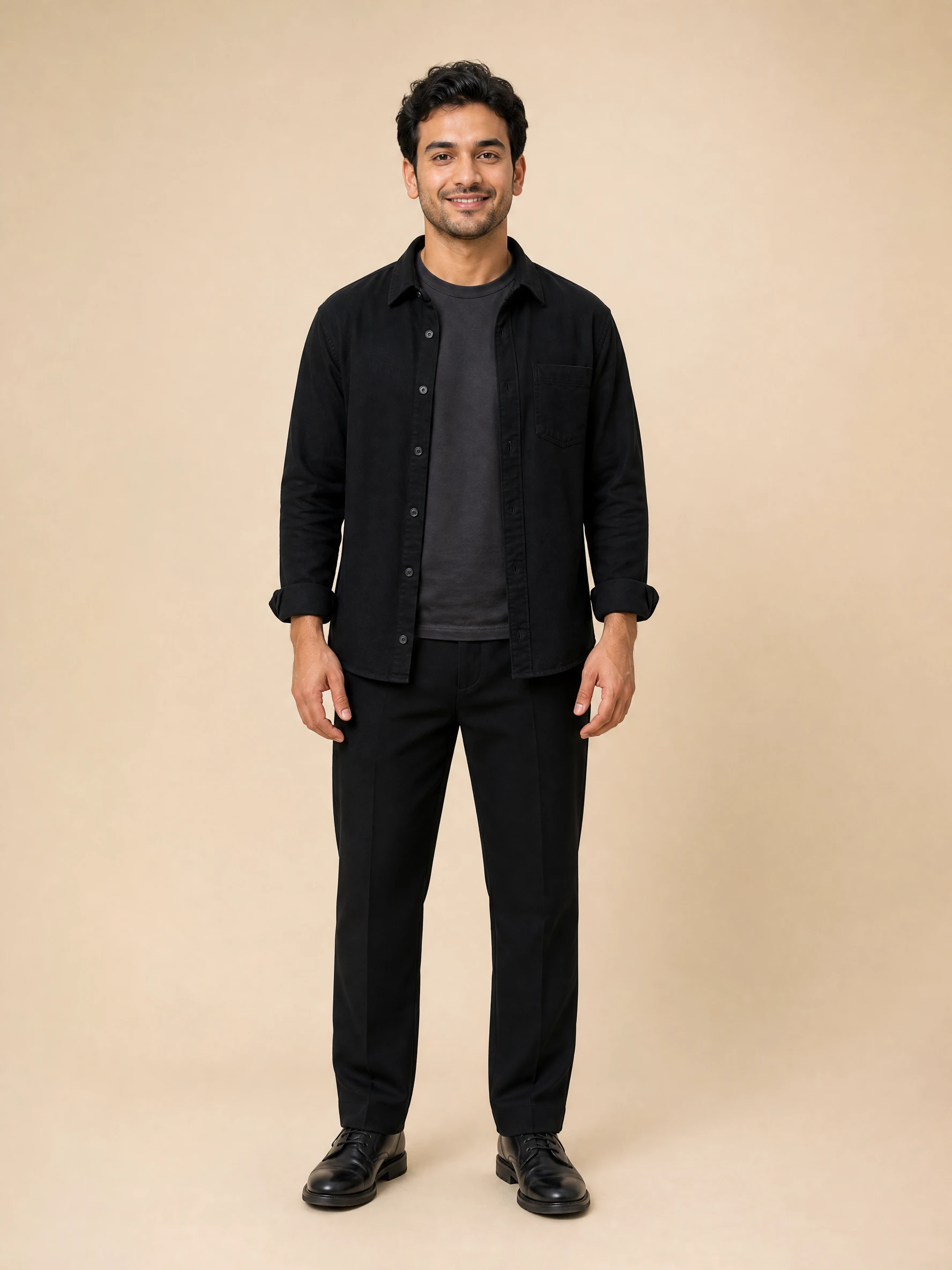
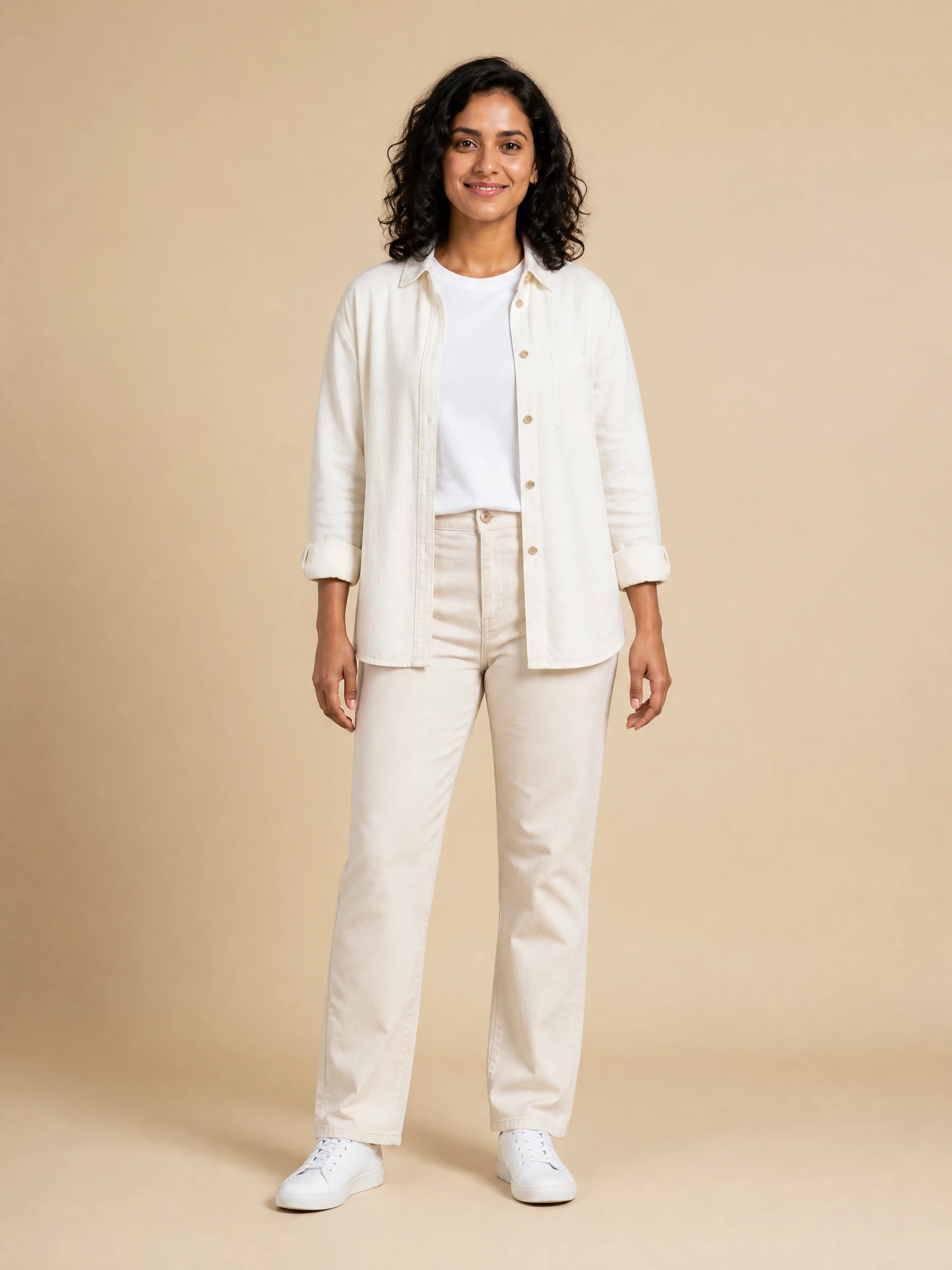
Beobachte, wie die Szene zwischen der Einstellung am Wasser und Nahaufnahmen der singenden Figur wechselt. Das ist ein einzelnes generiertes Ergebnis; eine andere Besetzung oder ein anderer Prompt kann es verändern.
Was ist der Raindance AI Trend?
Der Raindance AI Trend besetzt eine Szene zu „Raindance“ von Dave featuring Tems neu. Die Originalaufnahme ist auf Daves offiziellem YouTube-Kanal verfügbar. [1] In der für diesen Ablauf verwendeten Bewegungsreferenz sitzt eine Figur in der Anfangseinstellung am Wasser, während die andere herankommt und auftritt. Spätere Einstellungen zeigen die singende Figur näher. [2]
Weise die Figuren nach Rolle zu: zu Beginn sitzende Figur und singende Figur. Ihre Positionen ändern sich mit dem Blickwinkel.
1. Wähle die beiden Figurenbilder für Raindance AI
Bereite ein klares Bild pro Figur vor. Achte auf ein sichtbares Gesicht, erkennbares Haar und ein Outfit, das du im Ergebnis behalten möchtest. Ein dicht besetztes Gruppenfoto erschwert es, die gewünschte Identität festzulegen. Verwende Bilder, für deren Nutzung du eine Erlaubnis hast; eigene fiktive Figuren sind ebenfalls möglich.
Setze die Figur für die anfangs sitzende Rolle in Image 1 und die singende Figur in Image 2. Du brauchst kein gemeinsames Foto der beiden. Mit getrennten Eingaben kannst du die Besetzung unabhängig wählen.
| Eingabe | Aufgabe im Video |
|---|---|
| Image 1 | Aussehen der in der Anfangseinstellung sitzenden Figur |
| Image 2 | Aussehen der singenden Figur |
| Videoreferenz | Bewegung, Timing, Bildausschnitt und Einstellungswechsel |
| Audioreferenz | Gesang und musikalisches Timing, separat bereitgestellt |
| Prompt | Verknüpft jedes Bild mit seiner Rolle und beschreibt das gewünschte Aussehen |
Audio wird als separates reference_audio-Element mit generate_audio: true bereitgestellt. Diese Bilder sind Figurenreferenzen, keine Anfangs- und Endbilder. Behalte den von der Szene verwendeten Referenzbildmodus bei; Einzelbildeingaben und der Ablauf mit Bild- und Videoreferenzen haben unterschiedliche Beschränkungen. [3][4]
2. Sieh dir die Bewegung an und prüfe den Prompt
Spiele die Bewegungsreferenz vor dem Generieren ab. Verfolge die sitzende Figur und beobachte dann, wo die singende Figur erscheint und wie sich die Kamera verändert. Die Referenz enthält Einstellungswechsel; eine Anweisung wie „eine durchgehende Einstellung“ würde der Bewegung widersprechen, die du nachbilden möchtest.
Die Vorlage verwendet die originale Schwarz-Weiß-Bewegungsreferenz als Linienzeichnung. Sie leitet Bewegung, Komposition und Kameraschnitte an; das Trendbeispiel oben dient nur zur Ansicht des Effekts. Die Audioreferenz wird separat bereitgestellt, um Gesang und musikalisches Timing anzuleiten. Weise Seedance an, das Aussehen aus deinen Figurenbildern zu übernehmen, ohne den Linienstil zu kopieren. [2]
Ein kurzer Prompt für diese Rollen lautet:
@Image 1 defines the seated performer. @Image 2 defines the singing performer. Keep each character's appearance and clothing consistent with their own image.

Follow @Video 1 for the shot sequence, cut timing, camera angles and gestures. Do not merge shots or add a return to the seated performer during the singing close-ups.

@Audio 1 guides vocals and musical timing. Synchronize the singing performer's visible mouth shapes with the vocals. Keep the visual style of the character images without copying the reference video's outline style.
Betrachte das als Anweisung an das Modell, nicht als Versprechen einer exakten Bewegungsübertragung. Die Seedance-Prompt-Anleitung erklärt, wie du Bilder und Videos zuordnest, wenn du den Prompt verfeinern möchtest.
Ändere nach dem ersten Versuch jeweils nur eine Sache, etwa die Besetzung oder den Bildstil, damit du die Ursache eines Unterschieds erkennen kannst.
3. Wähle ein Modell und prüfe die aktuellen Kosten
Die Vorlage startet mit Seedance 2.5, 13 Sekunden, 720p und 16:9. Du kannst zu Seedance 2.0, Fast oder Mini wechseln; Einstellungen und Schätzung passen sich dem gewählten Modell an. Das sind Szeneneinstellungen, keine allgemeinen Seedance-Standardwerte. [3][4]
Prüfe die Schätzung nach jeder Änderung einer Eingabe. Bei einer Anfrage mit Bewegungsreferenz fließt neben dem generierten Video auch das Referenzvideo in die Kostenberechnung ein. Eine längere Ausgabe oder Referenz kann die Kosten daher auch dann ändern, wenn die Figurenbilder gleich bleiben.
Der Preisbereich für Raindance AI verwendet die aktuellen Modelltarife. Er ist für deine Anfrage aussagekräftiger als ein Dollarbetrag aus einem älteren Tutorial. Du bezahlst aus deinem SeedRouter-Guthaben, ohne separates Raindance-Abo; Guthaben verfällt nicht und fehlgeschlagene Anfragen werden nicht berechnet.
Nutze eine niedrigere Auflösung, um die Komposition zu prüfen, wenn die Kosten wichtig sind. Eine weitere erfolgreiche Generierung ist eine weitere kostenpflichtige Anfrage; prüfe deshalb das Ergebnis vor einem erneuten Versuch.
4. Generiere Bild und Ton gemeinsam
Lass Tongenerierung aktiviert und verwende die bereitgestellte Audioreferenz zusammen mit der Videoreferenz. Das Modell generiert das audiovisuelle Ergebnis in einer Aufgabe, und das Tool gibt dieses Video direkt zurück. Nach der Generierung wird keine Musik automatisch darübergelegt. [3][4]
Sieh es dir von Anfang bis Ende an. Zähle die wichtigsten Einstellungen und vergleiche das Schnitttiming mit der Referenz. Prüfe die anfängliche Rollenzuweisung, die Gesangsnahaufnahmen und die Hände bei Gesten. Ein überzeugendes Anfangsbild sagt nicht aus, ob Identitäten oder Timing in späteren Einstellungen erhalten bleiben.
Höre dann zu, während du die Mundbewegungen der singenden Figur beobachtest. Die Audioreferenz leitet die Generierung an; sie garantiert weder eine bytegenaue Kopie der Tonspur noch exakte Wörter oder perfekte Lippensynchronität. Ein nachträglicher Austausch des Tons kann neue Abweichungen erzeugen, selbst wenn die ursprüngliche Ausgabe synchron war.
Wenn das Ergebnis zu viele Einstellungen verändert, vereinfache widersprüchliche Prompt-Anweisungen und vergleiche es mit der Linienvorlage. Prüfe das Audiotiming separat. Für Bearbeitungen, die die Struktur eines vorhandenen Videos erhalten müssen, bietet Seedance 2.5 auch einen eigenen Videobearbeitungsmodus mit eigenen Vorgaben für Dauer und Seitenverhältnis. Übertrage diese Einstellungen nicht auf Mini. [4]
Was solltest du prüfen, wenn das Ergebnis nicht stimmt?
| Problem | Was du vor einer weiteren Generierung prüfen solltest |
|---|---|
| Die Besetzung ist vertauscht | Ordne Image 1 der anfangs sitzenden Rolle und Image 2 der singenden Figur zu. |
| Gesicht oder Outfit ändern sich nach einem Schnitt | Verwende ein klareres Figurenbild und entferne widersprüchliche Vorgaben zum Aussehen. |
| Die Ausgabe sieht wie eine Skizze aus | Behalte die Anweisung bei, dass Bilder das Aussehen und das Video die Bewegung liefern. |
| Die Kamera wechselt nicht mehr | Entferne Anweisungen für eine feste Kamera oder eine einzelne Einstellung. |
| Eine Referenz wird abgelehnt | Lies den Fehler und prüfe die Medienanforderungen des gewählten Modells. |
| Der Download enthält keine Musik | Prüfe, ob Tongenerierung aktiviert und die Audioreferenz geladen ist; kontrolliere die tatsächlich heruntergeladene Datei. |
Häufige Fragen
Ist Raindance AI kostenlos?
Die Szenenvorschau ist kostenlos. Die Videogenerierung nutzt dein SeedRouter-Guthaben, und die Schätzung erscheint vor dem Absenden. Das Tool bietet kein unbegrenztes kostenloses Rendering.
Ist Raindance ein KI-Song?
„Raindance AI“ bezeichnet in diesem Tutorial die nachgebildete Videoszene. Der Song zum Trend ist „Raindance“ von Dave featuring Tems. Das Modell generiert dein audiovisuelles Ergebnis anhand der bereitgestellten Referenzen. [1]
Wie erstelle ich ein Raindance AI Meme?
Wähle zwei Figuren, deren Kombination den Witz ausmacht, ordne sie der sitzenden und singenden Rolle zu und prüfe das Ergebnis auf erkennbare Ausdrücke und Gesten. Generiere mit der Audioreferenz und füge bei Bedarf Untertitel in deinem Editor hinzu. Das Tool liefert den Videoablauf; Besetzung und abschließender Schnitt liefern den Witz.
Erstelle dein Raindance-Video
Starte mit dem Raindance AI Tool, weise die beiden Rollen zu und prüfe die Bewegungsreferenz vor dem Generieren. Halte die erste Version einfach, kontrolliere jede Einstellung und sieh dir anschließend das fertige Video mit Ton an und lade es herunter.
Quellen
- Santan Dave: Dave — Raindance (ft. Tems) — offizielles Künstlervideo und Song-Credits.
- Raindance-Bewegungsreferenz als Linienzeichnung, bereitgestellt mit Kapwings Raindance-Tutorial — die originale, 13,13 Sekunden lange Linienzeichnung für die Generierung.
- SeedRouter: Seedance 2.0 API-Referenz — unterstützte Referenzmodi und Modelleinstellungen.
- SeedRouter: Seedance 2.5 API-Referenz — Referenzeingaben und modellspezifische Beschränkungen.