
MiniMax H3 Image Highspeed — beim Iterieren gestalten
MiniMax H3 Image Highspeed erstellt und bearbeitet Bilder für interaktive kreative Arbeit. Es bietet dieselben Einstellungen wie das Standardmodell, mit höheren Bild-Token-Tarifen.
- Text zu Bild
- Bearbeitung mit Referenzen
- Bis zu 16 Referenzen
- 1K / 2K / 4K
- Exakte Maße
- Token-Abrechnung
Teste MiniMax H3 Image Highspeed, bevor du Code schreibst
Beschreibe deine MiniMax H3 Image Highspeed-Komposition, füge Referenzen hinzu und wähle eine Größe.
minimax-h3-image-highspeedDie tatsächliche Token-Nutzung bestimmt den Preis. Die Auflösung hat keinen Festpreis. Fehlgeschlagene Anfragen werden nicht berechnet.
Aus einem Prompt erzeugen oder Referenzbilder bearbeiten. Einmal senden; die Ergebnisse erscheinen, sobald die Task fertig ist.
1–32.000 Unicode-Zeichen nach Entfernen führender und nachgestellter Whitespace-Zeichen.
Bis zu 16 Referenzen. Pro Bild: JPEG, PNG, WebP, HEIC oder HEIF; bis zu 64 MiB; 128–8.192 Pixel pro Seite; maximales Verhältnis 4:1.
1–16 geordnete Bilder, jeweils ≤64 MiB und 128–8.192 px pro Seite; lange/kurze Seite ≤4.
auto oder WIDTHxHEIGHT; 655.360–20.000.000 Pixel; Seitenverhältnis 1:3–3:1.
auto oder X:Y; Ganzzahlen 1–300; Seitenverhältnis 1:3–3:1.
1K, 2K oder 4K (Standard). Bei exakten Maßen weglassen.
1–10 Bilder; Standard 1.
Standard false. Für true dürfen keine Referenzen vorhanden sein; feste Maße oder ein Seitenverhältnis sind erforderlich.
jpeg (Standard) oder png; jpg ist in der API ein Alias für jpeg.
0–100; Standard 95; wird bei PNG ignoriert.
Standard false; nur eine sichtbare Markierung, keine eingebetteten Metadaten.
Der Endpreis hängt von den tatsächlich verwendeten Text- und Bild-Token ab. Die aktuellen Tarife findest du unten.
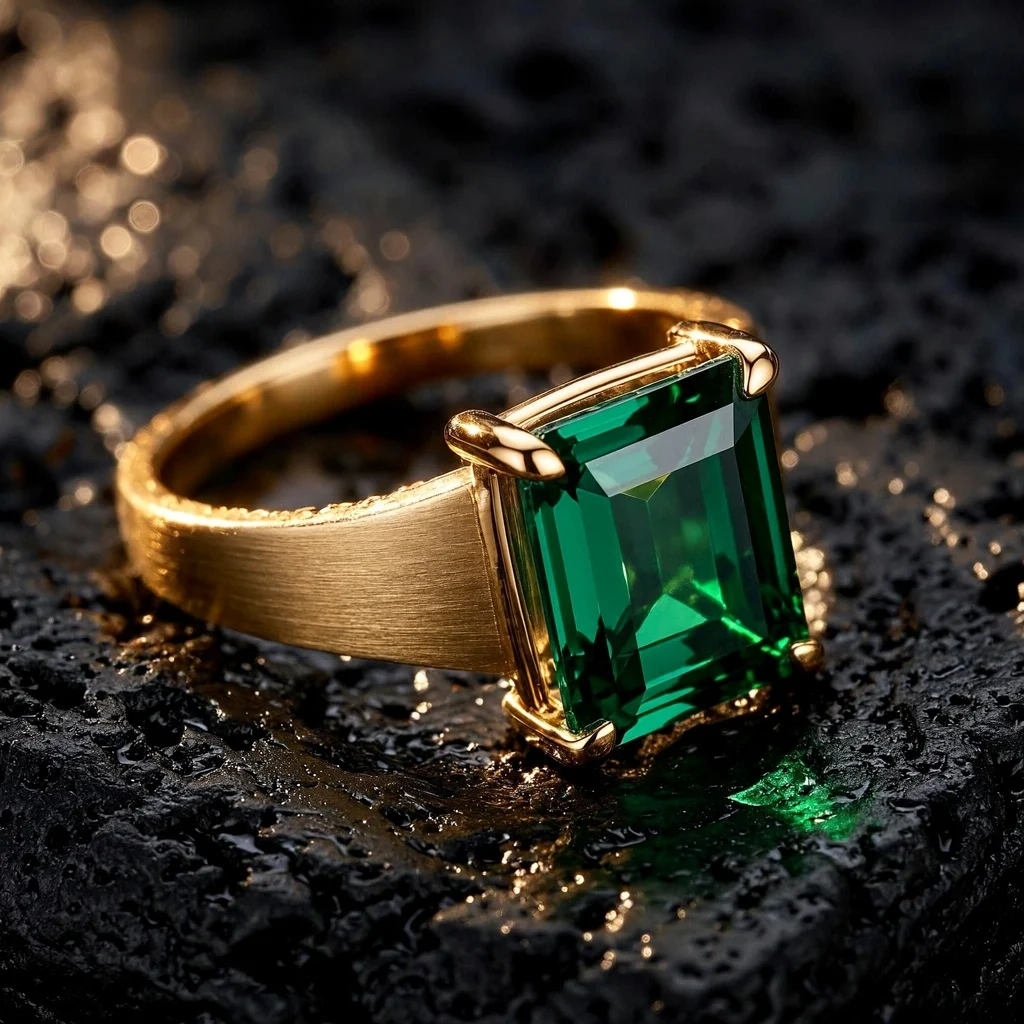
Probier einen dieser Prompts
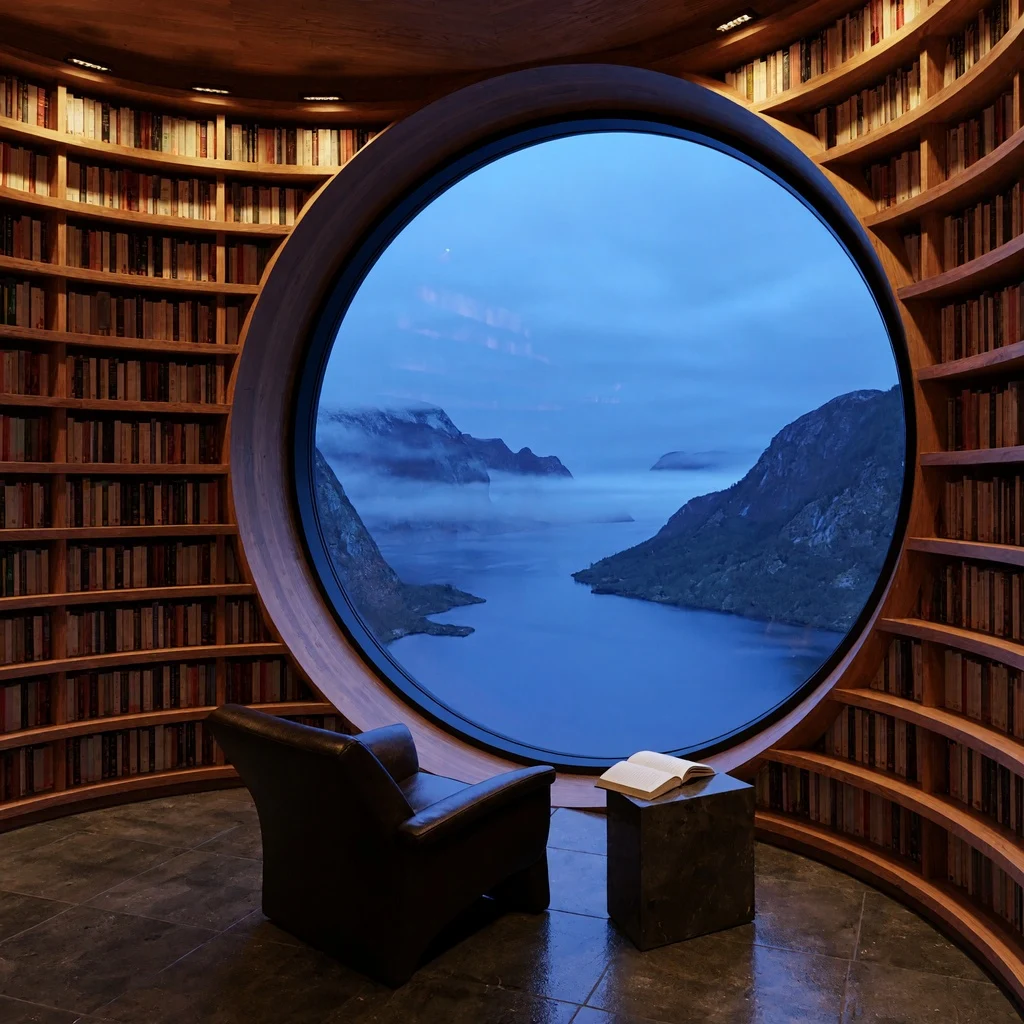
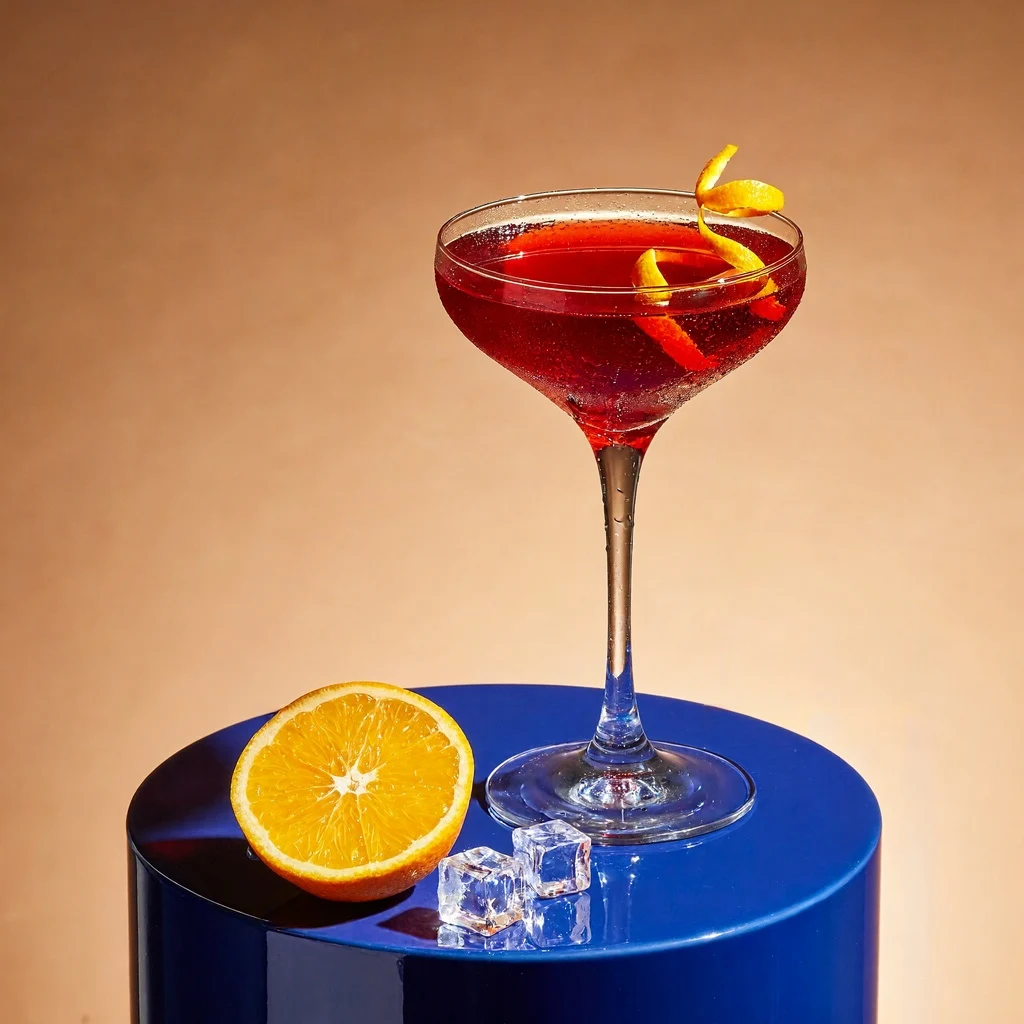
Mit MiniMax H3 Image Highspeed erstellt · 1K · 1:1 · JPEG
MiniMax H3 Image Highspeed: Preise
MiniMax H3 Image Highspeed nutzt drei Token-Kategorien. Prüfe vor dem Erstellen die aktuellen Tarife unten.
Die tatsächliche Token-Nutzung bestimmt den Preis. Die Auflösung hat keinen Festpreis. Fehlgeschlagene Anfragen werden nicht berechnet.
Gemessene Nutzung der Galeriebilder
| Beispiel | Text-Eingabe-Token | Bildeingabe-Token | Bild-Ausgabe-Token | Kosten zu aktuellen Tarifen |
|---|---|---|---|---|
| Edelsteinring | 2.277 | 0 | 4.096 | 0,035843 $ |
| Fjordbibliothek | 3.288 | 0 | 4.096 | 0,038118 $ |
| Cocktailkampagne | 2.092 | 0 | 4.096 | 0,035427 $ |
Dies sind einzelne 1K-Beispiele, keine Festpreise pro Auflösung oder Geschwindigkeitsgarantien. Andere Prompts, Referenzen und Maße können andere Token-Mengen benötigen.
- Texteingabe
- $2.25Preis · 1M Token
- Bildeingabe
- $3.00Preis · 1M Token
- Bildausgabe
- $7.50Preis · 1M Token
Was ist MiniMax H3 Image Highspeed?
MiniMax H3 Image Highspeed bietet Bilderstellung aus Text und Bearbeitung mit Referenzen. Highspeed priorisiert die Generierungsgeschwindigkeit.
Gib MiniMax H3 Image Highspeed ein Briefing und weise jeder Referenz eine Rolle zu. Prüfe vor der Veröffentlichung Schrift und Produktformen. Beschreibe Kameraposition, Lichtrichtung und den benötigten Platz für Text. Setze bei einer Bearbeitung die Produktreferenz an die erste Stelle und benenne die Hintergrundreferenz gesondert.
Standardfläche: 4K. Bei Bearbeitungen wird immer die Prompt-Verbesserung verwendet.
Zwei Möglichkeiten, MiniMax H3 Image Highspeed zu nutzen
Rufe die MiniMax H3 Image Highspeed API aus deinem Backend auf oder überlasse die Aufgabe einem Coding-Agenten.
API aufrufen
Sende eine MiniMax H3 Image Highspeed-Anfrage und lies die URLs der fertigen Bilder aus.
- 1API-Schlüssel erstellen
- 2Sende die MiniMax H3 Image Highspeed-Anfrage mit deinem Prompt per POST
- 3Aufgabe abfragen, bis das Bild fertig ist
Einen Agenten machen lassen
Gib einem Coding-Agenten diesen MiniMax H3 Image Highspeed-Prompt. Er fragt vor kostenpflichtigen Aktionen nach deiner Zustimmung.
- 1Prompt kopieren
- 2Beschreibe dem Agenten dein Bild
- 3Anfrage freigeben
Wofür sich MiniMax H3 Image Highspeed eignet
Verwandle ein Briefing oder visuelle Referenzen in ein fertiges Bild.
Mit Worten beginnen
Beschreibe für MiniMax H3 Image Highspeed ein Motiv, eine Umgebung und einen Blickwinkel. Ergänze Licht und Textur dort, wo sie wichtig sind.
Eine Fotografie überarbeiten
Bitte MiniMax H3 Image Highspeed, ein Material, ein Kleidungsstück oder einen Hintergrund zu ändern. Benenne, was unverändert bleiben soll.
Visuelle Referenzen kombinieren
Gib MiniMax H3 Image Highspeed Referenzen für Motiv, Umgebung oder Material. Erläutere die Rolle jedes Bildes.
Die Komposition planen
Wähle einen MiniMax H3 Image Highspeed-Bildausschnitt mit Platz für eine Überschrift oder einen späteren Zuschnitt.
Entwürfe bis 4K
Wähle für MiniMax H3 Image Highspeed 1K–4K oder lege exakte Maße fest.
JPEG oder PNG
Wähle kompaktes JPEG oder verlustfreies PNG. Die JPEG-Qualität ist einstellbar.
Projekte mit MiniMax H3 Image Highspeed
Produktkonzepte
Teste vor einem Shooting mit MiniMax H3 Image Highspeed einen neuen Hintergrund. Gleiche das Ergebnis mit dem echten Produkt ab.
Redaktionelle Illustrationen
Verwandle ein redaktionelles Briefing in eine MiniMax H3 Image Highspeed-Illustration mit Platz für deine Überschrift.
Kampagnenvarianten
Vergleiche MiniMax H3 Image Highspeed-Varianten, indem du jeweils nur ein Detail änderst.
Umgestaltete Produktfotos
Behalte ein echtes Produktfoto bei und ändere mit MiniMax H3 Image Highspeed Hintergrund, Untergrund oder Licht.
Moodboards
Kombiniere mit MiniMax H3 Image Highspeed mehrere Referenzen, um deinem Team eine visuelle Richtung zu zeigen.
Bildwerkzeuge in deiner App
Biete deinen Nutzern mit der MiniMax H3 Image Highspeed API Schaltflächen zum Erstellen und Bearbeiten.
In vier Schritten mit MiniMax H3 Image Highspeed starten
- 01
Schlüssel erstellen
Melde dich an, lade Guthaben auf und erstelle einen API-Schlüssel für MiniMax H3 Image Highspeed.
- 02
Eine Anfrage senden
Sende einen MiniMax H3 Image Highspeed-Prompt, optionale Referenzen und Größeneinstellungen. Bewahre die Task-ID auf.
- 03
Aufgabe abfragen
Prüfe den MiniMax H3 Image Highspeed-Task alle 10–20 Sekunden, bis er abgeschlossen oder fehlgeschlagen ist.
- 04
Bild herunterladen
Speichere die gehostete MiniMax H3 Image Highspeed-URL aus dem Task in deinem Speicher.
MiniMax H3 Image Highspeed-Einstellungen im Überblick
Vergleiche die unterstützten Einstellungen mit den Anforderungen an dein nächstes Bild.
- Referenzbilder
- Bis zu 16
- Ausgabefläche
- 1K / 2K / 4K; standardmäßig 4K
- Exakte Maße
- 655.360–20.000.000 Pixel, Seitenverhältnis 1:3–3:1
- Bilder pro Anfrage
- 1–10
- Prompt-Verbesserung
- Bei Bilderstellung aus Text optional; bei Bearbeitungen immer aktiv
- Ausgabeformate
- JPEG oder PNG
- Bild-Token-Tarif
- Höher als die Standardversion
Highspeed ist auf schnellere Generierung ausgelegt. Die Fertigstellungszeit hängt von der Anfrage ab.
Was du vor dem Start wissen solltest
Wähle die Stapelgröße bewusst
MiniMax H3 Image Highspeed kann zehn Bilder auf einmal erstellen. Beginne beim Testen eines Briefings mit einem Bild.
Zwei Modi für die Größeneinstellung
Gib MiniMax H3 Image Highspeed eine Fläche und ein Seitenverhältnis oder exakte Maße vor. Diese Modi lassen sich nicht kombinieren. Die Fläche legt ein ungefähres Pixelbudget fest, nicht die beiden Seitenlängen. Wähle exakte Maße, wenn der Export auf eine bestimmte Zeichenfläche passen muss. Halte das Seitenverhältnis in beiden Modi zwischen 1:3 und 3:1.
Verbesserung und Bearbeitung
MiniMax H3 Image Highspeed verbessert Bearbeitungs-Prompts immer. Ohne Verbesserung benötigt die Bilderstellung aus Text einen festen Bildausschnitt und liest ungefähr 4.096 Prompt-Token.
Bereite zugängliche Referenzen vor
MiniMax H3 Image Highspeed benötigt öffentliche Bild-URLs. Ordne die Referenzen so an, wie du sie im Prompt benennst.
Warum MiniMax H3 Image Highspeed auf SeedRouter nutzen?
Den Preis vorher sehen
Prüfe vor dem Erstellen die Token-Tarife und Einstellungen von MiniMax H3 Image Highspeed.
Für fertige Ergebnisse zahlen
Fehlgeschlagene MiniMax H3 Image Highspeed-Anfragen werden nicht berechnet. Bewahre die Task-ID für Statusabfragen auf.
Guthaben verfällt nie
Nutze dein MiniMax H3 Image Highspeed-Guthaben, wann immer du es brauchst.
Gehostete Ergebnisse
Lade fertige MiniMax H3 Image Highspeed-Bilder über ihre gehosteten URLs herunter.
Ein Guthaben für jedes Modell
Dein MiniMax H3 Image Highspeed-Guthaben funktioniert auch mit anderen Modellen.
Weitere Bildmodelle auf SeedRouter
Dasselbe Guthaben und derselbe Task-Ablauf wie bei MiniMax H3 Image Highspeed.
MiniMax H3 Image Highspeed: Anleitungen
Praktische MiniMax H3 Image Highspeed-Anleitungen zur Bearbeitung mit Referenzen.
MiniMax H3 Image Highspeed: Häufige Fragen
Kann MiniMax H3 Image Highspeed ein vorhandenes Bild bearbeiten?+
Ja. Sage MiniMax H3 Image Highspeed, was geändert und was erhalten werden soll. Bei Bearbeitungen werden Prompts immer verbessert. Prüfe anschließend Gesichter, Logos und Produkte.
Wie viele Referenzen kann ich mit MiniMax H3 Image Highspeed verwenden?+
MiniMax H3 Image Highspeed akzeptiert sechzehn Referenzen. Kennzeichne jedes Bild anhand seiner Position und seines Zwecks; widersprüchliche Referenzen erschweren die Kontrolle.
Welche Standardauflösung hat MiniMax H3 Image Highspeed?+
MiniMax H3 Image Highspeed verwendet standardmäßig 4K. Wähle für kleinere Ausgaben ausdrücklich 1K oder 2K oder exakte Maße für eine feste Zeichenfläche.
Wie wird MiniMax H3 Image Highspeed abgerechnet?+
MiniMax H3 Image Highspeed berechnet Texteingabe-, Bildeingabe- und Bildausgabe-Token getrennt. Fehlgeschlagene Anfragen werden nicht berechnet.
Kann ich die Prompt-Verbesserung von MiniMax H3 Image Highspeed ausschalten?+
Bei der Bilderstellung aus Text ja. MiniMax H3 Image Highspeed benötigt dann einen festen Bildausschnitt und liest ungefähr 4.096 Prompt-Token. Bei Bearbeitungen bleibt die Verbesserung aktiviert.
Wann sollte ich MiniMax H3 Image Highspeed wählen?+
Wähle MiniMax H3 Image Highspeed für zeitkritische Arbeit. Vergleiche repräsentative Prompts in beiden Versionen, bevor du zeitliche Zusagen machst.
Erstelle dein nächstes Bild mit MiniMax H3 Image Highspeed
Gib MiniMax H3 Image Highspeed ein Briefing.