
Kling Image 4.0 — 画像生成と参照画像編集
静止画を 1 枚作成したり、バリエーションを試したり、一貫性のあるシリーズを計画したりできます。Kling Image 4.0 に説明文を入力し、画面に登場させたい物や人物の写真を追加してください。
- テキストから画像を生成
- 参照画像をもとに画像を生成
- 画像シリーズ
コードを書く前に Kling Image 4.0 を試す
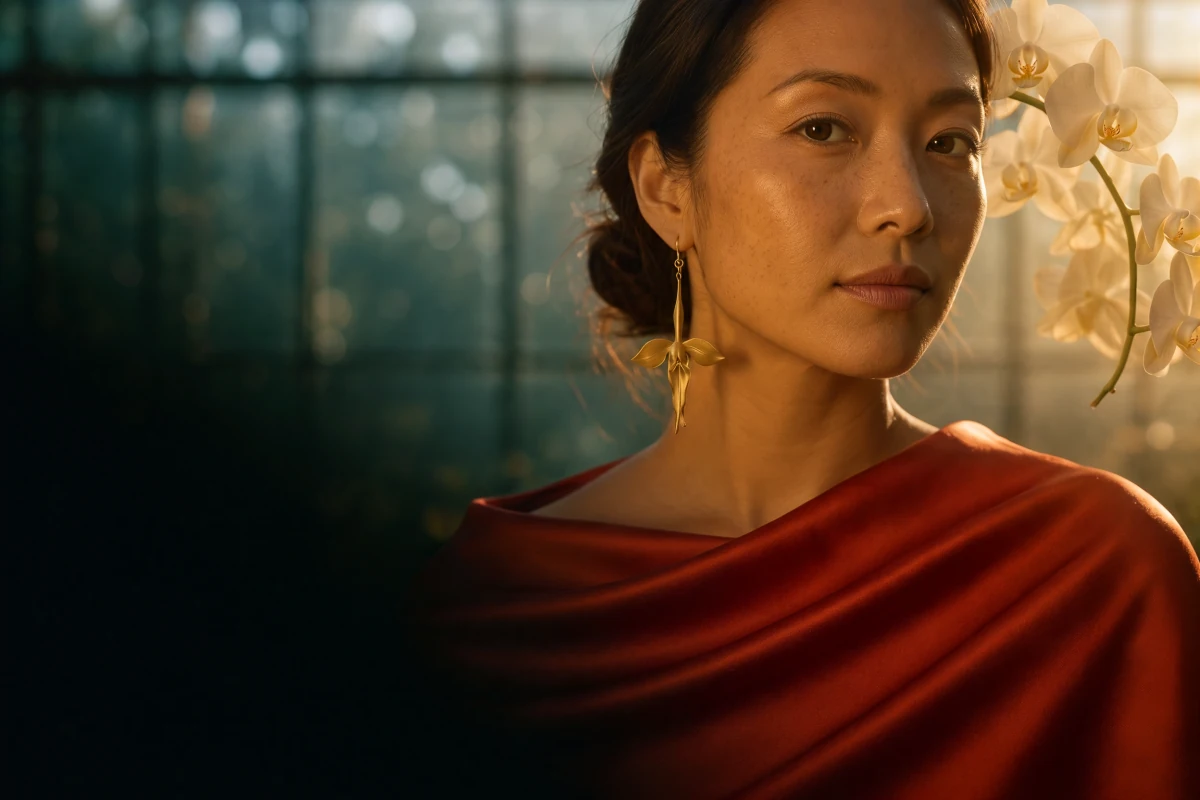
まずは人物のポートレートを 1 枚生成するか、「Night Garden」シリーズを読み込んで、Kling Image 4.0 が顔、ガラス温室、1 本のランをどのようにつなげるか確認できます。生成前に料金の見積もりをご確認ください。
kling-image-4-0画像 1 枚あたり $0.0571432 から
プロンプトから生成するか、参照画像を編集します。送信は一度だけ。タスクが完了すると結果が表示されます。
被写体と配置を説明してください。Kling Image 4.0 のシリーズでは、表示したい順に各ショットを記述してください。
参照画像を 1 枚追加するごとに、Kling Image 4.0 のリクエストに入力画像料金が 1 件分加算されます。
Kling Image 4.0 では、JPEG または PNG の参照画像を最大 10 枚使用できます。縦横それぞれ 300 ピクセル以上にしてください。長辺は短辺の 2.5 倍以内にしてください。
アップロード順に 1 行ずつ名前を入力してください。最初の名前が lamp の場合、Kling Image 4.0 のプロンプトでは @lamp と指定します。空行にすると、その画像には名前が割り当てられません。
バリエーションには Kling Image 4.0 の単一モードを、関連するフレームにはシリーズモードを使用してください。
Kling Image 4.0 に、独立した静止画を 1~9 枚生成するよう指定できます。
Kling Image 4.0 では、選択した解像度に応じて出力画像 1 枚ごとに料金がかかります。
フレームの形を選択するか、自動を選んで Kling Image 4.0 に任せてください。
選択した解像度の出力画像と、このリクエストで使用する参照画像が対象です。
こちらのプロンプトを試してみてください
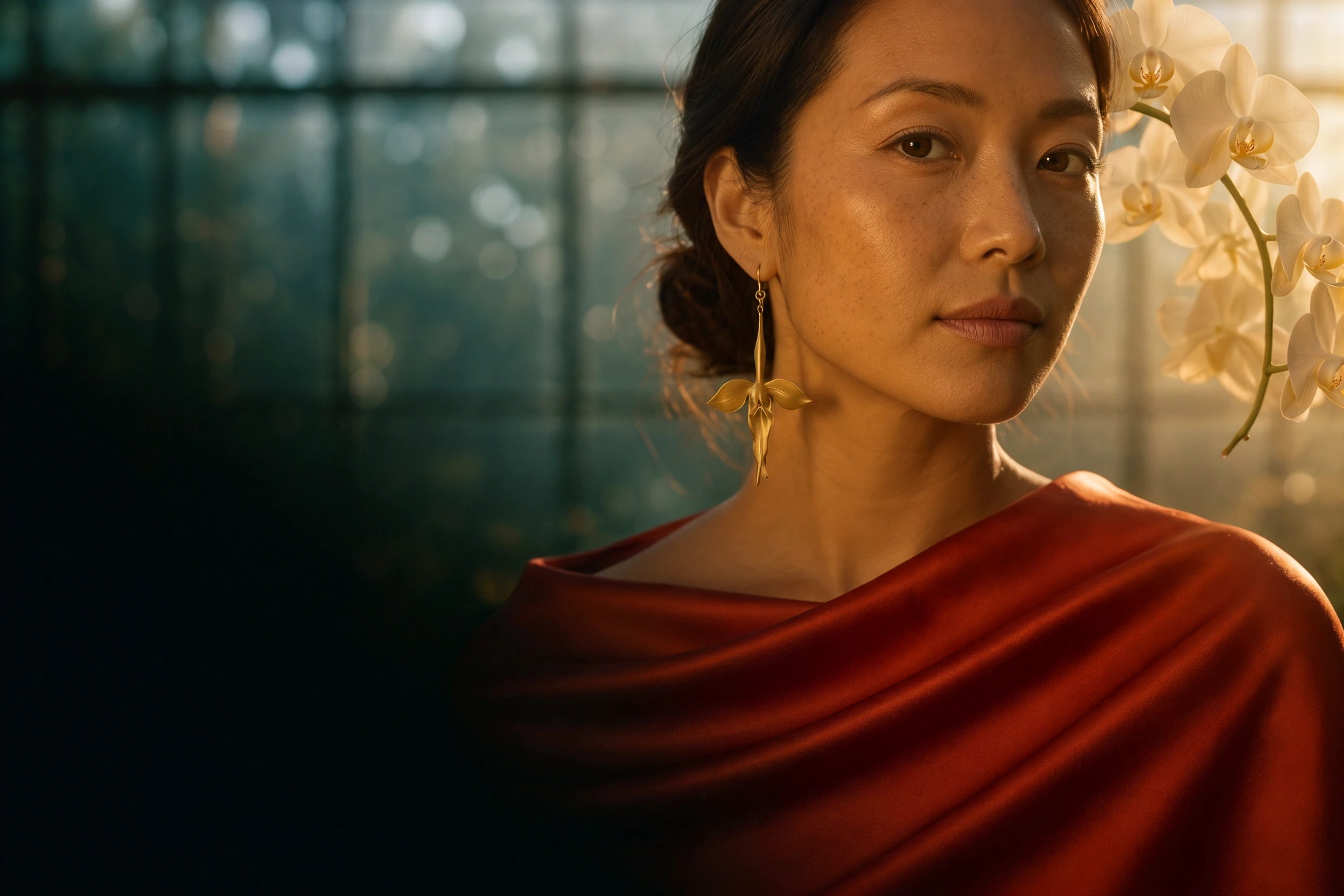
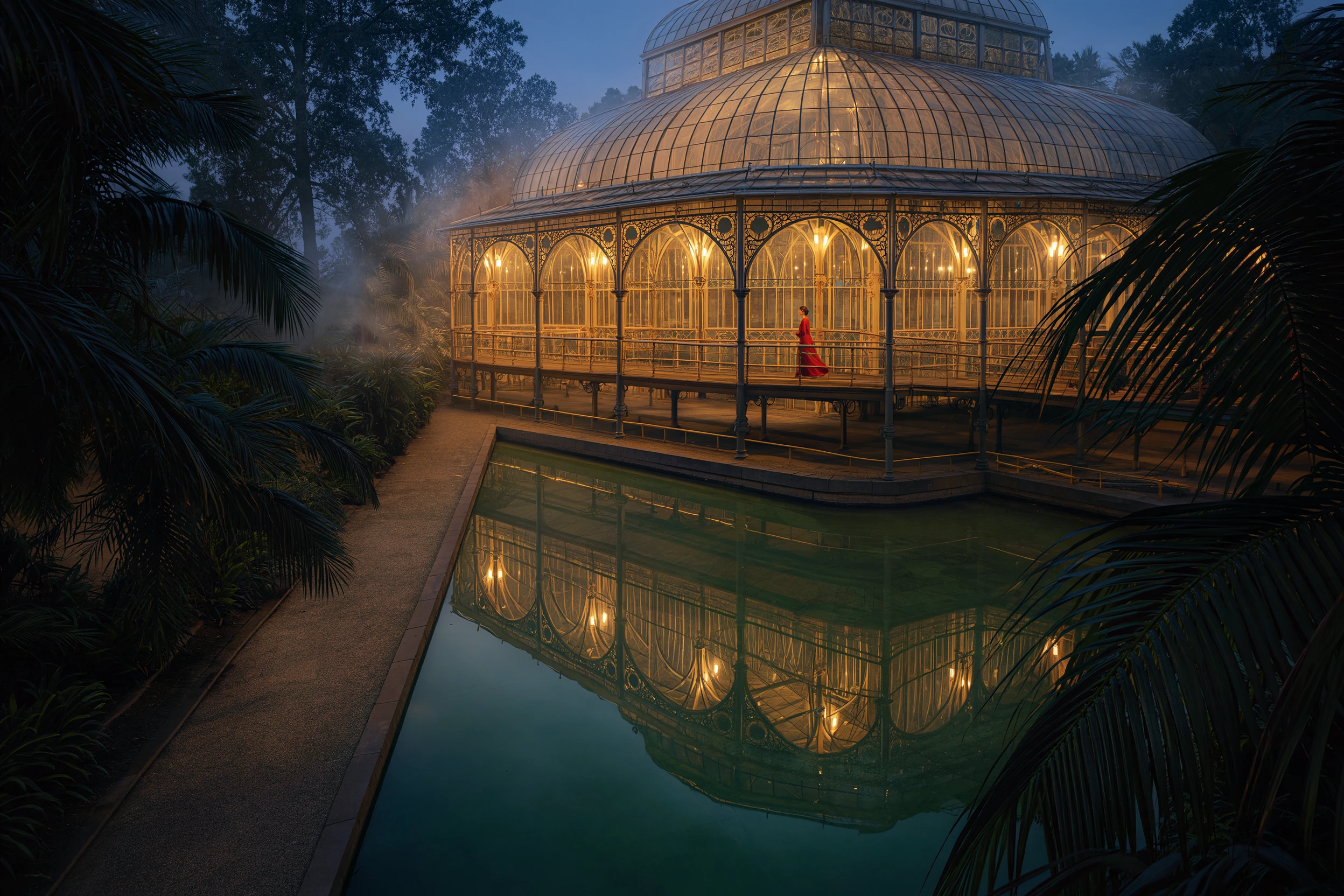

Night Garden · このAPIでKling Image 4.0を使って同時に生成した3枚の画像。
Kling Image 4.0 の料金
Kling Image 4.0 では、生成した画像 1 枚ごとと、入力した参照写真 1 枚ごとに料金がかかります。以下は現在の料金に基づく例です。
- Kling Image 4.0
- $0.0571432/ リクエスト
- Kling Image 4.0
- $0.1714296/ リクエスト
- Kling Image 4.0
- 349枚
リクエストが失敗した場合、料金は発生しません。
Kling Image 4.0 の解像度別料金
まず出力解像度を選び、参照写真 1 枚ごとに参照画像料金を加算してください。
- 2K 出力画像
- $0.0571432価格 · 1 枚
- 4K 出力画像
- $0.0857144価格 · 1 枚
- 参照画像
- $0.0028568価格 · 1 枚
リクエストの料金を計算
解像度、画像の枚数、参照写真の枚数を設定して、実行前に Kling Image 4.0 のリクエスト料金を計算できます。
Kling Image 4.0 では、独立した静止画もシリーズのフレームも、出力 1 枚あたりの料金は同じです。参照画像の料金は、リクエスト全体で 1 枚につき 1 回だけ加算されます。
Kling Image 4.0 の使い方
光、構図、背景を説明してください。ティーポットの取っ手の正確なカーブなど、細部を伝えるには Kling Image 4.0 に写真を追加します。そうすれば、注ぎ口を左端に置く、ふたの上に見出し用の空間を空ける、といった演出をプロンプトで指示できます。
Kling Image 4.0では、単独の静止画なら、アートディレクターが1つのカットから複数の案を得られます。シリーズでは、各フレームにつながりが生まれます。間の画像を依頼する前に、始まりと終わりを決めておきましょう。
Night Gardenシリーズでは、参照写真を使わず、1つのプロンプトを使用しました。Kling Image 4.0は各フレームを個別の画像として出力するため、同じキャンペーン内の異なる用途にそのまま使えます。
Kling Image 4.0の2つの使い方
以下の手順で、アプリケーションまたは作業セッションからKling Image 4.0を呼び出せます。どちらの方法でも画像URLが返されます。
アプリからKling Image 4.0を呼び出す
アップロード順が変わってもプロンプトの説明対象が変わらないよう、ブリーフと一緒に参照画像の名前を保存しておきましょう。
- 1Kling Image 4.0用のSeedRouter APIキーを作成します。
- 2プロンプトと設定を画像生成エンドポイントに送信します。
- 3タスクIDを保存し、ステータスを確認して、すべての出力URLを取得します。
コーディングエージェントにKling Image 4.0を依頼する
手順には、Kling Image 4.0のリクエスト形式、生成前の承認、画像の取得方法が含まれています。
- 1手順をコピーして、コーディングエージェントに貼り付けます。
- 2Kling Image 4.0にブリーフと任意の参照URLを渡します。
- 3見積もり費用を承認してから、保存された出力を確認します。
Kling Image 4.0でできること
指示内容に合わせて入力と出力モードを選択できます。3つのワークフローすべてに、同じKling Image 4.0のエンドポイントを使用します。
文章の指示から静止画を作成
被写体、視点、光を記述します。ポスターを作る場合は、後から文字を入れる余白ができるよう、タイトルの配置場所をKling Image 4.0に伝えてください。
被写体ごとに名前付きの参照画像を指定
各参照写真にIDを付けると、Kling Image 4.0のプロンプトでそれぞれの役割を指定できます。1枚で被写体を、別の1枚で背景を指定できます。
つながりのある連続画像
各フレームを順番に記述します。Night Gardenの指示では、赤いシルクと温かみのあるゴールドの配色でつながるポートレート、建築の眺め、ジュエリーのクローズアップをKling Image 4.0に依頼しました。
Kling Image 4.0に参照画像を渡すタイミング
キャンペーン用の商品静止画
商品を無地の背景で撮影します。Kling Image 4.0に背景と光を変えるよう依頼し、画像を承認する前に、シルエットや金具を元の写真と照らし合わせて確認しましょう。
Kling Image 4.0のストーリーボード
Kling Image 4.0のシリーズでは、部屋と被写体を最初に説明します。続けてショットリストを指定しましょう。冒頭の引きのショット、使用中の物のディテール、最後のクローズアップを並べます。
キャラクターと衣装のスタディ
Kling Image 4.0では、キャラクターと衣装の参照画像に別々の名前を付けます。ブリーフ内で各名前の役割を指定すると、ある写真の服を別の写真の人物に着せられます。
Kling Image 4.0への依頼方法
- 01
APIキーを設定
キーをアプリケーションの環境に保存します。ブリーフを送信する際は、モデルID kling-image-4-0をそのまま指定します。
- 02
最終的なトリミングを選ぶ
バナーを1枚作る場合は、まずアスペクト比を選び、見出しを配置する位置をKling Image 4.0に伝えます。シリーズの場合はフレームごとに1文で説明し、送信前に画像の枚数を選びましょう。
- 03
必要な参照画像だけを添付
物ごとに、鮮明な写真を1枚使います。形が見えにくい場合は、Kling Image 4.0に別の角度の写真も渡しましょう。参照画像を追加するたびに入力料金が加算されます。
- 04
セット全体を確認
Kling Image 4.0のタスクが完了したら、すべての画像を開きます。トリミング、細部、一貫性を確認してから、承認済みの素材と一緒にプロンプトを保存しましょう。
Kling Image 4.0の単独生成とシリーズ生成
画像同士にどのようなつながりを持たせたいかに応じて、Kling Image 4.0の出力モードを選びましょう。
| この用途なら | 選ぶモード | Kling Image 4.0への依頼内容 |
|---|---|---|
| 1枚のポスターで複数の方向性を試す | 単一 | 同じブリーフで、互いに独立した複数の案を依頼します。 |
| 商品を順を追って見せる | シリーズ | ディテールから商品全体へと移る流れを指定します。 |
| 最終的なメイン画像を1枚作る | 単一 | 出力を1枚にして、目的のトリミングに合わせて被写体を配置します。 |
Kling Image 4.0の入力・出力制限
極端に横長の参照画像はトリミング
Kling Image 4.0では、縦横比が2:5〜5:2の横長・縦長の参照画像を使用できます。極端に縦長のスキャン画像や横長のパノラマ画像は、被写体を中心にトリミングしてからアップロードしてください。
フレーム数を計画する
Kling Image 4.0のシリーズには2~10フレームを含められます。5~10フレームの場合は、プロンプトを20,000文字以内にし、各参照画像には@nameを使用し、画像1枚あたり20 MB以下にしてください。
SeedRouterでKling Image 4.0を使う
Kling Image 4.0のリクエスト料金を見積もる
解像度と参照画像ごとのKling Image 4.0の現在の料金を確認できます。指示文を変更できるうちに、単一の下書きと複数フレームのセットを比較してください。
採用したショットの設定を保存する
Kling Image 4.0のプレイグラウンドでJSON表示を開き、指示文の設定を確認できます。モデルIDをアプリケーションにコピーし、タスクIDを保存して、採用した画像のURLを保管してください。
SeedRouterのその他の画像モデル
同じAPIキーで利用できるほかの画像モデルとKling Image 4.0を比較できます。
SeedRouter で GPT Image 2 を使って画像を生成・編集できます。テキストプロンプト、参照画像、透過背景に対応。Playground でその場で試せて、料金は使った分だけです。
料金を見るSeedRouter で GPT Image 2.5 の Flare または Sunburst を使って画像を生成・編集できます。max までの 6 段階の品質、透過背景、その場で試せる Playground、使った分だけの従量課金に対応。
料金を見るNano Banana 2(Gemini 3.1 Flash Image)で画像を生成・編集。512px〜4K、14 種類のアスペクト比、参照画像は最大 14 枚。1 枚ごとかトークン単位で課金。
料金を見るNano Banana 2 のアップデート版 Nano Banana 2.1 で画像を生成・編集。文字がより鮮明に、1K〜4K、14 種類のアスペクト比、参照画像は最大 14 枚。1 枚ごとの定額料金。
料金を見るNano Banana Pro(Gemini 3 Pro Image)で画像を生成・編集。1K〜4K 出力、思考機能を内蔵、参照画像は最大 14 枚。料金は 1 枚ごと、またはトークン課金から選べます。
料金を見るGoogle で最も高速かつ低価格な画像モデル Nano Banana 2 Lite(Gemini 3.1 Flash Lite Image)で画像を生成・編集。1K 出力、14 種類のアスペクト比。
料金を見るKling Image 4.0のガイド
アプリケーションでKling Image 4.0を使うためのリクエスト例、参照画像のルール、レスポンスの各フィールドをご確認ください。
Kling Image 4.0に関するよくある質問
写真をアップロードせずにKling Image 4.0を使えますか?
はい。被写体、構図、光を説明してください。服のカットや椅子の輪郭など、言葉だけでは伝えにくい特徴がある場合は、Kling Image 4.0に参照画像を渡しましょう。
どの参照画像を指しているか、Kling Image 4.0にどう伝えればよいですか?
参照画像ごとに名前を付け、プロンプトでは@の後にその名前を指定します。たとえば、chairという写真とroomという写真をKling Image 4.0に渡します。@roomの窓の下に@chairを置くよう依頼してください。
Kling Image 4.0のシリーズはどう計画すればよいですか?
冒頭・アクション・締めくくりの順に記述し、シリーズの枚数を選びます。関連のない案を個別に作る場合は、Kling Image 4.0を単体モードに切り替えて、バリエーション数を増やしてください。
Kling Image 4.0で縦長の4K画像を生成できますか?
はい。Kling Image 4.0では、出力解像度とアスペクト比を個別に選択できます。スマートフォン向けなら9:16を選び、4Kを指定して、操作ボタンやキャプションを配置する余白を構図に残してください。
Kling Image 4.0の参照画像1枚あたりの料金はいくらですか?
現在の入力料金は、Kling Image 4.0の料金セクションでご確認ください。複数のフレームをリクエストする場合も、参照画像ごとにリクエスト1回分の料金がかかります。プレイグラウンドの見積もりを使って、指示文の2つのバージョンを比較できます。
Kling Image 4.0で生成した画像はどこで確認できますか?
Kling Image 4.0のプレイグラウンドでは、結果パネルを開いてください。APIを使う場合は、タスクIDをポーリングし、ステータスがcompletedになったらoutput.dataを読み取ります。ステータス確認が中断された場合に備えて、タスクIDを保存してください。