
Kling Image 4.0 — Generación de imágenes y edición con referencias
Crea una imagen fija, explora alternativas o planifica una serie relacionada. Dale una indicación a Kling Image 4.0 y añade fotos de los objetos o las personas que quieras incluir en la escena.
- Texto a imagen
- Imágenes guiadas por referencias
- Serie de imágenes
Prueba Kling Image 4.0 antes de escribir código
Empieza con un retrato o carga la serie Night Garden para ver cómo Kling Image 4.0 pasa de un rostro a un invernadero y luego a una orquídea sola. Consulta el precio estimado antes de generar.
kling-image-4-0Desde 0,0571432 US$ / imagen
Genera desde un prompt o edita imágenes de referencia. Envía una vez; los resultados aparecen al terminar la tarea.
Describe el sujeto y dónde aparece. En una serie de Kling Image 4.0, escribe los planos en el orden en que quieras verlos.
Cada referencia añade un cargo por imagen de entrada a la solicitud de Kling Image 4.0.
Kling Image 4.0 admite hasta diez imágenes de referencia JPEG o PNG. Cada lado debe medir al menos 300 píxeles. El lado largo no puede superar 2,5 veces el lado corto.
Un nombre por línea, en el orden de carga. Si el primer nombre es lamp, usa @lamp en la indicación de Kling Image 4.0. Una línea en blanco omite esa imagen.
Usa el modo individual de Kling Image 4.0 para crear variantes y el modo serie para generar fotogramas relacionados.
Pide a Kling Image 4.0 entre una y nueve imágenes fijas independientes.
Kling Image 4.0 cobra cada imagen de salida según la resolución seleccionada.
Elige la forma del encuadre o deja que Kling Image 4.0 la elija automáticamente.
Imágenes de salida en la resolución seleccionada, más las imágenes de referencia de esta solicitud.
Prueba uno de estos prompts
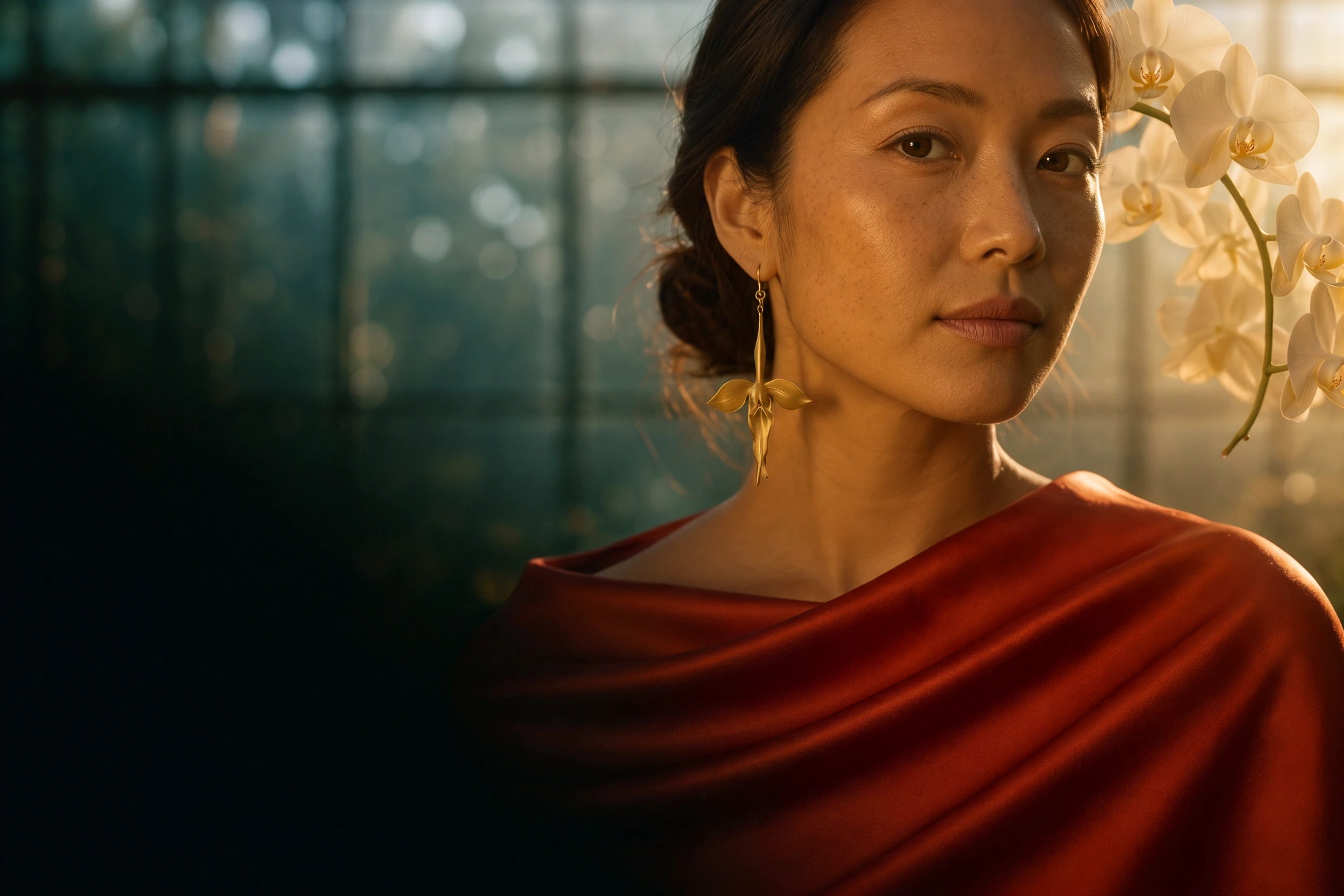
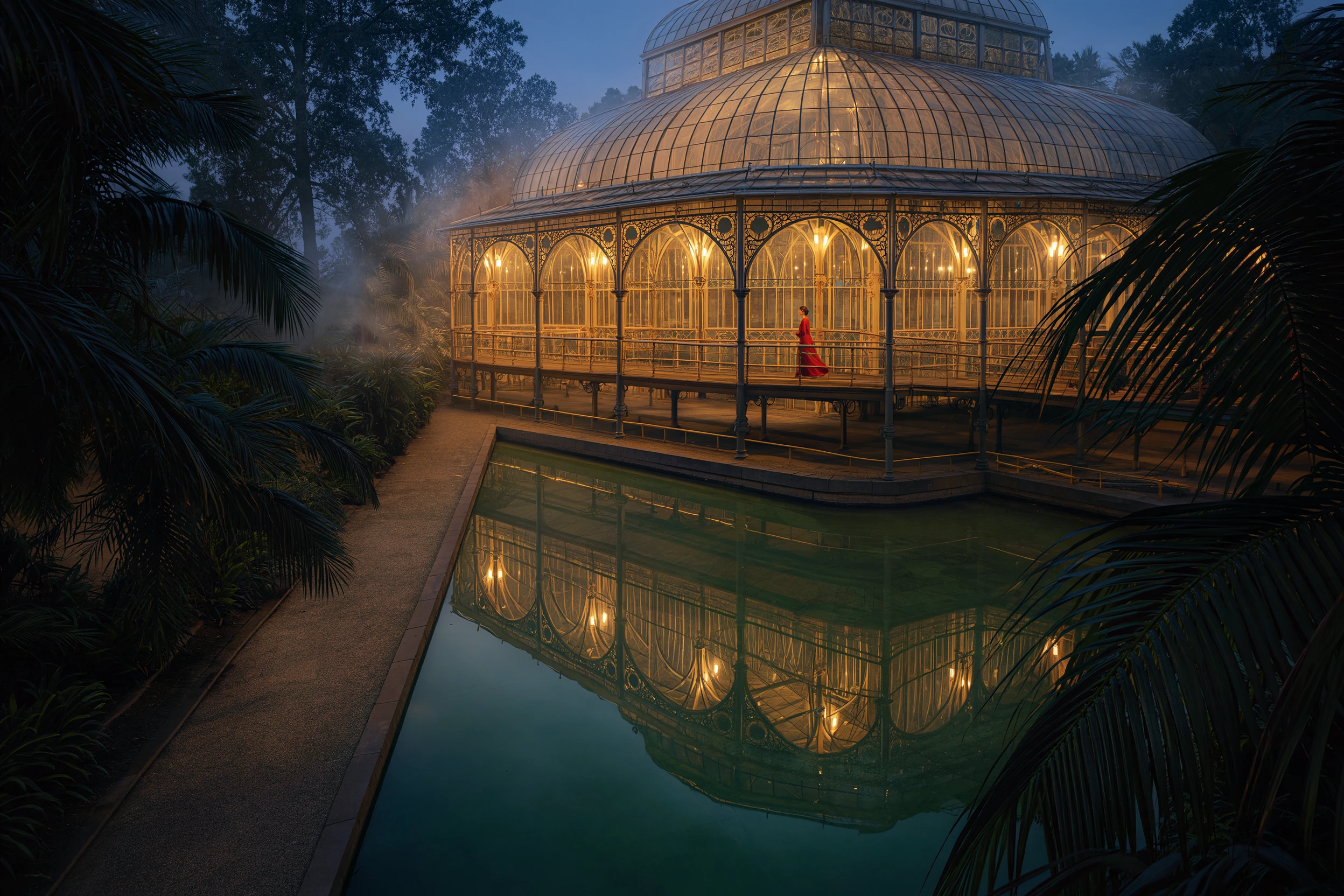

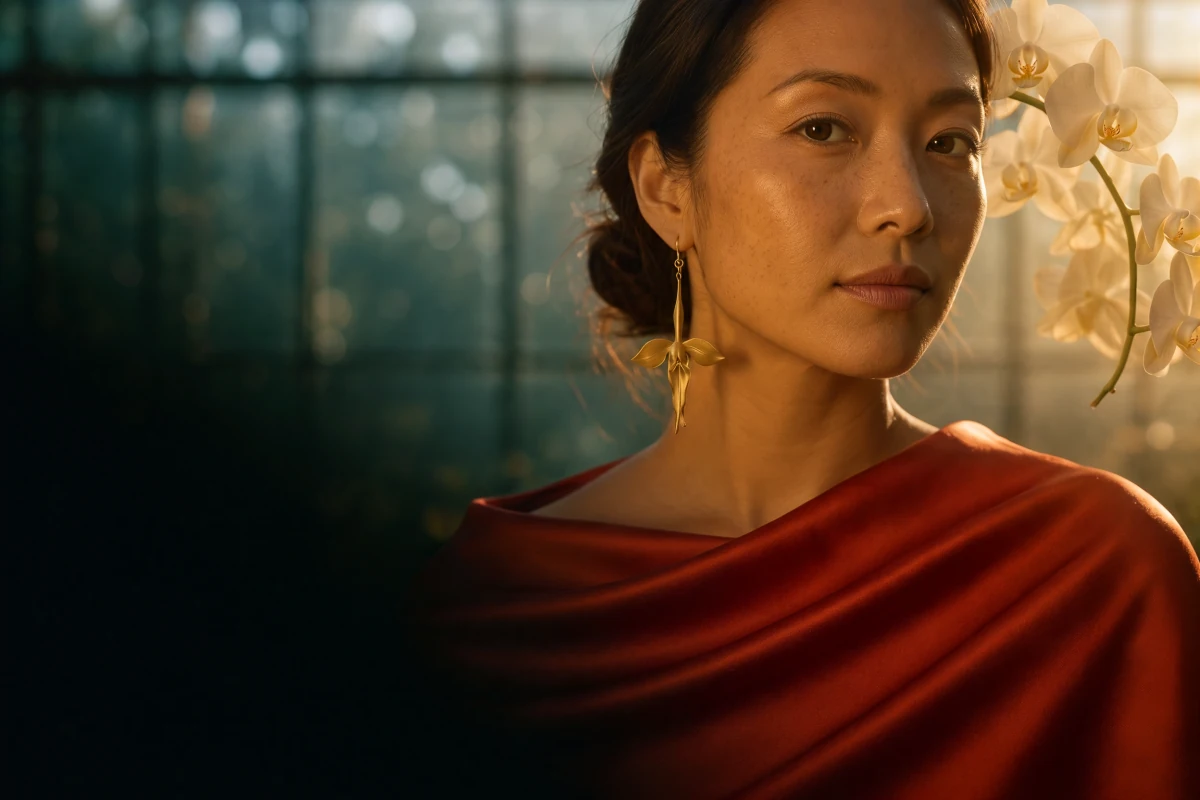
Night Garden · Tres imágenes generadas juntas con Kling Image 4.0 a través de esta API.
Cuánto cuesta Kling Image 4.0
Kling Image 4.0 cobra por cada imagen que recibes y por cada foto de referencia que proporcionas. Estos ejemplos usan las tarifas actuales.
- Kling Image 4.0
- 0,0571432 US$/ solicitud
- Kling Image 4.0
- 0,1714296 US$/ solicitud
- Kling Image 4.0
- 349imágenes
Las solicitudes fallidas no tienen cargo.
Tarifas de Kling Image 4.0 según la resolución
Primero elige la resolución de salida y luego suma la tarifa por imagen de referencia por cada foto de entrada.
- Imagen de salida en 2K
- 0,0571432 US$Precio · 1 imagen
- Imagen de salida en 4K
- 0,0857144 US$Precio · 1 imagen
- Imagen de referencia
- 0,0028568 US$Precio · 1 imagen
Calcula el precio de tu solicitud
Configura la resolución, el número de imágenes y la cantidad de fotos de referencia para calcular el precio de una solicitud de Kling Image 4.0 antes de enviarla.
Kling Image 4.0 aplica la misma tarifa de salida a las imágenes fijas independientes y a los fotogramas de una serie. Cada referencia se cuenta una vez por solicitud.
Cómo usar Kling Image 4.0
Describe la luz, el encuadre y el fondo. Dale a Kling Image 4.0 una foto para definir detalles, como la curva exacta del asa de una tetera. Así podrás dedicar la indicación a las instrucciones: coloca el pico en el borde izquierdo o deja espacio sobre la tapa para un titular.
Con Kling Image 4.0, las imágenes independientes ofrecen a la dirección de arte varias versiones de una misma toma. Una serie relaciona los fotogramas. Describe el inicio y el final antes de pedir las imágenes intermedias.
La serie Night Garden usó un único prompt y ninguna foto de referencia. Kling Image 4.0 devolvió cada fotograma como una imagen independiente, lista para ocupar un lugar distinto en la misma campaña.
Dos formas de usar Kling Image 4.0
Sigue estos pasos para llamar a Kling Image 4.0 desde una aplicación o una sesión de trabajo. Ambos flujos devuelven URL de imágenes.
Llama a Kling Image 4.0 desde tu aplicación
Guarda los nombres de las referencias junto con el brief para que un cambio en el orden de carga no altere lo que describe el prompt.
- 1Crea una clave API de SeedRouter para Kling Image 4.0.
- 2Envía el prompt y la configuración al endpoint de generación de imágenes.
- 3Guarda el ID de la tarea, consulta su estado y lee todas las URL de salida.
Prepara un brief para un agente de programación sobre Kling Image 4.0
Las instrucciones incluyen el formato de solicitud de Kling Image 4.0, la aprobación antes de generar y cómo recuperar las imágenes.
- 1Copia las instrucciones en tu agente de programación.
- 2Dale a Kling Image 4.0 un brief y, si quieres, URL de referencia.
- 3Aprueba el coste estimado y luego revisa los resultados guardados.
Qué puedes hacer con Kling Image 4.0
Elige las entradas y el modo de salida según tu descripción. El mismo endpoint de Kling Image 4.0 permite los tres flujos de trabajo.
Una imagen a partir de una descripción escrita
Describe el sujeto, el punto de vista y la luz. Si es para un cartel, indica a Kling Image 4.0 dónde irá el título para dejar espacio y añadir las letras después.
Una referencia con nombre para cada sujeto
Asigna un ID a cada foto de referencia para describir su función en el prompt de Kling Image 4.0. Una foto puede definir el sujeto y otra, el entorno.
Una secuencia conectada
Describe cada fotograma en orden. En la descripción de Night Garden se pidió a Kling Image 4.0 un retrato, una vista arquitectónica y un detalle de joyería, unidos por una paleta de seda roja y oro cálido.
Cuándo dar una referencia a Kling Image 4.0
Imágenes de producto para una campaña
Fotografía el producto sobre un fondo liso. Pide a Kling Image 4.0 que cambie el entorno y la luz; después, antes de aprobar la imagen, comprueba que la silueta y los elementos físicos coincidan con el original.
Storyboards con Kling Image 4.0
Para una serie de Kling Image 4.0, describe una sola vez la habitación y el sujeto. Después, añade una lista de tomas: un plano general de apertura, un detalle del objeto en uso y un primer plano final.
Estudios de personajes y vestuario
En Kling Image 4.0, identifica por separado las referencias del personaje y del vestuario. Asigna una función a cada nombre en el brief para que la ropa de una fotografía aparezca en la persona de otra.
Cómo preparar un brief para Kling Image 4.0
- 01
Configura tu clave API
Guarda la clave en el entorno de tu aplicación. Al enviar el brief, usa el ID de modelo tal cual kling-image-4-0.
- 02
Elige el recorte final
Para un banner, elige primero la relación de aspecto y dile a Kling Image 4.0 dónde irá el titular. Para una serie, escribe una frase por fotograma y elige cuántas imágenes quieres antes de enviar la solicitud.
- 03
Adjunta solo las referencias que necesites
Usa una fotografía nítida por objeto. Si una forma no se distingue bien, dale a Kling Image 4.0 otra perspectiva. Cada referencia adicional suma un cargo de entrada.
- 04
Revisa el conjunto completo
Abre todas las imágenes de la tarea de Kling Image 4.0 completada. Comprueba el recorte, los detalles y la continuidad; después, guarda el prompt con el recurso aprobado.
Kling Image 4.0: modo individual o serie
Elige el modo de salida de Kling Image 4.0 según la relación que quieras entre las imágenes.
| Para este encargo | Elige | Qué pedirle a Kling Image 4.0 |
|---|---|---|
| Varias direcciones para un mismo cartel | Individual | Pide varias alternativas independientes con el mismo brief. |
| Una presentación ordenada del producto | Serie | Describe una progresión desde un detalle hasta el producto completo. |
| Una única imagen principal final | Individual | Usa un resultado y coloca el sujeto según el recorte de destino. |
Límites de entrada y salida de Kling Image 4.0
Recorta las referencias muy panorámicas
Kling Image 4.0 acepta referencias apaisadas y verticales con una proporción entre 2:5 y 5:2. Antes de subir un escaneo inusualmente alto o una panorámica muy ancha, recórtala alrededor del sujeto.
Planifica el número de fotogramas
Una serie conectada de Kling Image 4.0 puede tener entre dos y cuatro fotogramas. Para un storyboard más largo, planifica varios conjuntos y reutiliza una referencia de personaje o escena que hayas elegido al pasar de uno a otro.
Usa Kling Image 4.0 en SeedRouter
Calcula el coste de una solicitud de Kling Image 4.0
Consulta la tarifa vigente de Kling Image 4.0 para cada resolución y referencia. Compara un borrador individual con un conjunto de varios fotogramas mientras aún puedes cambiar la descripción.
Guarda los ajustes de la toma aprobada
Usa la vista JSON del área de pruebas de Kling Image 4.0 para revisar los ajustes de una descripción. Copia el ID del modelo en tu aplicación, guarda el ID de la tarea y conserva las URL de las imágenes que elijas.
Otros modelos de imagen en SeedRouter
Compara Kling Image 4.0 con otros modelos de imagen disponibles con la misma clave de API.
Crea y edita imágenes con GPT Image 2 en SeedRouter. Prompts de texto, imágenes de referencia y fondos transparentes, con un playground en vivo y precios por uso.
Ver preciosGenera y edita imágenes con GPT Image 2.5 Flare o Sunburst en SeedRouter. Seis niveles de calidad hasta max, fondos transparentes, un playground en vivo y precios de pago por uso.
Ver preciosCrea y edita imágenes con Nano Banana 2 (Gemini 3.1 Flash Image): de 512px a 4K, 14 relaciones de aspecto, hasta 14 referencias. Paga por imagen o por tokens.
Ver preciosCrea y edita imágenes con Nano Banana 2.1, la actualización de Nano Banana 2: texto más nítido, 1K–4K, 14 formatos, hasta 14 referencias. Un precio por imagen.
Ver preciosCrea y edita imágenes con Nano Banana Pro (Gemini 3 Pro Image): salida de 1K a 4K, razonamiento integrado, hasta 14 referencias. Paga por imagen o por tokens.
Ver preciosCrea y edita imágenes con Nano Banana 2 Lite (Gemini 3.1 Flash Lite Image), el modelo de imagen más rápido y barato de Google: 1K, 14 relaciones de aspecto.
Ver preciosGuías de Kling Image 4.0
Consulta ejemplos de solicitudes, reglas para imágenes de referencia y los campos de respuesta que necesitas para usar Kling Image 4.0 en una aplicación.
Crea una campaña de tres imágenes con Kling Image 4.0: un retrato, un invernadero y un detalle de orquídea. Recupera todos los archivos y calcula el coste.
Consulta ejemplos funcionales en cURL, Python, Node.js y Go. Sigue una solicitud desde el primer prompt hasta las URL de las imágenes terminadas.
Preguntas sobre Kling Image 4.0
¿Puedo usar Kling Image 4.0 sin subir una foto?
Sí. Describe el sujeto, la composición y la luz. Dale una referencia a Kling Image 4.0 cuando una característica concreta, como el corte de una prenda o el contorno de una silla, sea difícil de especificar con palabras.
¿Cómo le indico a Kling Image 4.0 a qué referencia me refiero?
Ponle un nombre a cada referencia y usa @ seguido de ese nombre en el prompt. Por ejemplo, dale a Kling Image 4.0 una foto llamada chair y otra llamada room. Pide @chair debajo de la ventana en @room.
¿Cómo planifico una serie con Kling Image 4.0?
Escribe la apertura, la acción y el final en orden; después, elige cuántas imágenes tendrá la serie. Si quieres alternativas independientes, cambia Kling Image 4.0 al modo individual y aumenta el número de variaciones.
¿Kling Image 4.0 puede generar una imagen vertical en 4K?
Sí. En Kling Image 4.0, la resolución de salida y la proporción de aspecto se eligen por separado. Para una pantalla móvil, elige 9:16, selecciona 4K y deja espacio en la composición para los controles o subtítulos.
¿Cuánto cuesta una referencia en Kling Image 4.0?
Consulta la tarifa vigente de entrada en la sección de precios de Kling Image 4.0. Cada referencia se cobra una vez por solicitud, aunque pidas varios fotogramas. Usa la estimación del área de pruebas para comparar dos versiones de una descripción.
¿Dónde devuelve las imágenes Kling Image 4.0?
En el área de pruebas de Kling Image 4.0, abre el panel de resultados. Con la API, consulta periódicamente el ID de la tarea y lee output.data cuando el estado sea completed. Conserva ese ID si se interrumpe una consulta del estado.
Crea una imagen con Kling Image 4.0
Trae una descripción o una foto de referencia y elige el encuadre para crear tu primera imagen con Kling Image 4.0.