
Kling Image 4.0 — Génération d’images et retouche à partir de références
Crée une image fixe, explore des variantes ou prépare une série cohérente. Donne un prompt à Kling Image 4.0 et ajoute des photos des objets ou des personnes que tu veux voir dans l’image.
- Texte en image
- Images guidées par des images de référence
- Série d’images
Essaie Kling Image 4.0 avant d’écrire la moindre ligne de code
Commence par un portrait, ou charge la série Night Garden pour voir comment Kling Image 4.0 passe d’un visage à une serre, puis à une orchidée seule. Vérifie l’estimation avant de lancer la génération.
kling-image-4-0À partir de 0,0571432 $US / image
Générez à partir d'un prompt ou retouchez des images de référence. Envoyez une fois ; les résultats apparaissent à la fin de la tâche.
Décris le sujet et son emplacement. Pour une série Kling Image 4.0, indique les plans dans l’ordre où tu veux les voir.
Chaque image de référence ajoute un coût d’image d’entrée à la requête Kling Image 4.0.
Kling Image 4.0 accepte jusqu’à 10 images de référence au format JPEG ou PNG. Chaque côté doit mesurer au moins 300 pixels. Le côté le plus long ne doit pas dépasser 2,5 fois le côté le plus court.
Un nom par ligne, dans l’ordre d’envoi. Si le premier nom est lamp, utilise @lamp dans le prompt Kling Image 4.0. Une ligne vide ignore l’image correspondante.
Utilise le mode individuel de Kling Image 4.0 pour obtenir des variantes indépendantes, et le mode en série pour des images fixes liées entre elles.
Demande à Kling Image 4.0 de générer de 1 à 9 images fixes indépendantes.
Kling Image 4.0 facture chaque image générée selon la résolution choisie.
Choisis un format d’image ou laisse Kling Image 4.0 le déterminer automatiquement.
Images de sortie à la résolution choisie, auxquelles s’ajoutent les images de référence de cette requête.
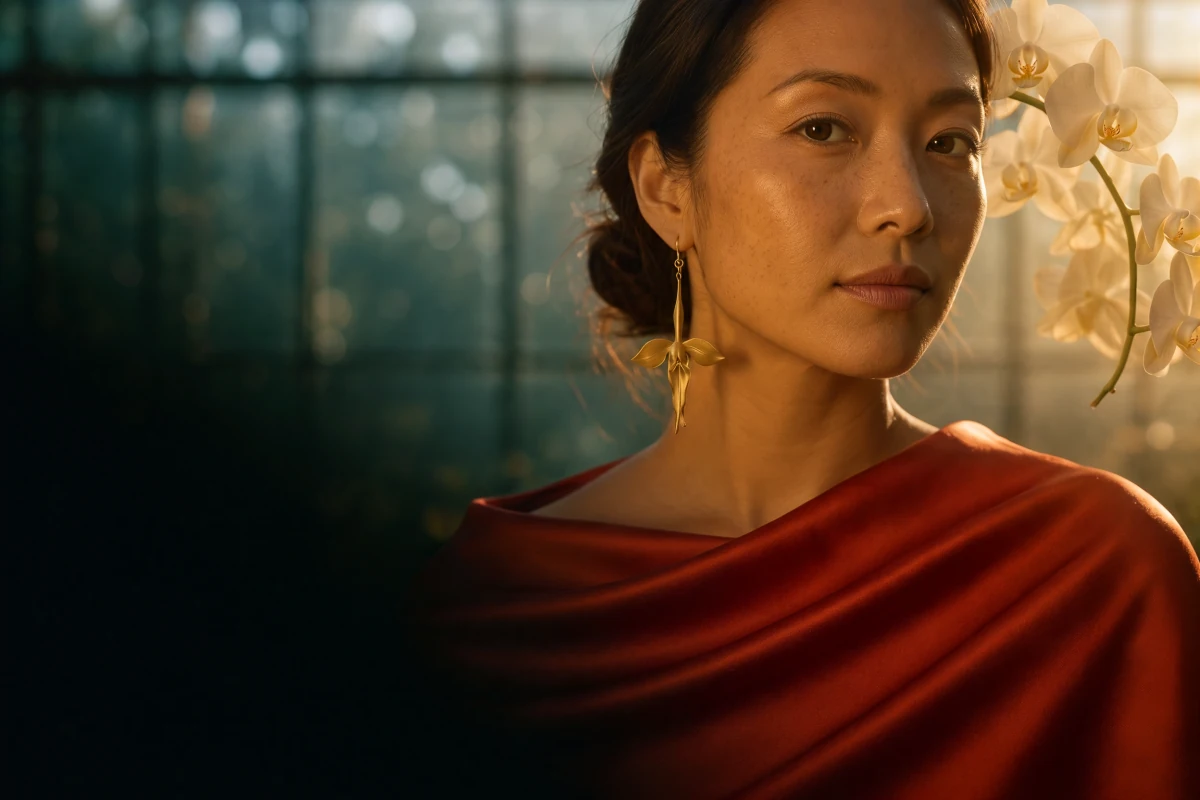
Essayez l'un de ces prompts
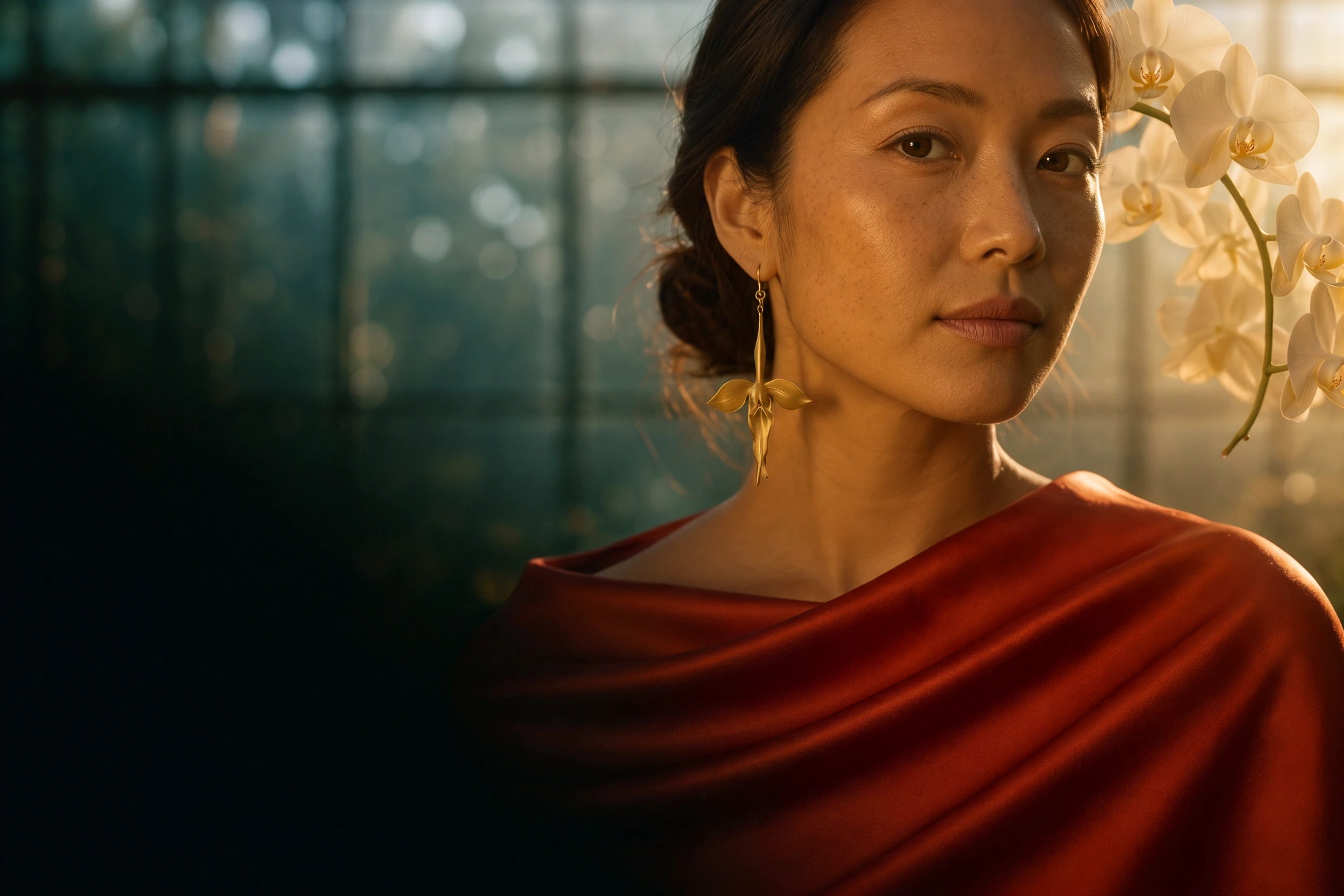
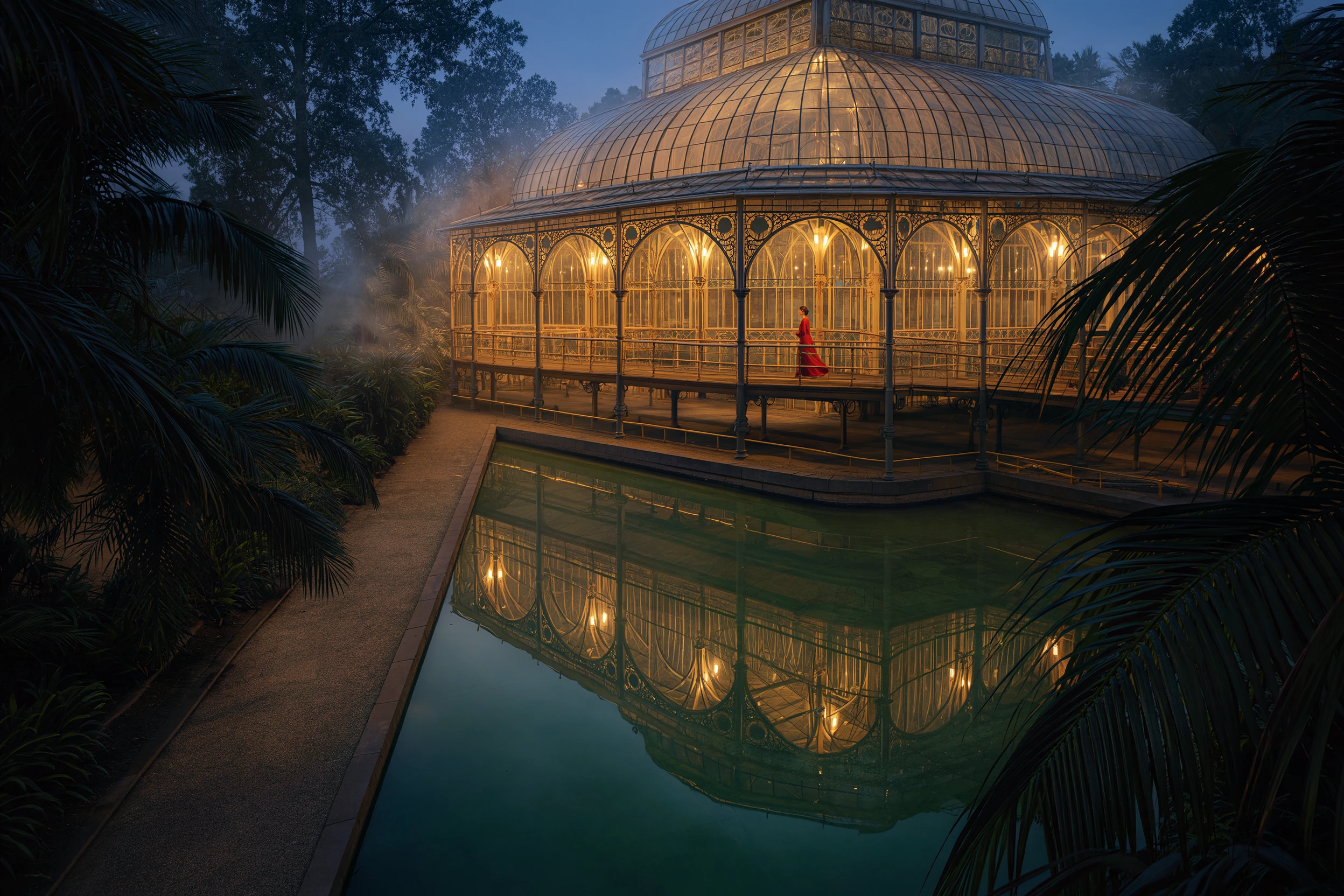

Night Garden · Trois images générées ensemble avec Kling Image 4.0 via cette API.
Tarifs de Kling Image 4.0
Kling Image 4.0 facture chaque image générée et chaque photo de référence fournie. Ces exemples utilisent les tarifs en vigueur.
- Kling Image 4.0
- 0,0571432 $US/ requête
- Kling Image 4.0
- 0,1714296 $US/ requête
- Kling Image 4.0
- 349images
Les requêtes échouées ne sont pas facturées.
Tarifs de Kling Image 4.0 selon la résolution
Choisis d’abord la résolution de sortie, puis ajoute une fois le tarif d’image de référence pour chaque photo d’entrée.
- Image générée en 2K
- 0,0571432 $USPrix · 1 image
- Image générée en 4K
- 0,0857144 $USPrix · 1 image
- Image de référence
- 0,0028568 $USPrix · 1 image
Estime le prix de ta requête
Définis la résolution, le nombre d’images et le nombre de photos de référence pour estimer le prix d’une requête Kling Image 4.0 avant de la lancer.
Kling Image 4.0 applique le même tarif de sortie à une image fixe indépendante et à une image d’une série. Chaque référence est comptée une seule fois pour toute la requête.
Utiliser Kling Image 4.0
Décris la lumière, le cadrage et l’arrière-plan. Fournis à Kling Image 4.0 une photo pour des détails comme la courbe exacte de l’anse d’une théière. Tu peux ainsi consacrer le prompt aux indications de mise en scène : place le bec verseur près du bord gauche ou laisse de l’espace au-dessus du couvercle pour un titre.
Avec Kling Image 4.0, le mode single génère des images indépendantes et propose plusieurs interprétations d’un même plan à la direction artistique. Le mode series crée des images qui s’inscrivent dans une séquence. Décris le début et la fin avant de demander les images intermédiaires.
La série Night Garden a été créée avec un seul prompt et sans photo de référence. Kling Image 4.0 a renvoyé chaque image séparément, prête à être placée à un endroit différent de la même campagne.
Deux façons d’utiliser Kling Image 4.0
Suis ces étapes pour appeler Kling Image 4.0 depuis une application ou une session de travail. Les deux méthodes renvoient des URL d’images.
Appelle Kling Image 4.0 depuis ton application
Garde les noms des références avec ton brief pour qu’un changement dans l’ordre d’envoi ne modifie pas ce que décrit le prompt.
- 1Crée une clé API SeedRouter pour Kling Image 4.0.
- 2Envoie ton prompt et tes paramètres au point de terminaison de génération d’images.
- 3Enregistre l’ID de tâche, interroge son statut et récupère chaque URL de résultat.
Prépare un brief pour un agent de programmation sur Kling Image 4.0
Les instructions précisent le format de requête de Kling Image 4.0, demandent une validation avant la génération et expliquent comment récupérer les images.
- 1Copie les instructions dans ton agent de programmation.
- 2Donne à Kling Image 4.0 un brief et, si tu le souhaites, des URL de référence.
- 3Valide le coût estimé, puis examine les résultats enregistrés.
Ce que Kling Image 4.0 te permet de faire
Choisis les entrées et le mode de sortie adaptés à ton brief. Le même point de terminaison Kling Image 4.0 prend en charge ces trois usages.
Une image fixe à partir d’un brief écrit
Décris le sujet, le point de vue et la lumière. Pour une affiche, indique à Kling Image 4.0 où le titre sera placé afin de garder de la place pour ajouter le texte ensuite.
Une référence nommée pour chaque sujet
Attribue un ID à chaque photo de référence pour pouvoir préciser son rôle dans le prompt Kling Image 4.0. Une photo peut définir le sujet et une autre, le décor.
Une séquence liée
Décris chaque image dans l’ordre. Le brief Night Garden demandait à Kling Image 4.0 un portrait, une vue architecturale et un détail de bijou, liés par une palette de soie rouge et d’or chaud.
Quand fournir une référence à Kling Image 4.0
Images de produit pour une campagne
Photographie le produit sur un fond uni. Demande à Kling Image 4.0 de modifier le décor et l’éclairage, puis compare la silhouette et les éléments de quincaillerie à l’original avant de valider l’image.
Storyboards Kling Image 4.0
Pour une série Kling Image 4.0, décris une seule fois la pièce et le sujet. Ajoute ensuite une liste de plans : un plan large d’ouverture, un détail de l’objet en cours d’utilisation, puis un gros plan final.
Études de personnages et de tenues
Avec Kling Image 4.0, nomme séparément les références du personnage et du costume. Attribue un rôle à chaque nom dans le brief pour que les vêtements d’une photo soient portés par la personne d’une autre.
Comment préparer un brief pour Kling Image 4.0
- 01
Configure ta clé API
Enregistre la clé dans l’environnement de ton application. Utilise l’ID de modèle kling-image-4-0 sans autre modification lors de l’envoi du brief.
- 02
Choisis le recadrage final
Pour une bannière, choisis d’abord son format d’image et indique à Kling Image 4.0 où le titre sera placé. Pour une série, écris une phrase par image et choisis le nombre d’images avant l’envoi.
- 03
Joins uniquement les références nécessaires
Utilise une photo nette par objet. Ajoute un deuxième angle si sa forme est difficile à distinguer pour Kling Image 4.0. Chaque référence supplémentaire entraîne des frais d’entrée.
- 04
Examine l’ensemble des images
Ouvre chaque image de la tâche Kling Image 4.0 terminée. Vérifie le cadrage, les détails et la continuité, puis enregistre le prompt avec l’image validée.
Kling Image 4.0 : mode single ou mode series
Choisis le mode de sortie de Kling Image 4.0 selon le lien souhaité entre les images.
| Pour ce brief | Choisis | Ce que tu peux demander à Kling Image 4.0 |
|---|---|---|
| Des directions différentes pour une affiche | Individuel | Demande plusieurs variantes indépendantes à partir du même brief. |
| Une présentation du produit en plusieurs étapes | Série | Décris une progression, du détail au produit entier. |
| Une image phare finale | Individuel | Génère une seule image et place le sujet en fonction du recadrage visé. |
Limites d’entrée et de sortie de Kling Image 4.0
Recadrer une référence très large
Kling Image 4.0 accepte les images de référence au format paysage ou portrait, avec un rapport compris entre 2:5 et 5:2. Avant de l’importer, recadre un scan particulièrement haut ou un panorama très large autour du sujet.
Prévoir le nombre d’images
Une série cohérente avec Kling Image 4.0 peut contenir de deux à quatre images. Pour un storyboard plus long, prévois plusieurs séries et réutilise une référence de personnage ou de décor choisie lorsque tu passes de l’une à l’autre.
Utiliser Kling Image 4.0 sur SeedRouter
Estimer le coût d’une requête Kling Image 4.0
Consulte le tarif actuel de Kling Image 4.0 pour chaque résolution et chaque image de référence. Compare une ébauche unique à une série de plusieurs images tant que tu peux encore modifier le brief.
Conserver les paramètres de l’image validée
Utilise la vue JSON du playground Kling Image 4.0 pour examiner les paramètres associés à un brief. Copie l’ID du modèle dans ton application, enregistre l’ID de tâche et conserve les URL des images que tu choisis.
Autres modèles d’image sur SeedRouter
Compare Kling Image 4.0 aux autres modèles d’image accessibles avec la même clé API.
Créez et retouchez des images avec GPT Image 2 sur SeedRouter. Prompts texte, images de référence et fonds transparents, avec un playground en direct et une tarification à l'usage.
Voir les tarifsGénérez et retouchez des images avec GPT Image 2.5 Flare ou Sunburst sur SeedRouter. Six niveaux de qualité jusqu'à max, fonds transparents, un Playground en direct et une tarification à l'usage.
Voir les tarifsCréez et retouchez des images avec Nano Banana 2 (Gemini 3.1 Flash Image) : de 512px à 4K, 14 formats, jusqu'à 14 références. Prix par image ou au token.
Voir les tarifsCréez et retouchez des images avec Nano Banana 2.1, la mise à jour de Nano Banana 2 : texte plus net, 1K à 4K, 14 formats, 14 références. Un prix par image.
Voir les tarifsCréez et retouchez des images avec Nano Banana Pro (Gemini 3 Pro Image) : de 1K à 4K, réflexion intégrée, jusqu'à 14 références. Prix par image ou au token.
Voir les tarifsCréez et retouchez des images avec Nano Banana 2 Lite (Gemini 3.1 Flash Lite Image), le modèle d'image le plus rapide et économique de Google : 1K, 14 formats.
Voir les tarifsGuides Kling Image 4.0
Retrouve des exemples de requêtes, les règles relatives aux images de référence et les champs de réponse nécessaires pour utiliser Kling Image 4.0 dans une application.
Crée une campagne en trois images avec Kling Image 4.0 : génère un portrait, une serre et un gros plan d’orchidée, récupère les fichiers et vérifie le coût.
Consulte des exemples fonctionnels en cURL, Python, Node.js et Go. Suis une requête, du premier prompt jusqu’aux URL des images générées.
Questions sur Kling Image 4.0
Puis-je utiliser Kling Image 4.0 sans envoyer de photo ?
Oui. Décris le sujet, la composition et la lumière. Fournis une référence à Kling Image 4.0 lorsqu’une caractéristique précise, comme la coupe d’un vêtement ou le contour d’une chaise, serait difficile à décrire avec des mots.
Comment indiquer à Kling Image 4.0 la référence dont je parle ?
Nomme chaque référence et utilise @ suivi de son nom dans le prompt. Par exemple, fournis à Kling Image 4.0 une photo nommée chair et une autre nommée room. Demande de placer @chair sous la fenêtre dans @room.
Comment préparer une série Kling Image 4.0 ?
Rédige l’ouverture, l’action et la fin dans l’ordre, puis choisis le nombre d’images de la série. Pour obtenir des variantes sans lien entre elles, passe Kling Image 4.0 en mode single et augmente le nombre de variations.
Kling Image 4.0 peut-il générer une image verticale en 4K ?
Oui. Avec Kling Image 4.0, la résolution de sortie et le format d’image se choisissent séparément. Pour un écran mobile, choisis le format 9:16, sélectionne 4K et prévois de la place dans la composition pour les commandes ou les légendes.
Combien coûte une image de référence pour Kling Image 4.0 ?
Consulte le tarif actuel des entrées dans la section des tarifs de Kling Image 4.0. Chaque référence est facturée une fois par requête, même si tu demandes plusieurs images. Utilise l’estimation du playground pour comparer deux versions d’un brief.
Où Kling Image 4.0 renvoie-t-il les images ?
Dans le playground Kling Image 4.0, ouvre le volet des résultats. Avec l’API, interroge l’ID de tâche et lis output.data lorsque le statut est completed. Conserve cet ID si une vérification du statut est interrompue.
Crée une image fixe avec Kling Image 4.0
Prépare un brief ou une photo de référence, puis choisis le format de ta première image fixe avec Kling Image 4.0.