
Kling Image 4.0 – Bildgenerierung und Bearbeitung mit Referenzen
Erstelle ein Einzelbild, probiere Varianten aus oder plane eine zusammenhängende Serie. Gib Kling Image 4.0 eine kurze Beschreibung und füge Fotos der Objekte oder Personen hinzu, die im Bild erscheinen sollen.
- Text zu Bild
- Referenzgestützte Bilder
- Bilderserie
Kling Image 4.0 ausprobieren, bevor du Code schreibst
Beginne mit einem einzelnen Porträt oder lade die Night Garden-Serie, um zu sehen, wie Kling Image 4.0 von einem Gesicht über ein Glashaus bis zu einer einzelnen Orchidee wechselt. Prüfe den Kostenvoranschlag vor der Generierung.
kling-image-4-0Ab 0,0571432 $ / Bild
Aus einem Prompt erzeugen oder Referenzbilder bearbeiten. Einmal senden; die Ergebnisse erscheinen, sobald die Task fertig ist.
Beschreibe das Motiv und seine Position. Schreibe bei einer Kling Image 4.0-Serie die Aufnahmen in der gewünschten Reihenfolge auf.
Jedes Referenzbild verursacht eine Gebühr für ein Eingabebild bei der Kling Image 4.0-Anfrage.
Kling Image 4.0 akzeptiert bis zu zehn JPEG- oder PNG-Referenzbilder. Beide Seiten müssen mindestens 300 Pixel messen. Die längere Seite darf höchstens das 2,5-Fache der kürzeren Seite betragen.
Ein Name pro Zeile, in der Reihenfolge des Uploads. Wenn der erste Name lamp lautet, verweise im Kling Image 4.0-Prompt mit @lamp darauf. Eine Leerzeile überspringt das entsprechende Bild.
Verwende bei Kling Image 4.0 den Einzelmodus für Varianten und den Serienmodus für zusammengehörige Bilder.
Lass Kling Image 4.0 ein bis neun unabhängige Einzelbilder erstellen.
Kling Image 4.0 berechnet jedes Ausgabebild nach seiner gewählten Auflösung.
Wähle ein Bildformat oder überlass die Auswahl Kling Image 4.0 mit „auto“.
Ausgabebilder in der gewählten Auflösung sowie die Referenzbilder in dieser Anfrage.
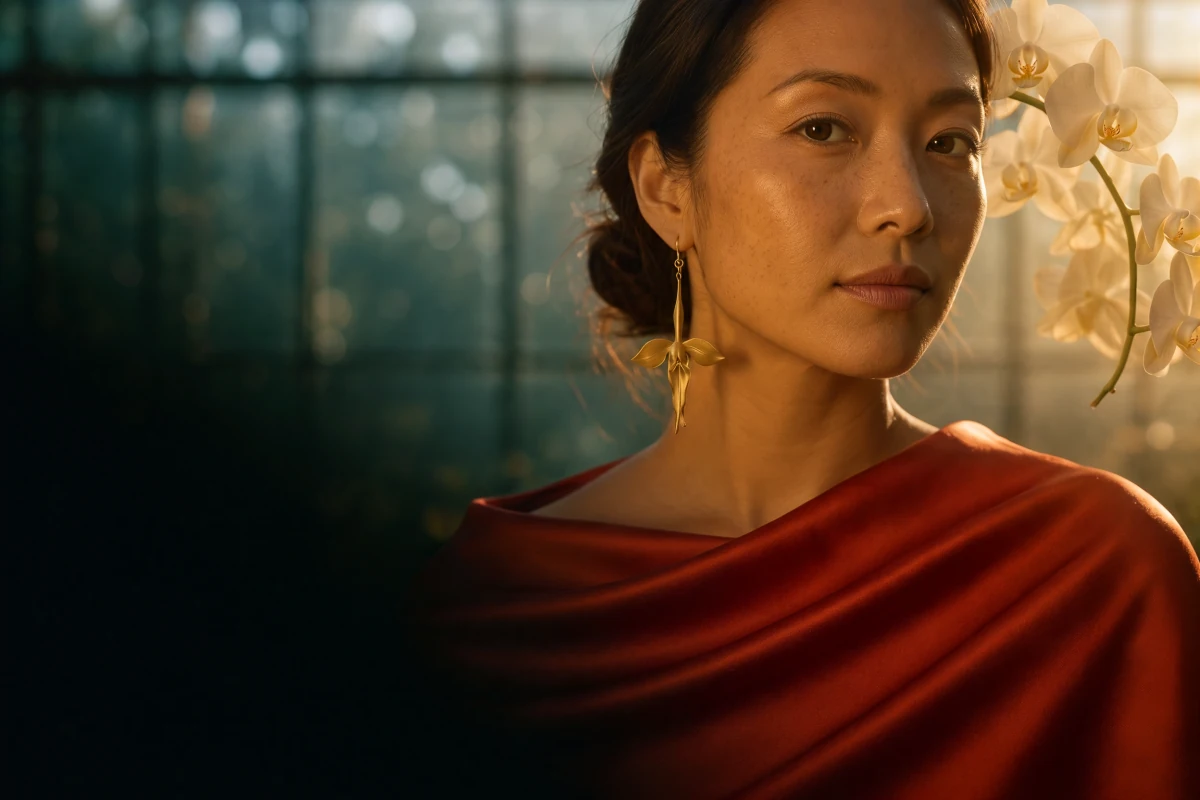
Probier einen dieser Prompts
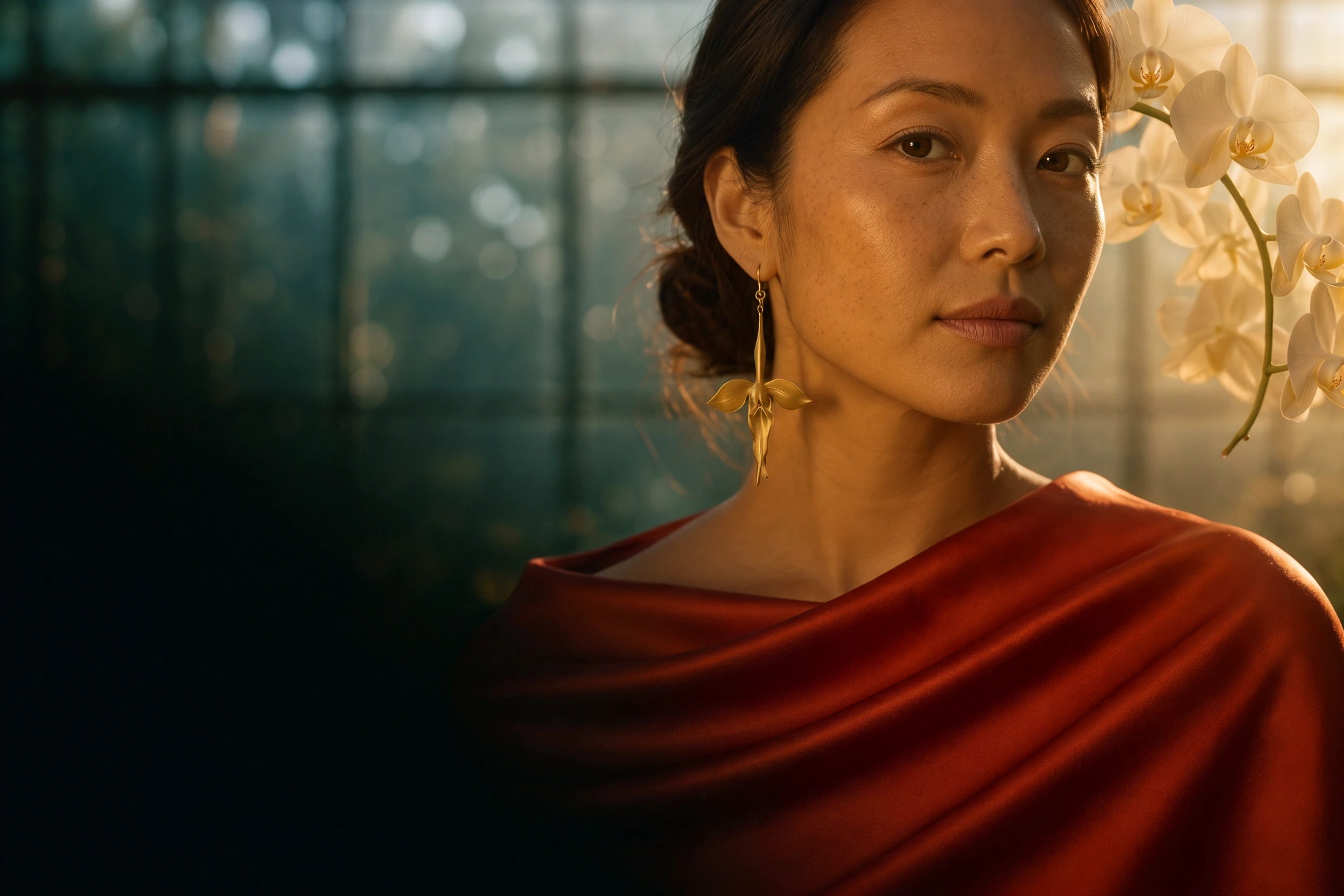


Night Garden · Drei Bilder, die gemeinsam mit Kling Image 4.0 über diese API generiert wurden.
Was Kling Image 4.0 kostet
Kling Image 4.0 berechnet jedes ausgegebene Bild und jedes von dir bereitgestellte Referenzfoto. Diese Beispiele verwenden die aktuellen Tarife.
- Kling Image 4.0
- 0,0571432 $/ Anfrage
- Kling Image 4.0
- 0,1714296 $/ Anfrage
- Kling Image 4.0
- 349Bilder
Für eine fehlgeschlagene Anfrage wird nichts berechnet.
Kling Image 4.0-Tarife nach Auflösung
Wähle zuerst die Ausgabeauflösung und addiere dann den Tarif für Referenzbilder einmal pro Eingabefoto.
- 2K-Ausgabebild
- 0,0571432 $Preis · 1 Bild
- 4K-Ausgabebild
- 0,0857144 $Preis · 1 Bild
- Referenzbild
- 0,0028568 $Preis · 1 Bild
Preis für deine Anfrage berechnen
Lege Auflösung, Bildanzahl und Zahl der Referenzfotos fest, um den Preis einer Kling Image 4.0-Anfrage vor dem Start zu berechnen.
Kling Image 4.0 berechnet für ein unabhängiges Einzelbild und ein Bild aus einer Serie denselben Ausgabetarif. Jedes Referenzbild wird einmal für die gesamte Anfrage berechnet.
Mit Kling Image 4.0 arbeiten
Beschreibe Licht, Bildausschnitt und Hintergrund. Gib Kling Image 4.0 ein Foto für Details wie die genaue Krümmung des Teekannengriffs. So bleibt im Prompt Platz für Anweisungen: Platziere den Ausguss am linken Rand oder lass über dem Deckel Platz für eine Überschrift.
Mit Kling Image 4.0 erhält eine Art-Direktion mehrere Varianten einer Aufnahme. Eine Serie setzt die Einzelbilder zueinander in Beziehung. Beschreibe Anfang und Ende, bevor du die Bilder dazwischen anforderst.
Für die Serie Night Garden kam ein Prompt ohne Referenzfotos zum Einsatz. Kling Image 4.0 lieferte jedes Einzelbild als separate Datei, bereit für eine andere Platzierung in derselben Kampagne.
Kling Image 4.0 auf zwei Arten nutzen
Mit diesen Schritten rufst du Kling Image 4.0 aus einer Anwendung oder Arbeitssitzung auf. Beide Abläufe liefern Bild-URLs zurück.
Kling Image 4.0 in deiner App aufrufen
Führe die Referenznamen zusammen mit deinem Briefing auf, damit sich eine Änderung der Upload-Reihenfolge nicht darauf auswirkt, was der Prompt beschreibt.
- 1Erstelle einen SeedRouter-API-Schlüssel für Kling Image 4.0.
- 2Sende deinen Prompt und die Einstellungen an den Endpunkt für Bildgenerierungen.
- 3Speichere die Aufgaben-ID, frage ihren Status regelmäßig ab und lies alle Ausgabe-URLs aus.
Einen Programmieragenten für Kling Image 4.0 briefen
Die Anweisungen enthalten das Anfrageformat für Kling Image 4.0, die Freigabe vor der Generierung und Hinweise zum Abrufen der Bilder.
- 1Kopiere die Anweisungen in deinen Programmieragenten.
- 2Gib Kling Image 4.0 ein Briefing und optional Referenz-URLs.
- 3Prüfe die geschätzten Kosten und sieh dir anschließend die gespeicherten Ausgaben an.
Das bietet dir Kling Image 4.0
Wähle Eingaben und Ausgabemodus passend zum Briefing. Derselbe Kling Image 4.0 Endpunkt unterstützt alle drei Abläufe.
Ein Einzelbild nach einem schriftlichen Briefing
Beschreibe Motiv, Blickwinkel und Licht. Bei einem Poster gibst du Kling Image 4.0 an, wo der Titel stehen soll, damit du später Platz für den Schriftzug hast.
Eine benannte Referenz pro Motiv
Gib jedem Referenzfoto eine ID, damit du seine Rolle im Kling Image 4.0 Prompt beschreiben kannst. Ein Foto kann das Motiv festlegen, ein anderes den Schauplatz.
Eine zusammenhängende Bildfolge
Beschreibe jedes Bild in der richtigen Reihenfolge. Das Briefing „Night Garden“ bat Kling Image 4.0 um ein Porträt, eine Architekturansicht und ein Schmuckdetail, verbunden durch eine Farbpalette aus roter Seide und warmem Gold.
Wann Kling Image 4.0 eine Referenz braucht
Produktfotos für eine Kampagne
Fotografiere das Produkt vor einem schlichten Hintergrund. Bitte Kling Image 4.0, Umgebung und Beleuchtung zu ändern, und prüfe vor der Freigabe Silhouette und Beschläge anhand des Originals.
Storyboards mit Kling Image 4.0
Beschreibe für eine Kling Image 4.0-Serie den Raum und das Motiv einmal. Füge dann eine Shotliste hinzu: die einleitende Totale, ein Detail des Objekts im Einsatz und die abschließende Nahaufnahme.
Studien zu Figuren und Garderobe
Benenne in Kling Image 4.0 die Referenzen für Figur und Kostüm getrennt. Weise jedem Namen im Briefing eine Rolle zu, damit die Kleidung aus einem Foto der Person auf einem anderen angezogen wird.
So erstellst du ein Briefing für Kling Image 4.0
- 01
API-Schlüssel einrichten
Speichere den Schlüssel in der Umgebung deiner Anwendung. Verwende beim Übermitteln des Briefings die unveränderte Modell-ID kling-image-4-0.
- 02
Endgültigen Bildausschnitt wählen
Wähle für ein einzelnes Banner zuerst das Seitenverhältnis und gib Kling Image 4.0 an, wo die Überschrift stehen soll. Schreibe für eine Serie einen Satz pro Einzelbild und wähle vor dem Absenden die Bildanzahl.
- 03
Nur benötigte Referenzen anhängen
Verwende für jedes Objekt ein klares Foto. Gib Kling Image 4.0 eine zweite Perspektive, wenn eine Form schwer zu erkennen ist. Jede weitere Referenz verursacht Eingabekosten.
- 04
Das gesamte Set prüfen
Öffne jedes Bild in der abgeschlossenen Kling Image 4.0-Aufgabe. Prüfe Bildausschnitt, Details und Kontinuität und speichere dann den Prompt zusammen mit dem freigegebenen Asset.
Kling Image 4.0: Einzelbild oder Serie
Wähle bei Kling Image 4.0 den Ausgabemodus passend dazu, wie die Bilder miteinander zusammenhängen sollen.
| Für diesen Auftrag | Wählen | Was du bei Kling Image 4.0 anfordern solltest |
|---|---|---|
| Verschiedene Richtungen für ein Poster | Einzelbild | Bitte um mehrere unabhängige Varianten mit demselben Briefing. |
| Eine schrittweise Produktenthüllung | Serie | Beschreibe eine Abfolge von der Detailansicht bis zum vollständigen Produkt. |
| Ein finales Keyvisual | Einzelbild | Verwende eine Ausgabe und positioniere das Motiv passend zum gewünschten Bildausschnitt. |
Eingabe- und Ausgabelimits von Kling Image 4.0
Sehr breite Referenz zuschneiden
Kling Image 4.0 akzeptiert Quer- und Hochformat-Referenzen mit einem Seitenverhältnis zwischen 2:5 und 5:2. Schneide ungewöhnlich hohe Scans oder breite Panoramen vor dem Hochladen auf das Motiv zu.
Anzahl der Bilder planen
Eine Kling Image 4.0 Serie kann 2–10 Frames enthalten. Bei 5–10 Frames darf der Prompt höchstens 20.000 Zeichen umfassen, verwende für jede Referenz @name und nutze Bilder mit jeweils höchstens 20 MB.
Kling Image 4.0 auf SeedRouter verwenden
Kosten einer Kling Image 4.0 Anfrage schätzen
Sieh dir den aktuellen Preis von Kling Image 4.0 für jede Auflösung und Referenz an. Vergleiche einen einzelnen Entwurf mit einem Set aus mehreren Bildern, solange du das Briefing noch ändern kannst.
Die Vorgaben für die freigegebene Aufnahme sichern
Sieh dir in der JSON-Ansicht des Kling Image 4.0 Playgrounds die Einstellungen zu einem Briefing an. Kopiere die Modell-ID in deine Anwendung, speichere die Aufgaben-ID und bewahre die URLs der Bilder auf, die du auswählst.
Weitere Bildmodelle auf SeedRouter
Vergleiche Kling Image 4.0 mit anderen Bildmodellen, die mit demselben API-Schlüssel verfügbar sind.
Erstelle und bearbeite Bilder mit GPT Image 2 auf SeedRouter. Textprompts, Referenzbilder und transparente Hintergründe, mit Playground und Abrechnung nach Nutzung.
Preise ansehenErstelle und bearbeite Bilder mit GPT Image 2.5 Flare oder Sunburst auf SeedRouter. Sechs Qualitätsstufen bis max, transparente Hintergründe, ein Live-Playground und Abrechnung nach Nutzung.
Preise ansehenBilder mit Nano Banana 2 (Gemini 3.1 Flash Image) erstellen & bearbeiten: 512px–4K, 14 Seitenverhältnisse, bis zu 14 Referenzbilder. Preis pro Bild oder Token.
Preise ansehenBilder mit Nano Banana 2.1, Googles Update von Nano Banana 2, erstellen & bearbeiten: schärferer Text, 1K–4K, 14 Formate, bis 14 Referenzen. Ein Preis pro Bild.
Preise ansehenBilder mit Nano Banana Pro (Gemini 3 Pro Image) erstellen und bearbeiten: 1K bis 4K, integriertes Thinking, bis zu 14 Referenzbilder. Preis pro Bild oder Token.
Preise ansehenBilder mit Nano Banana 2 Lite (Gemini 3.1 Flash Lite Image) erstellen und bearbeiten, Googles schnellstem und günstigstem Bildmodell: 1K, 14 Seitenverhältnisse.
Preise ansehenAnleitungen zu Kling Image 4.0
Beispiele für Anfragen, Regeln für Referenzbilder und die erforderlichen Antwortfelder für die Verwendung von Kling Image 4.0 in einer Anwendung.
Erstelle mit Kling Image 4.0 eine Bildserie aus Porträt, Gewächshaus und Orchideendetail. Nutze einen Prompt, lade alle Dateien herunter und prüfe die Kosten.
Sieh dir vollständige Beispiele für cURL, Python, Node.js und Go an. Verfolge eine Anfrage vom ersten Prompt bis zu den fertigen Bild-URLs.
Fragen zu Kling Image 4.0
Kann ich Kling Image 4.0 ohne Foto-Upload verwenden?
Ja. Beschreibe Motiv, Komposition und Beleuchtung. Gib Kling Image 4.0 eine Referenz, wenn sich ein bestimmtes Merkmal, etwa der Schnitt eines Kleidungsstücks oder die Kontur eines Stuhls, nur schwer in Worten beschreiben lässt.
Wie gebe ich Kling Image 4.0 an, welche Referenz ich meine?
Benenne jede Referenz und verwende im Prompt @ gefolgt vom jeweiligen Namen. Gib Kling Image 4.0 zum Beispiel ein Foto namens chair und ein weiteres namens room. Bitte darum, @chair unter dem Fenster in @room zu platzieren.
Wie plane ich eine Kling Image 4.0-Serie?
Formuliere Anfang, Handlung und Ende der Reihe nach und wähle dann die Anzahl der Bilder. Für voneinander unabhängige Varianten wechselst du Kling Image 4.0 in den Einzelmodus und erhöhst die Anzahl der Varianten.
Kann Kling Image 4.0 ein vertikales Bild in 4K ausgeben?
Ja. Bei Kling Image 4.0 sind Ausgabeauflösung und Seitenverhältnis getrennte Einstellungen. Für einen Smartphone-Bildschirm wählst du 9:16, stellst 4K ein und lässt in der Komposition Platz für Bedienelemente oder Beschriftungen.
Was kostet eine Referenz bei Kling Image 4.0?
Den aktuellen Eingabepreis findest du im Preisabschnitt zu Kling Image 4.0. Jede Referenz wird für die Anfrage einmal berechnet, auch wenn du mehrere Bilder anforderst. Mit der Schätzung im Playground kannst du zwei Versionen eines Briefings vergleichen.
Wo gibt Kling Image 4.0 die Bilder zurück?
Öffne im Kling Image 4.0 Playground den Ergebnisbereich. Bei Verwendung der API fragst du die Aufgaben-ID ab und liest output.data aus, sobald der Status „completed“ lautet. Bewahre die ID auf, falls eine Statusabfrage unterbrochen wird.
Erstelle ein Bild mit Kling Image 4.0
Bring ein Briefing oder ein Referenzfoto mit und wähle das Bildformat für dein erstes Standbild mit Kling Image 4.0.