
Kling Image 4.0 — Generazione di immagini e modifica tramite immagini di riferimento
Crea un’immagine, esplora alternative o pianifica una serie collegata. Fornisci una descrizione a Kling Image 4.0 e aggiungi foto degli oggetti o delle persone che vuoi nell’inquadratura.
- Da testo a immagine
- Immagini guidate da riferimenti
- Serie di immagini
Prova Kling Image 4.0 prima di scrivere codice
Inizia con un singolo ritratto oppure carica la serie Night Garden per vedere come Kling Image 4.0 passa da un volto a una serra e poi a un’orchidea. Controlla la stima prima di generare.
kling-image-4-0Da 0,0571432 USD / immagine
Genera da un prompt o modifica immagini di riferimento. Invia una volta; i risultati compaiono quando l'attività è completata.
Descrivi il soggetto e la sua posizione. In una serie di Kling Image 4.0, scrivi le inquadrature nell’ordine in cui vuoi vederle.
Ogni riferimento aggiunge alla richiesta Kling Image 4.0 un costo per immagine in ingresso.
Kling Image 4.0 accetta fino a dieci immagini di riferimento JPEG o PNG. Entrambi i lati devono misurare almeno 300 pixel. Il lato lungo non deve superare di 2,5 volte quello corto.
Un nome per riga, nell’ordine di caricamento. Se il primo nome è lamp, fai riferimento a @lamp nel prompt di Kling Image 4.0. Una riga vuota esclude l’immagine corrispondente.
Usa la modalità singola di Kling Image 4.0 per creare varianti e la modalità serie per ottenere inquadrature collegate.
Chiedi a Kling Image 4.0 da una a nove immagini statiche indipendenti.
Kling Image 4.0 calcola il prezzo di ogni immagine generata in base alla risoluzione selezionata.
Scegli la forma dell’inquadratura oppure lascia scegliere a Kling Image 4.0 con l’opzione auto.
Immagini di output alla risoluzione selezionata, più le immagini di riferimento incluse in questa richiesta.
Prova uno di questi prompt
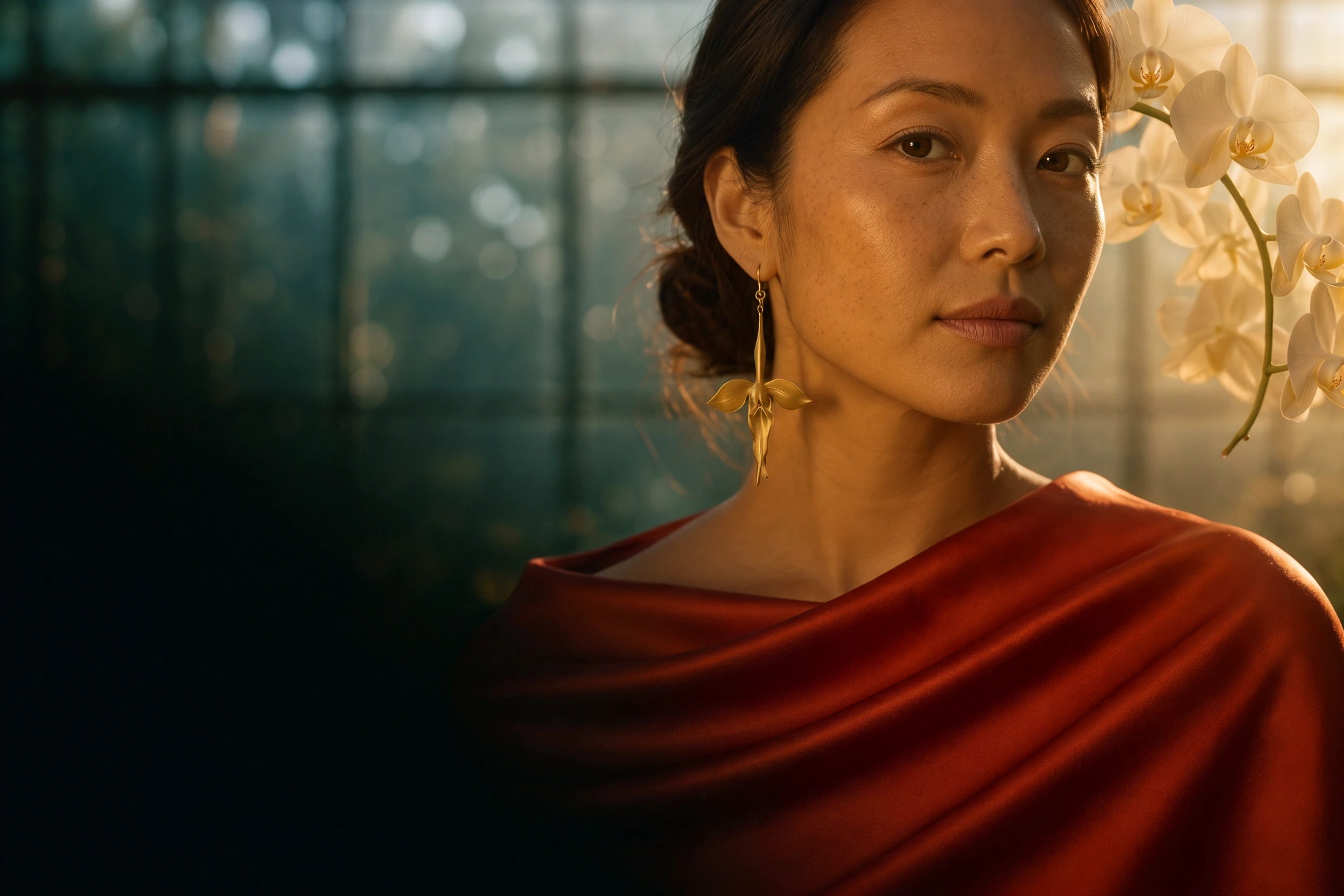
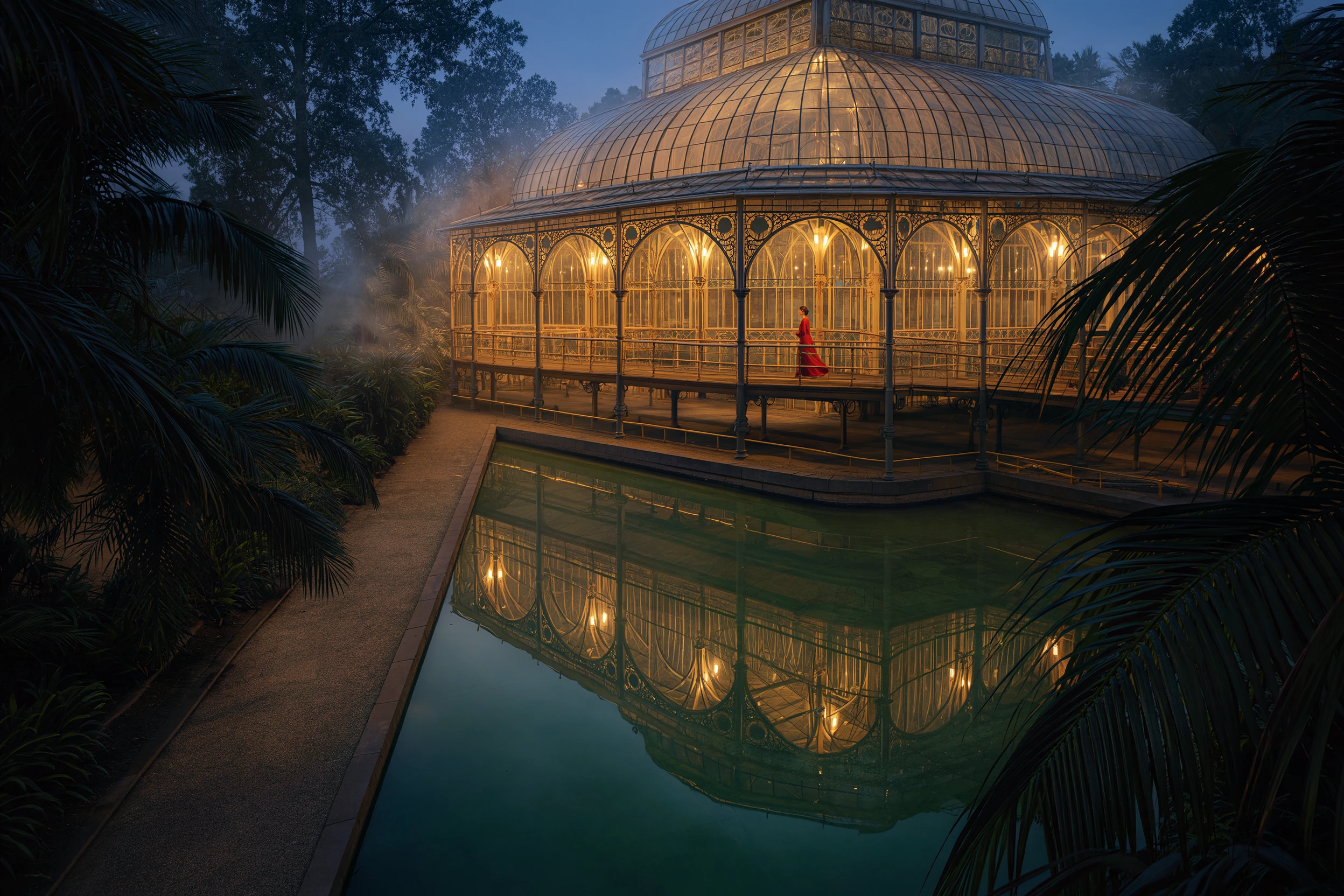

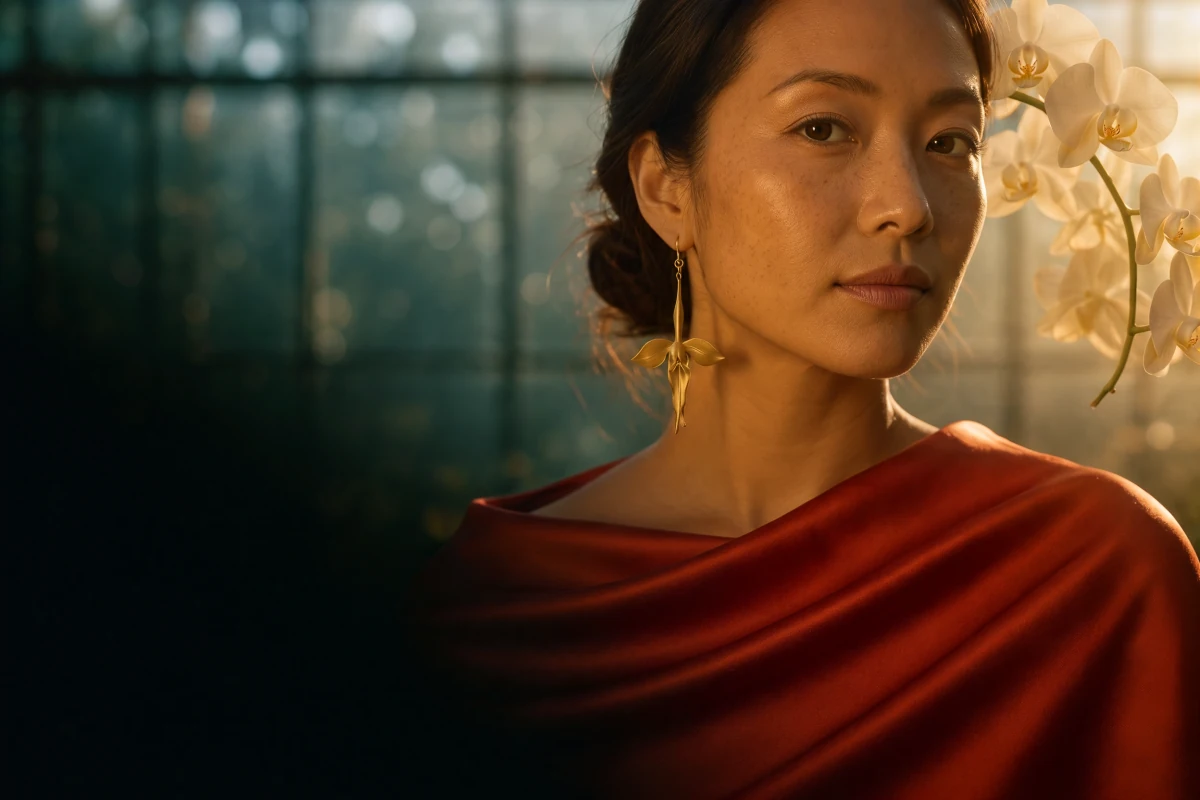
Night Garden · Tre immagini generate insieme con Kling Image 4.0 tramite questa API.
Il costo di Kling Image 4.0
Kling Image 4.0 applica un costo per ogni immagine ricevuta e per ogni foto di riferimento fornita. Questi esempi usano le tariffe attuali.
- Kling Image 4.0
- 0,0571432 USD/ richiesta
- Kling Image 4.0
- 0,1714296 USD/ richiesta
- Kling Image 4.0
- 349immagini
Le richieste non riuscite non vengono addebitate.
Tariffe di Kling Image 4.0 in base alla risoluzione
Scegli prima la risoluzione di output, poi aggiungi una volta il costo per immagine di riferimento per ciascuna foto in ingresso.
- Immagine generata in 2K
- 0,0571432 USDPrezzo · 1 immagine
- Immagine generata in 4K
- 0,0857144 USDPrezzo · 1 immagine
- Immagine di riferimento
- 0,0028568 USDPrezzo · 1 immagine
Calcola il prezzo della tua richiesta
Imposta la risoluzione, il numero di immagini e il numero di foto di riferimento per calcolare il prezzo di una richiesta Kling Image 4.0 prima di avviarla.
Kling Image 4.0 applica la stessa tariffa per immagine generata sia alle immagini statiche indipendenti sia alle inquadrature di una serie. Ogni riferimento si conteggia una sola volta per l’intera richiesta.
Come usare Kling Image 4.0
Descrivi la luce, l’inquadratura e lo sfondo. Fornisci a Kling Image 4.0 una foto per dettagli come la curva precisa del manico di una teiera. Così puoi dedicare il prompt alle indicazioni: porta il beccuccio sul bordo sinistro oppure lascia spazio sopra il coperchio per un titolo.
Con Kling Image 4.0, le immagini singole e indipendenti offrono al direttore artistico diverse interpretazioni della stessa inquadratura. Una serie crea un legame tra i fotogrammi. Descrivi l’inizio e la fine prima di chiedere le immagini intermedie.
La serie Night Garden è stata creata con un solo prompt e senza foto di riferimento. Kling Image 4.0 ha restituito ogni fotogramma come immagine separata, pronta per essere inserita in un altro punto della stessa campagna.
Due modi per usare Kling Image 4.0
Segui questi passaggi per chiamare Kling Image 4.0 da un’applicazione o da una sessione di lavoro. Entrambi i flussi restituiscono URL delle immagini.
Chiama Kling Image 4.0 dalla tua app
Tieni i nomi dei riferimenti insieme al brief, così un cambiamento nell’ordine di caricamento non modifica ciò che descrive il prompt.
- 1Crea una chiave API SeedRouter per Kling Image 4.0.
- 2Invia il prompt e le impostazioni all’endpoint per la generazione di immagini.
- 3Salva l’ID dell’attività, controllane lo stato e leggi tutti gli URL dei risultati.
Fornisci a un agente di programmazione un brief per Kling Image 4.0
Le istruzioni includono la struttura della richiesta Kling Image 4.0, l’approvazione prima della generazione e le modalità per recuperare le immagini.
- 1Copia le istruzioni nel tuo agente di programmazione.
- 2Fornisci a Kling Image 4.0 un brief e, facoltativamente, URL di riferimento.
- 3Approva il costo stimato, poi esamina i risultati salvati.
Cosa offre Kling Image 4.0
Scegli gli input e la modalità di output in base al brief. Lo stesso endpoint di Kling Image 4.0 gestisce tutti e tre i flussi di lavoro.
Un’immagine da un brief scritto
Descrivi il soggetto, il punto di vista e la luce. Per un poster, indica a Kling Image 4.0 dove andrà il titolo, così avrai spazio per aggiungere le scritte in seguito.
Un riferimento identificato con un nome per ogni soggetto
Assegna un ID a ogni foto di riferimento per descriverne il ruolo nel prompt di Kling Image 4.0. Una foto può definire il soggetto e un’altra l’ambientazione.
Una sequenza collegata
Descrivi ogni immagine nell’ordine. Il brief Night Garden chiedeva a Kling Image 4.0 un ritratto, una vista architettonica e un dettaglio di gioielleria, collegati da una palette di seta rossa e oro caldo.
Quando fornire un riferimento a Kling Image 4.0
Immagini di prodotto per una campagna
Fotografa il prodotto su uno sfondo semplice. Chiedi a Kling Image 4.0 di cambiare ambientazione e luce, poi confronta il profilo e i dettagli dell’hardware con l’originale prima di approvare l’immagine.
Storyboard con Kling Image 4.0
Per una serie Kling Image 4.0, descrivi una volta sola l’ambiente e il soggetto. Poi aggiungi un elenco di inquadrature: un campo lungo iniziale, un dettaglio dell’oggetto in uso e un primo piano finale.
Studi di personaggi e abiti
Con Kling Image 4.0, assegna nomi distinti ai riferimenti del personaggio e del costume. Specifica il ruolo di ciascun nome nel brief, così l’abito di una foto verrà indossato dalla persona raffigurata in un’altra.
Come preparare un brief per Kling Image 4.0
- 01
Configura la chiave API
Salva la chiave nell’ambiente della tua applicazione. Quando invii il brief, usa l’ID modello kling-image-4-0 senza altre modifiche.
- 02
Scegli il ritaglio finale
Per un singolo banner, scegli prima le proporzioni e indica a Kling Image 4.0 dove si troverà il titolo. Per una serie, scrivi una frase per ogni fotogramma e scegli il numero di immagini prima dell’invio.
- 03
Allega solo i riferimenti necessari
Usa una foto nitida per ogni oggetto. Se una forma è difficile da vedere, fornisci a Kling Image 4.0 una seconda angolazione. Ogni riferimento aggiuntivo comporta un costo di input.
- 04
Esamina l’intero set
Apri tutte le immagini nell’attività Kling Image 4.0 completata. Controlla ritaglio, dettagli e continuità, poi salva il prompt insieme all’asset approvato.
Kling Image 4.0: modalità singola o serie
Scegli la modalità di output di Kling Image 4.0 in base al legame che vuoi tra le immagini.
| Per questo incarico | Scegli | Cosa chiedere a Kling Image 4.0 |
|---|---|---|
| Direzioni diverse per un unico poster | Singola | Chiedi diverse alternative indipendenti con lo stesso brief. |
| Una presentazione del prodotto in sequenza | Serie | Descrivi una progressione dal dettaglio al prodotto completo. |
| Un’unica immagine principale definitiva | Singola | Usa un solo risultato e posiziona il soggetto in funzione del ritaglio previsto. |
Limiti di input e output di Kling Image 4.0
Ritaglia un riferimento molto panoramico
Kling Image 4.0 accetta immagini di riferimento orizzontali e verticali con un rapporto compreso tra 2:5 e 5:2. Prima di caricare una scansione insolitamente alta o un panorama molto ampio, ritagliala attorno al soggetto.
Pianifica il numero di fotogrammi
Una sequenza collegata di Kling Image 4.0 può avere da due a quattro fotogrammi. Per uno storyboard più lungo, pianifica più insiemi separati e riutilizza una foto di riferimento del personaggio o della scena quando passi dall’uno all’altro.
Usare Kling Image 4.0 su SeedRouter
Stima il costo di una richiesta Kling Image 4.0
Consulta la tariffa attuale di Kling Image 4.0 per ogni risoluzione e foto di riferimento. Confronta una singola bozza con un insieme di più fotogrammi mentre puoi ancora modificare il brief.
Conserva la ricetta dell’inquadratura approvata
Usa la vista JSON del playground di Kling Image 4.0 per esaminare le impostazioni alla base di un brief. Copia l’ID del modello nella tua applicazione, salva l’ID dell’attività e conserva gli URL delle immagini che scegli.
Altri modelli di generazione di immagini su SeedRouter
Confronta Kling Image 4.0 con gli altri modelli di generazione di immagini disponibili con la stessa chiave API.
Crea e modifica immagini con GPT Image 2 su SeedRouter. Prompt testuali, immagini di riferimento e sfondi trasparenti, con un playground dal vivo e prezzi a consumo.
Vedi i prezziCrea e modifica immagini con GPT Image 2.5 Flare o Sunburst su SeedRouter. Sei livelli di qualità fino a max, sfondi trasparenti, un playground dal vivo e prezzi a consumo.
Vedi i prezziGenera e modifica immagini con Nano Banana 2 (Gemini 3.1 Flash Image): da 512px a 4K, 14 proporzioni, fino a 14 riferimenti. Prezzo per immagine o a token.
Vedi i prezziNano Banana 2.1, l'update di Google a Nano Banana 2: crea e modifica immagini con testo più nitido, 1K–4K, 14 proporzioni, 14 riferimenti, un prezzo a immagine.
Vedi i prezziGenera e modifica immagini con Nano Banana Pro (Gemini 3 Pro Image): da 1K a 4K, ragionamento integrato, fino a 14 riferimenti. Prezzo per immagine o a token.
Vedi i prezziGenera e modifica immagini con Nano Banana 2 Lite (Gemini 3.1 Flash Lite Image), il modello di immagini più veloce ed economico di Google: 1K, 14 proporzioni.
Vedi i prezziGuide a Kling Image 4.0
Consulta esempi di richieste, regole per le immagini di riferimento e i campi della risposta necessari per usare Kling Image 4.0 in un’applicazione.
Crea una campagna in tre immagini con Kling Image 4.0: un ritratto, una serra e il dettaglio di un’orchidea. Scarica tutti i file e verifica il costo.
Consulta esempi funzionanti in cURL, Python, Node.js e Go. Segui una richiesta dal primo prompt agli URL delle immagini finali.
Domande su Kling Image 4.0
Posso usare Kling Image 4.0 senza caricare una foto?
Sì. Descrivi il soggetto, la composizione e la luce. Fornisci a Kling Image 4.0 un riferimento quando una caratteristica specifica, come il taglio di un capo o il profilo di una sedia, sarebbe difficile da descrivere a parole.
Come indico a Kling Image 4.0 a quale riferimento mi riferisco?
Assegna un nome a ogni riferimento e usa @ seguito dal nome nel prompt. Per esempio, fornisci a Kling Image 4.0 una foto chiamata chair e un’altra chiamata room. Chiedi di collocare @chair sotto la finestra in @room.
Come pianifico una serie Kling Image 4.0?
Scrivi in ordine l’apertura, l’azione e la conclusione, poi scegli il numero di immagini della sequenza. Per alternative indipendenti, passa Kling Image 4.0 alla modalità singola e aumenta il numero di varianti.
Kling Image 4.0 può generare un’immagine verticale in 4K?
Sì. In Kling Image 4.0, la risoluzione di output e il formato sono scelte separate. Per uno schermo mobile, scegli 9:16, seleziona 4K e lascia spazio nella composizione per eventuali controlli o didascalie.
Quanto costa un’immagine di riferimento per Kling Image 4.0?
Consulta la tariffa attuale per gli input nella sezione prezzi di Kling Image 4.0. Ogni riferimento viene addebitato una sola volta per richiesta, anche se chiedi più immagini. Usa la stima nel playground per confrontare due versioni di un brief.
Dove restituisce le immagini Kling Image 4.0?
Nel playground di Kling Image 4.0, apri il pannello dei risultati. Con l’API, interroga l’ID dell’attività e leggi output.data quando lo stato è completed. Conserva quell’ID se l’interrogazione dello stato viene interrotta.
Crea un’immagine fissa con Kling Image 4.0
Prepara un brief o una fotografia di riferimento e scegli l’inquadratura per la tua prima immagine con Kling Image 4.0.