
数値と根拠を切り離さないレポート自動化
事例動画を見る検証済み月次結果を確認可能な下書きへ。SeedRouterのテキストAPIで解説・分類のレポート自動化を構築し、計算は既存の表計算・データツールが担います。
定期レポートを作る業務・財務・分析チーム向け。
レポート自動化でモデルが役立つ箇所
レポート自動化は業績の収集・計算・提示を反復します。SeedRouterはメモ解釈と解説の下書き、既存スクリプト・数式・報告ツールは数値計算を担います。
説明の下書きより先に入力を照合する
レポート自動化は月の入力が揃ったか示します。例では2ファイルの75行から記録済み重複5件を除外し、有効データ70行にします。除外記録も確認可能です。
- レポート自動化のファイル名・日付・必須列を確認。
- 予定入力の欠落時はレポート自動化を止める。
- 不一致を説明文で隠さず、除外理由を保持。
レポート自動化:月次入力台帳
- Region A / Region B
- 40行 / 35行
- 重複業務ID
- DEMO-REC-036からDEMO-REC-040
- 保持する原データ行
- region-a.csvの37–41行
- 除外する原データ行
- region-b.csvの32–36行
- 有効記録
- 75 − 5 = 70
サンプル行の整合性を確認しますが、財務数値の正確性は証明しません。
検証済み表からレポート自動化の解説を作る
レポート自動化で確認済み結果と提供メモの説明を下書きします。観測と原因候補を分け、注文減少を顧客需要やキャンペーン実績の証拠にしません。
- レポート自動化へ期間・単位・比較基準を渡す。
- レポート自動化に関連する指標行を参照させる。
- 原因不明の変化は担当者への質問として残す。
レポート自動化:限界を示す解説仕様
- 指標行
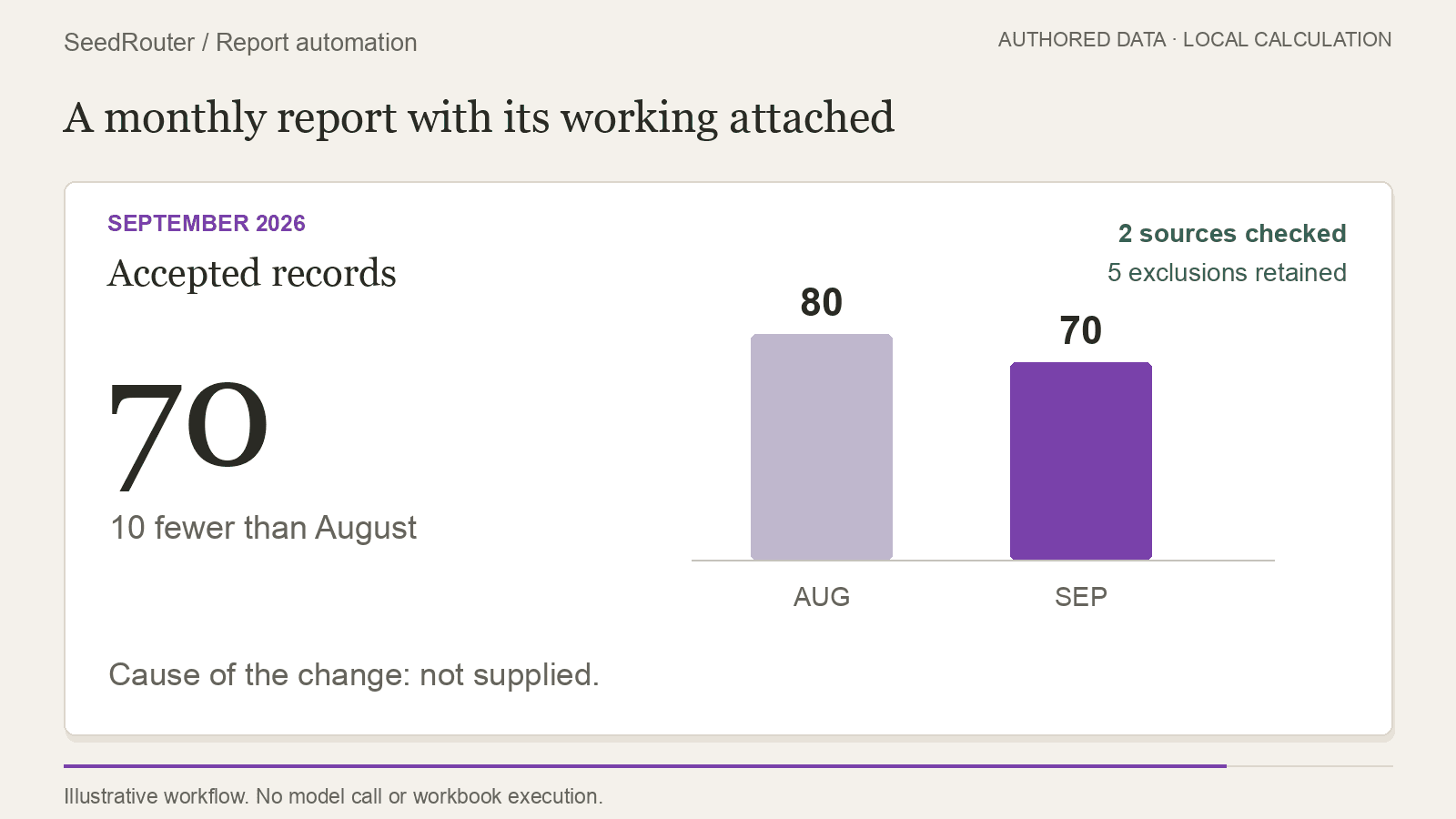
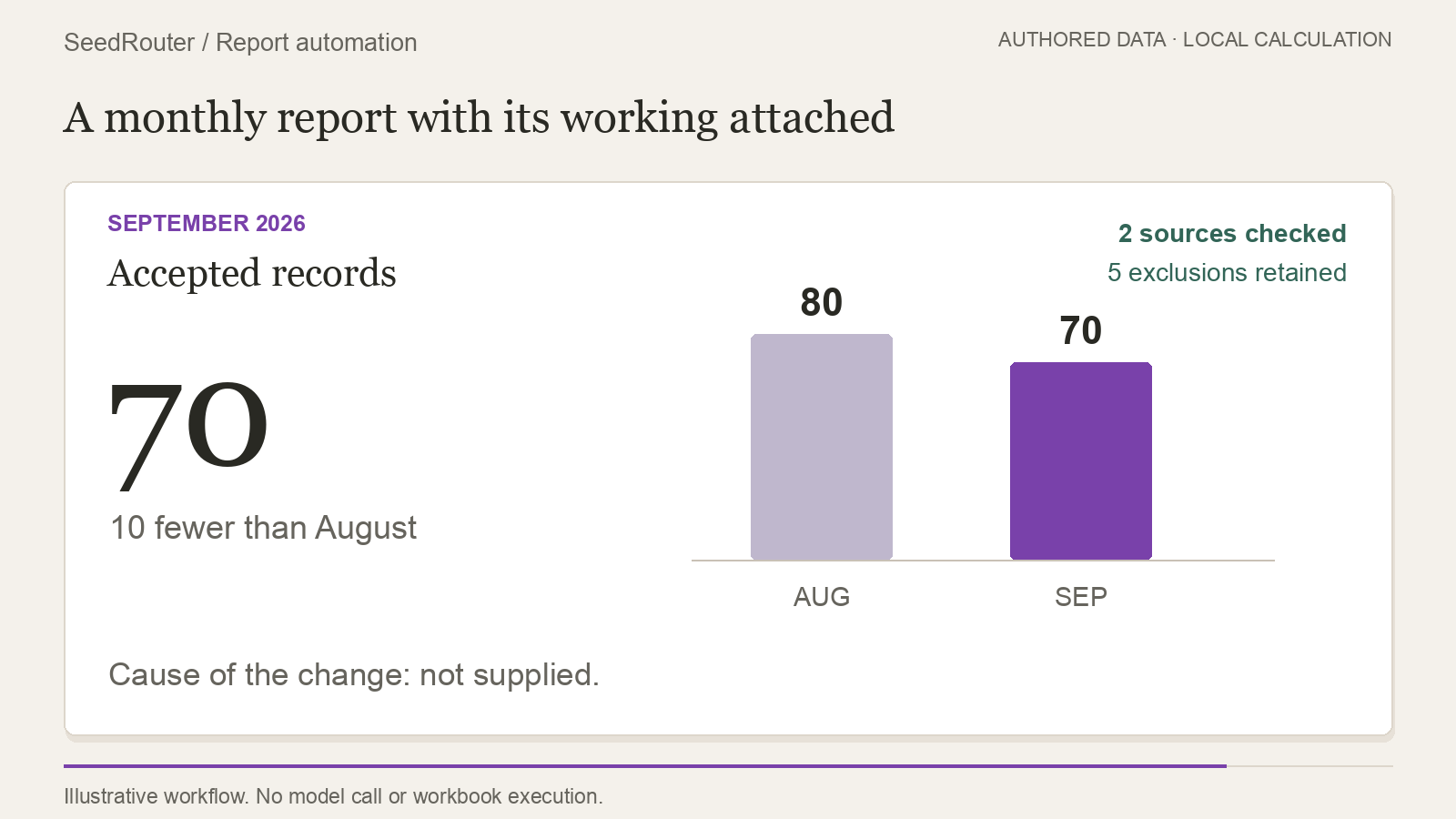
- DEMO-METRIC-01・有効記録
- 当期
- 70件
- 前期
- 80件
- 計算した変化
- 10件減少
- 提供された原因
- なし
件数の差は確認できますが、発生理由は説明できません。
レポート自動化後もブックを使える状態にする
レポート自動化は翌月も使うブックを保持します。生成解説は指定欄か別の下書きに保存し、出力後に数式・グラフ・名前付き範囲を再確認します。
- 承認済みテンプレートのコピーでレポート自動化を実行。
- シート名変更・行数変化でレポート自動化を検証。
- 解説挿入の前後で計算合計を比較。
レポート自動化:引き継ぎ全体
- データ
- 有効行と除外記録
- 計算
- 既存数式や承認済みコード
- 下書き
- 指標IDにひも付く解説
- 確認
- 担当者が数値と意味を照合
- 出力
- 数式を再確認したテンプレートのコピー
ブックを開く処理・再計算・出力はアプリが担当。SeedRouter単体では実行しません。
レポート自動化の方法を選ぶ
反復はレポート自動化、言語処理はモデルを使います。安定した表結合は、多段階エージェントよりPower Queryやコードが簡単な場合もあります。
| 定期作業 | 出発点 | 受け入れ時の確認 |
|---|---|---|
| 表結合のレポート自動化 | Power Queryや確定的スクリプト | 予定入力と行の照合。 |
| 解説のレポート自動化 | GPT-6 SolまたはClaude Opus 5.5 | 正確な数値と根拠のある説明。 |
| 配布のレポート自動化 | 承認済みの報告フロー | 確認済み文書と正しい宛先。 |
一か月分の報告を再現する
終了した期間とチームの承認版でレポート自動化を開始。計算・文言・保持すべきブック構造の見本にします。
- 1
レポート自動化の参照資料を準備
レポート自動化へ原資料台帳、予定列、承認済みテンプレートを渡します。除外を記録し、採用された月次結果も保存します。
- 2
レポート自動化は計算後に下書き
レポート自動化の計算は既存ツールで実行。検証済み指標・関連メモをモデルへ送り、事実と未回答の質問を区別します。
- 3
レポート自動化の出力結果を確認
レポート自動化の出力を参照ブック・説明と照合。数式を再計算し、グラフ範囲と期間を確認してから承認済みファイルを共有します。
レポート自動化のよくある質問
レポート自動化にAIエージェントは必要ですか?
ファイル取り込み・合計計算・テンプレート入力の固定手順には不要です。レポート自動化は通常のスクリプトやPower Queryを使えます。言語処理が必要なメモの解釈や解説のみモデルを呼び出します。
ブックをアップロードすれば要約を信頼できますか?
自然な要約は数式・結合・グラフの保持の証明ではありません。レポート自動化では表計算・データツールで検証し、コンパクトな確認済み表をモデルへ。解説挿入後も最終ファイルを確認します。
ファイルの欠落や名前変更はどう扱いますか?
結合前に予定の原資料台帳を検証。レポート自動化は地域データの欠落やシート名変更を例外として示し、黙って小さな報告を作りません。傾向の解釈前に期間の完全性を担当者へ伝えます。
売上が変わった原因をモデルで説明できますか?
提供根拠の要約や調査質問の提案は可能です。レポート自動化は計算差と因果を区別し、指標低下だけで価格・季節・キャンペーンを原因としません。
報告データを社外に出せない場合は?
ホスト型モデルの追加前に要件を確認。このレポート自動化はSeedRouterのホスト型APIを使うため、全処理をローカルに保つ要件には適合しない場合があります。外部呼び出しなしの確定的な準備・報告でも多くの需要を満たせます。
時間と費用をどう比較しますか?
準備・確認・修正を含む報告全体を既存手順と比較。レポート自動化のモデル費は現行料率と実入力で測り、表計算作業は別記します。この例は時短率や月額を証明しません。
照合結果と解説仕様を確認する
SeedRouter作成のレポート自動化の入力と実行済みCSV検証。全75行、除外5件、前期80行から差10件を再現できます。Region B欠落の別検証は比較を保留します。どちらも原因の証明やブック出力は行いません。
- レポート自動化の資料をダウンロード
- レポート自動化のサンプルを読む
- レポート自動化のサンプルPDFを開く
- レポート自動化の件数を再現
- 実際の計算記録を確認
- ビジネスデータ分析の流れ
- GPT-6 Solの資料
- 現在のモデル料金
関連ソリューション
- EC業務
承認済みの商品・業務情報から、確認できる商品説明とキャンペーンの下書きを作成します。
- リード分類と引き継ぎ
受信した見込み顧客の情報を抽出し、曖昧な分類をレビューして業務システムへ渡します。
- カスタマーサポートのワークフロー
根拠付き回答を、既存顧客システムで明示的に承認された操作へつなぎます。
- 請求書と文書の抽出
請求書項目と明細を抽出し、数量、合計、原本の根拠を検証します。
- 社内ナレッジアシスタント
取得した箇所、専門用語、追跡可能な文書の出典を中心に回答を構築します。
- 業務データのクエリ
業務上の質問を確認可能なクエリに変換し、データシステムが計算した結果を説明します。