
ComfyUI-Abläufe mit wiederverwendbaren Motiven gehosteter Modelle
Video zum Beispiel ansehenBringe ein gehostetes Bildmodell in deinen bestehenden Graphen. Verbinde ComfyUI über eine eigene Brücke, halte freigegebene Motive bei ihren Einstellungen und erstelle nur ausgewählte Teile neu. Jede Vorschau soll nicht automatisch eine weitere Generierung sein.
Für Entwickler und Teams, die bestehende Werkzeuge verbinden.
Was ergänzt ComfyUI in einem Ablauf mit gehosteten Modellen?
ComfyUI ist eine graphbasierte Anwendung für Bild- und Medienabläufe. Ihre Architektur eigener Nodes lässt Entwickler externe Dienste verbinden und lokale Verarbeitung im Graphen behalten. SeedRouter liefert die Modell-API. Deine Brücke verarbeitet Aufgabenergebnisse und die vom nächsten Node benötigte Datendarstellung.
Ein Figuren- oder Aufnahmemotiv wiederverwenden
Halte ein akzeptiertes Bild in ComfyUI als benanntes Motiv für die nächste Szene oder Bearbeitung. Verbinde es mit relevanter Referenz und Aufnahmebriefing, damit ein erneuter Graphbesuch die bereits funktionierende Version erhält.
Diesen Anwendungsfall entdeckenGehostete Bilder mit lokaler Verarbeitung verbinden
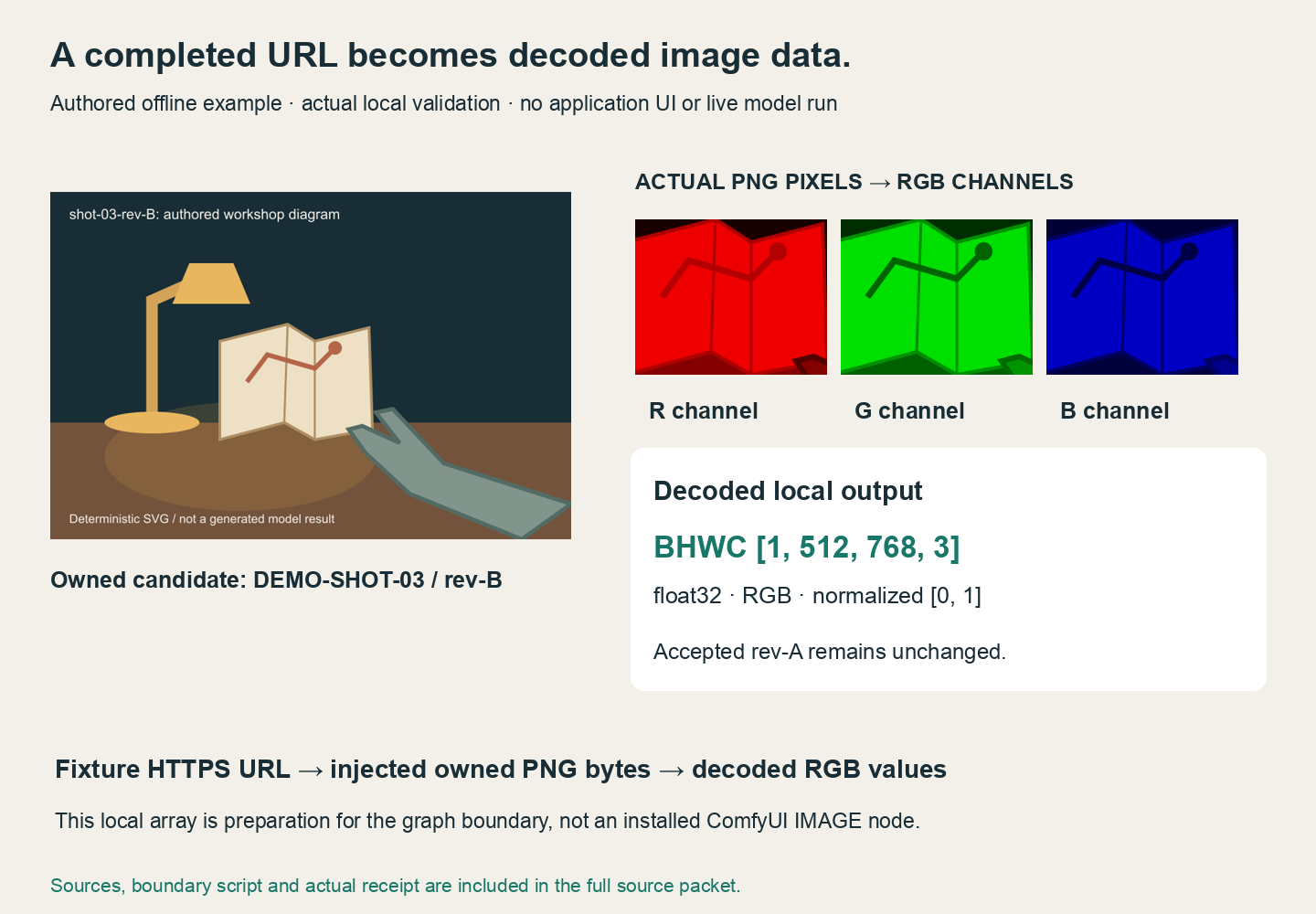
Nutze eine ComfyUI-Brücke zum Abruf eines fertigen Motivs und übergib es an benötigte lokale Nodes. Ausdrückliche Konvertierung macht die Übergabe prüfbar, statt eine API-URL bereits als Bildtensor zu behandeln.
Diesen Anwendungsfall entdeckenEinen Teil der Sequenz überarbeiten
Ordne ComfyUI-Arbeit nach Einstellung oder Szene und halte akzeptierte sowie Kandidatenversionen getrennt. Fordere bei Korrekturen nur das gewählte Motiv an. Bewahre Referenzen der umliegenden Sequenz.
Diesen Anwendungsfall entdecken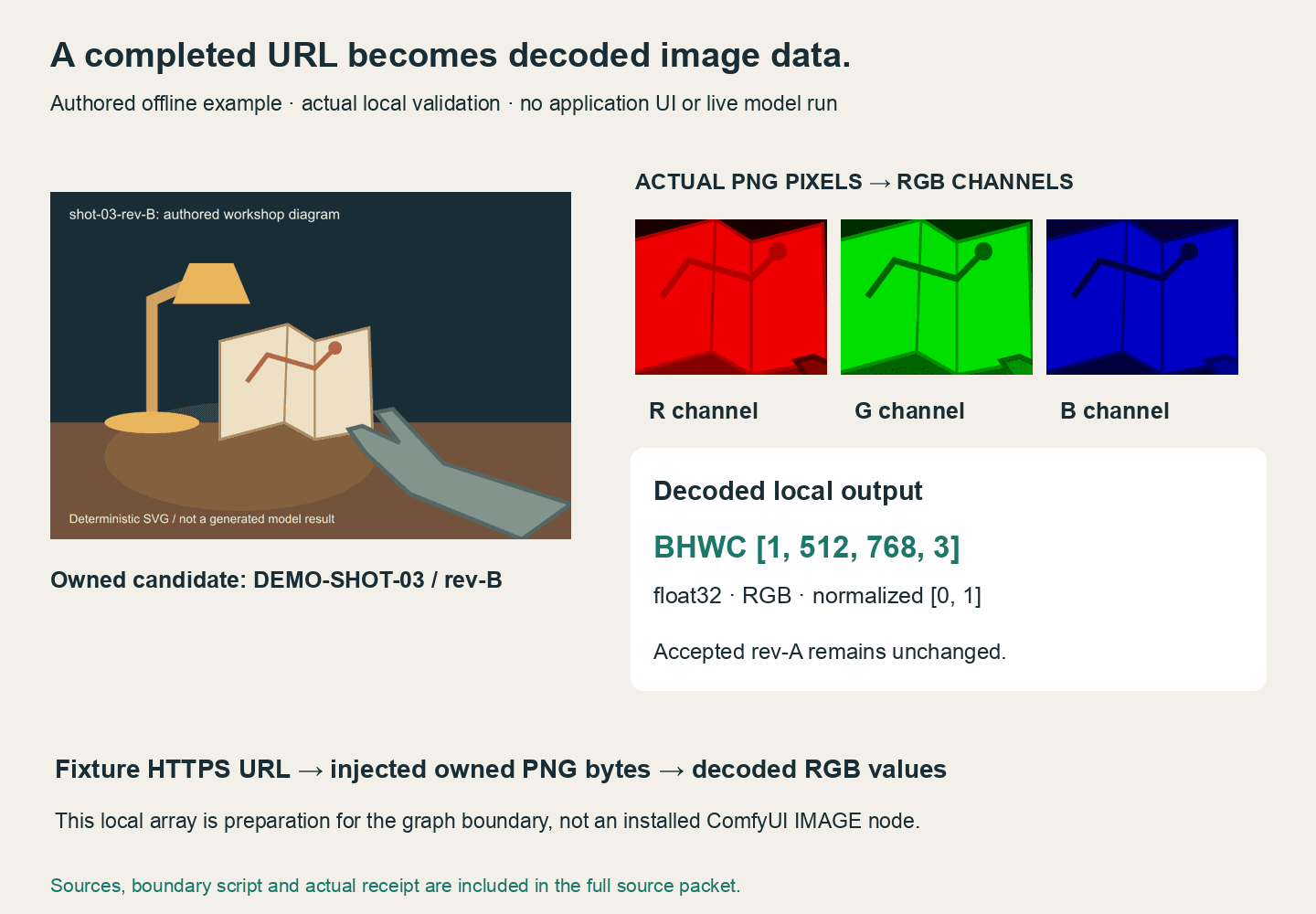
Eine ComfyUI-Brücke mit klarem Vertrag aufbauen
Die offizielle Architektur beschreibt Python-Backend-Nodes mit deklarierten Eingaben, Ausgaben und Verarbeitungsfunktionen. Eine Verbindung gehosteter Modelle in ComfyUI braucht Implementierung der gewählten API-Anfrage und eine Rückgabe, die der Folgegraph tatsächlich verarbeiten kann.
- Ordne nur vom gewählten Modellvertrag unterstützte Parameter zu.
- Halte Zugangsdaten für deine Brücke in privater Serverkonfiguration.
- Verarbeite heruntergeladene Bilddaten ausdrücklich vor der Rückgabe des erwarteten Nodetyps.
ComfyUI-Nodegrenze
- Eingaben
- Prompt, unterstützte Einstellungen und Referenz-URLs
- Entferntes Ergebnis
- Aufgaben-ID, danach URL des fertigen Motivs
- Lokale Übergabe
- Heruntergeladenes Bild in der benötigten Darstellung
- Folgeschritt
- Vorschau, Verarbeitung oder Speicherung freigegebener Motive
Ein lokaler Checkpoint-Loader ist nicht automatisch ein API-Client. Eine URL ist nicht automatisch ein IMAGE-Wert.
Generierung von ComfyUI-Vorschau trennen
Ein akzeptiertes Motiv sollte bei Graphprüfung oder Fortführung verfügbar bleiben. Entwirf die Brücke so, dass Laden eines bestehenden Ergebnisses die gespeicherte Referenz liest. Eine neue bezahlte Generierung braucht einen ausdrücklich neuen Einreichungsweg.
- Speichere die Aufgaben-ID unmittelbar nach ihrer Rückgabe.
- Lies mit der Ergebnislogik deiner Brücke die gespeicherte Aufgabe oder lokale Datei.
- Prüfe Einfluss geänderter Eingaben und wiederholter Graphausführung auf Generierung.
ComfyUI-Motivdatensatz
- Einstellung
- DEMO-SHOT-03
- Akzeptierte Version
- rev-A, lokal gespeichertes Motiv
- Kandidatenversion
- rev-B, separate ausstehende Aufgabe
- Vorschauverhalten
- rev-A laden, bis ein anderes Motiv akzeptiert wird
Die gewählte Version sollte aus deinem Motivdatensatz stammen, nicht aus der zufällig zuletzt abgeschlossenen Anfrage.
Der ComfyUI-Brücke ein testbares Briefing geben
Lade das Node-Planungsbriefing herunter und passe es an deine Umsetzung an. Es verlangt Prüfungen ausstehender, abgeschlossener und fehlgeschlagener Ergebnisse sowie einer Vorschau, die keine weitere Generierung einreichen darf.
- Prüfe Zweige mit gespeicherten Antwortbeispielen vor einer echten Anfrage.
- Bestätige erwarteten Ausgabetyp und Abmessungen im Graphen.
- Erfasse Brückenversion neben Graph und gewähltem Modell.
ComfyUI-Abnahmefälle
- Bestehendes Motiv
- Vorschau öffnet eine gespeicherte Datei
- Ausstehende Aufgabe
- ID behalten und weiter prüfen
- Abgeschlossene Aufgabe
- Motiv herunterladen und erwarteten Typ zurückgeben
- Fehlende Datei
- Behebbaren Zustand zeigen ohne neue Generierung
Nutze eine getrennte Aktion, wenn der Bediener ein fehlendes oder abgelehntes Motiv ersetzen will.
Ein ComfyUI-Verbindungsmuster wählen
Wähle die ComfyUI-Übergabe passend zu Graph und Motiv. Bild- und Videomodelle haben unterschiedliche Eingabeverträge und Ausgaben. Validiere daher jede Brücke, statt dieselben Steuerungen für alle Modelle anzubieten.
| Dein Bedarf | Verbindungsmuster | Was zu prüfen ist |
|---|---|---|
| ComfyUI-Bildkonzept | Bildanfrage einreichen, fertiges Bild abrufen und konvertieren | Nachgelagerter Bildtyp und Referenzzuordnung. |
| ComfyUI-Wiederverwendung akzeptierter Motive | Gespeicherte Datei oder bekanntes Aufgabenergebnis laden | Vorschau erzeugt keine weitere Generierung. |
| ComfyUI-Aufnahmekorrektur | Neuen Kandidaten neben akzeptiertem Motiv erzeugen | Gewünschte Einstellung und Version erhalten das Ergebnis. |
Die Übergabe vor dem vollständigen Graphen aufbauen
Beginne ComfyUI-Integration mit einer Bildaufgabe und einfachen nachgelagerten Vorschau. Ergänze nach geklärter Grenze lokale Verarbeitung und Motivverwaltung deines Projekts, statt alle Nodes gleichzeitig zu untersuchen.
- 1
Graphgrenze definieren
Notiere Eingabefelder und Ausgabetyp deines Nodes. Entscheide anhand der Modellreferenz über gültige ComfyUI-Steuerungen einschließlich der Umwandlung von Referenzbildern in erreichbare URLs.
- 2
Aufgabe und fertiges Motiv behandeln
Speichere zurückgegebene ID und frage Status gemäß Aufgabenvertrag ab. Lass die ComfyUI-Brücke nach Abschluss das Bild herunterladen und konvertieren, bevor sie es an den nächsten Graphschritt gibt.
- 3
Wiederholte Nutzung und gezielte Korrektur prüfen
Öffne das akzeptierte Motiv erneut und fordere danach einen separaten Kandidaten an. Bestätige, dass ComfyUI Original und Zuordnung des neuen Ergebnisses zur gewünschten Einstellung erhält, auch bei späterem Abschluss.
Fragen zur ComfyUI-Integration
Gibt es einen offiziellen SeedRouter-Node für ComfyUI?
Diese Seite beschreibt ein Umsetzungsmuster für eine eigene Brücke und behauptet kein geliefertes, getestetes Nodepaket. Nutze ComfyUI-Dokumentation eigener Nodes und den gewählten SeedRouter-API-Vertrag zum Aufbauen oder Prüfen deiner geplanten Umsetzung.
Kann ein ComfyUI-Modell-Loader eine API-URL verwenden?
Modelllade-Node und HTTP-API-Brücke haben unterschiedliche Verantwortlichkeiten. ComfyUI benötigt einen Node oder eine Anwendungsschicht zum Senden der Anfrage, Lesen des Ergebnisses und Konvertieren in die vom übrigen Graphen benötigte Darstellung.
Wie ruft ComfyUI ein generiertes Bild ab?
Die dokumentierte Bild-API liefert Aufgaben-ID und danach ein fertiges Ergebnis mit output.data[].url. Deine ComfyUI-Brücke muss dieses Ergebnis abrufen und das Bild laden oder konvertieren. Die URL wird nicht von selbst zu lokalen Bilddaten.
Wie vermeide ich erneute Kosten nur für ComfyUI-Vorschau?
Halte Generierung und Ergebnisladen als getrennte Graphoperationen. Teste in ComfyUI wiederholte Ausführung, geänderte Eingaben und fehlende lokale Dateien. Eine Prüfung soll gespeicherte Motive nutzen statt still neue Generierungsanfragen zu senden.
Kann ComfyUI Figuren über Einstellungen hinweg konsistent halten?
Referenzen, akzeptierte Motive und Prüfung unterstützen eine stimmige Folge. Eine ComfyUI-Verbindung allein garantiert keine identischen Figuren oder Modelldetails. Vergleiche jeden Kandidaten vor Annahme in die nächste Szene mit der freigegebenen Referenz.
Wurde diese ComfyUI-Brücke durchgängig ausgeführt?
Diese Seite behauptet keine neu installierte Brücke oder echte Graphausführung. Die ComfyUI-Architektur wurde am 12. Oktober 2026 geprüft. Erfasse deine Version, Node-Implementierung und fertiges Artefakt bei der tatsächlichen Integrationsprüfung.
Architektur, Verträge und Produktionsplanung
Das ComfyUI-Vorbereitungspaket enthält originale Testbilder, gespeicherte Antwortbeispiele und eine lokale Bilddekodierungsprüfung. Es verifiziert Dateibytes und erhält akzeptierte Versionen. Der Test nutzt lokale Bytes; er belegt weder HTTP-Auslieferung noch installierte Brücke oder endgültige ComfyUI-Graphanbindung.
- ComfyUI-Architektur eigener Nodes
- ComfyUI-Offlinequellenpaket herunterladen
- Einrichtung und Testumfang lesen
- Lokalen Validierungsnachweis prüfen
- GPT Image 2 API-Referenz
- Aufgabenstatus und Ausgabefelder
- Comic- und Serienproduktion
Verwandte Lösungen
- Modefotografie für Kataloge
Plane konsistente Katalogbilder anhand von Kleidungsdetails, Modelreferenzen und Anforderungen an die Szene.
- Videoproduktion
Baue einen Ablauf nach Einstellungen mit klaren Abnahmekriterien, gezielten Korrekturen und einem Budget für die Auslieferung auf.
- KI-Comics und Serienproduktion
Verbinde Skripts, Figurenreferenzen und wiederverwendbare Einstellungen für fortlaufende visuelle Geschichten.
- Storyboards und Animations-Schlüsselbilder
Übertrage eine Aufnahmeliste und Figurenreferenzen in Schlüsselbilder, die als Grundlage für Animation dienen können.
Ein Motiv mit deinem bewährten Graphen verbinden
Wähle ein Modell, definiere die Brückengrenze und bewahre das erste akzeptierte Ergebnis. Entwickle mit ComfyUI den umgebenden Ablauf. Halte Generierung, Vorschau und Korrektur ausreichend klar für eine Prüfung.