
Midjourney V8.2 Edit Model: API-Grenzen und Bildbearbeitung
Prüfen Sie die Verfügbarkeit des Midjourney V8.2 Edit Model und folgen Sie einem echten V6.1-Beispiel zur Maskenbearbeitung mit klar erläuterten Grenzen.
Als Markdown lesenDas Midjourney V8.2 Edit Model wird in SeedRouter derzeit nicht als ausführbare Aktion angeboten. Wenn Sie ein Bild über diese API bearbeiten möchten, entscheiden Sie zunächst zwischen einer neuen Generierung mit Bildreferenzen und einer unterstützten Aktion mit übergeordnetem Bild. Keiner dieser Wege sollte als geprüftes Verhalten des V8.2 Edit Model dargestellt werden. [1]
Diese Anleitung beantwortet die praktische Frage hinter dieser Suche: Welchen Ablauf zur Bildveränderung können Sie jetzt nutzen, und was bleibt dabei tatsächlich erhalten? Sie enthält ein kostenpflichtiges V6.1-Beispiel mit der Folge select → inpaint → modal vom 18. Oktober 2026. Diese Folge wurde abgeschlossen und lieferte Bilder, doch die gewünschte Änderung der Kleidung erschien nicht im gezeigten Ergebnis. Ein abgeschlossener Task und eine gelungene visuelle Bearbeitung müssen getrennt geprüft werden.
Verfügbarkeit des Midjourney V8.2 Edit Model in dieser API
Das Anfragefeld edit wird erkannt, hat aber keine festgelegte Zuordnung zur Ausführung. Das Senden aktiviert die Funktion nicht. Gewöhnliche image_urls, dref und die Aktion inpaint haben andere Bedeutungen; eine davon in Edit Model umzubenennen würde eine wesentliche Funktionslücke verdecken.
Nutzen Sie diese Entscheidungstabelle, bevor Sie Bilder vorbereiten:
| Ihr Bedarf | Verfügbare Möglichkeit | Zu prüfende Grenze |
|---|---|---|
| Ein neues V8.2-Bild, das von einem Bild beeinflusst wird | imagine mit image_urls | Erstellt eine neue Komposition; unveränderte Bereiche werden nicht zugesagt |
| Eine Änderung an einem generierten Bild | Eine kompatible Variation- oder Remix-Aktion | Erfordert die ursprüngliche öffentliche Task-ID und eine verfügbare Aktion |
| Die Bearbeitung eines maskierten Bereichs | Unterstützte V6.1- oder Niji-6-Folge inpaint → modal | V8.2 stellt diese Folge derzeit nicht bereit |
| V7 Omni Reference | Eine V7-Anfrage mit oref | Wird durch einen Versionswechsel nicht zu einer V8.2-Edit-Model-Anfrage |
| Das V8.2 Edit Model selbst | Hier nicht bereitgestellt | Senden Sie edit nicht in der Erwartung gleichwertigen Verhaltens |
Die API-Referenz listet modellspezifische Grenzen auf. Halten Sie diese ein, statt einen Parameter aus einer anderen Oberfläche oder einem älteren gespeicherten Prompt zu kopieren. Wenn Ihre Anwendung ausdrücklich das V8.2 Edit Model benötigt, sind die folgenden Abläufe kein Ersatz dafür.
Bildreferenzen nutzen, wenn eine neue Komposition akzeptabel ist
Ein gewöhnlicher Bildprompt ist hilfreich, wenn das Ausgangsbild eine neue Generierung beeinflussen soll. Geben Sie eine öffentlich erreichbare Bild-URL in image_urls an und beschreiben Sie das gewünschte Ergebnis. Bewahren Sie Referenzbild, Modell-ID und genauen Prompt zusammen mit Ihrem Ausgabeprotokoll auf.
Eine referenzgeführte Generierung eignet sich schlecht, wenn jedes nicht markierte Pixel unverändert bleiben muss. Vergleichen Sie vor der Abnahme Motiv, Geometrie, Kleidung und Hintergrund mit der Vorlage. Ein wiedererkennbares Motiv belegt keine exakte Erhaltung.
Das Feld dref ist eine separate Tiefenreferenzeingabe. Es ist kein Alias für Edit Model, und dieser Artikel behauptet keine geprüfte V8.2-Bearbeitungswirkung dieses Felds. Nutzen Sie den Raw-Vergleich für Stileinstellungen; auch Raw erzeugt keine maskierte Bearbeitungsaktion.
Die getestete V6.1-Bearbeitungsfolge durchführen
Beginnen Sie mit einer abgeschlossenen midjourney-v6.1-Generierung, die Ihrem Konto gehört. Jeder Schritt nutzt die öffentliche ID des jeweils zutreffenden vorherigen Schritts, keine Bild-URL und keine aus einem anderen Dienst kopierte ID.
Wählen Sie zunächst ein Bild aus der Generierung aus:
{
  "model": "midjourney-v6.1",
  "action": "upscale",
  "mode": "select",
  "parent_task_id": "task_COMPLETED_GENERATION",
  "index": 1,
  "speed": "fast"
}
Fragen Sie den zurückgegebenen Task ab, bis er abgeschlossen ist. select ruft eine vorhandene Bildoption ab und führt keine auflösungssteigernde Hochskalierung aus. Im kostenpflichtigen Test lieferte die Aktion ein Bild mit 1024 × 1024 Pixeln ohne Generierungsgebühr.
Öffnen Sie anschließend den Bearbeitungseingabeschritt mit dem abgeschlossenen Auswahltask:
{
  "model": "midjourney-v6.1",
  "action": "inpaint",
  "parent_task_id": "task_COMPLETED_SELECTION",
  "speed": "fast"
}
Lesen Sie das Ergebnis und prüfen Sie, ob output.awaiting_input: true vorliegt. Dieser Schritt liefert keine Bilder. Speichern Sie die zurückgegebene öffentliche ID für die Fortsetzung; verwenden Sie im letzten Schritt nicht erneut die ursprüngliche Generierungs-ID.
Senden Sie schließlich den Ersatzprompt und die Maske:
{
  "model": "midjourney-v6.1",
  "action": "modal",
  "parent_task_id": "task_AWAITING_INPUT",
  "prompt": "Cinematic portrait of a young woman with freckles and wind-swept auburn hair, wearing a deep red wool coat, laughing on a coastal cliff at golden hour, 85mm film photograph",
  "mask_url": "https://your-image-host.example/mask.png",
  "speed": "fast"
}
Die Masken-URL ist ein Platzhalter: Ersetzen Sie sie durch Ihre erreichbare PNG-Datei. Die abschließende Aktion gibt ihre eigene öffentliche Task-ID zum Abfragen zurück. Der erfolgreiche Modal-Schritt wird einmal berechnet; das Öffnen des Eingabeschritts verursacht keine weitere Generierungsgebühr. Halten Sie die aktuellen Aktionspreise bei der Anfrage bereit, statt anhand der Vorschaubilder zu schätzen.
Eine Maske für die gewünschte Änderung vorbereiten
In diesem Ablauf werden transparente Maskenbereiche neu gezeichnet und weiße Bereiche erhalten. Verwenden Sie eine PNG-Datei mit Transparenz und den Abmessungen des übergeordneten Bilds. Nach dieser Konvention wählt ein weißes Rechteck über einem Hemd dieses nicht zum Neuzeichnen aus. [1]
Prüfen Sie die Maske vor dem Absenden im Vergleich zum Ausgangsbild. Stellen Sie sicher, dass der bearbeitbare Bereich das tatsächlich zu verändernde Objekt einschließlich seiner Ränder abdeckt. Ein erfolgreicher Upload oder eine akzeptierte URL belegt nicht, dass die Maske den gewünschten Bereich markiert.
Halten Sie Bilder für breite Kompatibilität innerhalb der dokumentierten Grenze von 12 MiB für diesen Maskenbearbeitungsablauf. Verwenden Sie URLs, die direkt Bilddaten statt einer Anmeldeseite liefern. Die API akzeptiert URL-Referenzen und keine eingebetteten Bilddaten.
Das tatsächliche Ergebnis getrennt vom Task-Erfolg prüfen
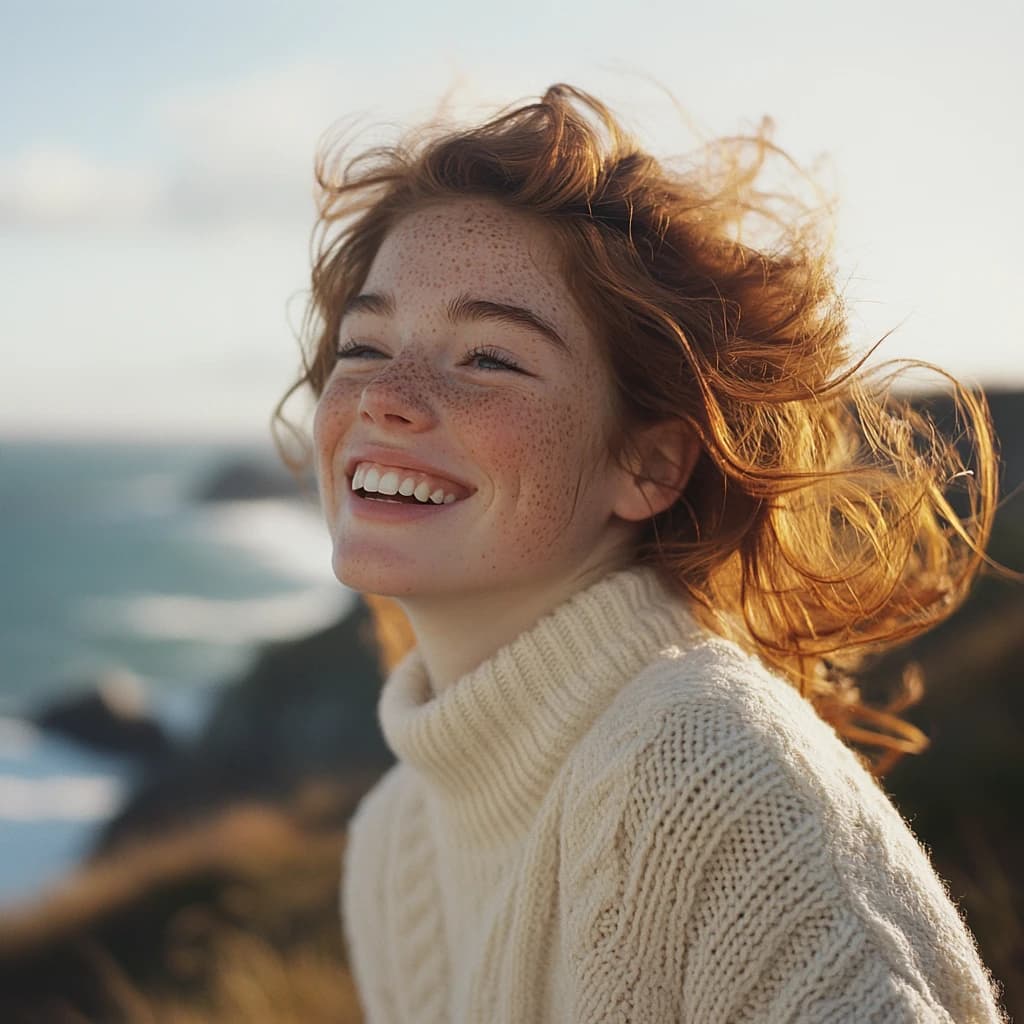
Ausgewähltes Ausgangsbild: V6.1
Erstes abgeschlossenes Modal-Ergebnis: V6.1
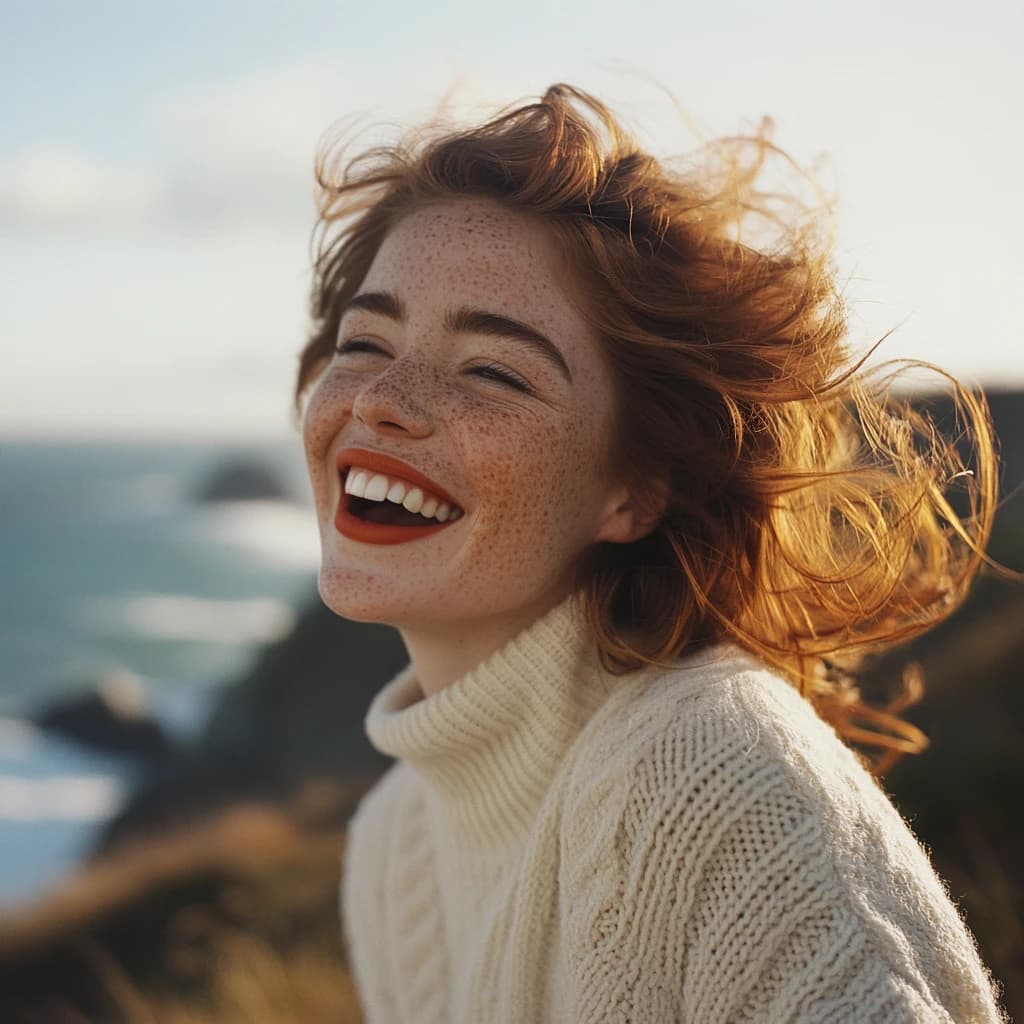
Der angeforderte Prompt beschrieb einen dunkelroten Wollmantel. Das erste abgeschlossene Ergebnis zeigt weiterhin einen cremefarbenen Pullover, während Gesicht und Ausdruck vom ausgewählten Ausgangsbild abweichen. Es zeigt, dass die Folge Bilder zurückgab; es belegt nicht, dass die Kleidungsanweisung erfüllt wurde. Die vorliegenden Belege grenzen nicht ein, ob die Maske, das Modellverhalten oder deren Zusammenspiel diese Abweichung verursachte.
Ergebnis 2, Ergebnis 3 und Ergebnis 4 stehen ebenfalls zur Prüfung bereit. Bewahren Sie Eingabe, Maske und alle Ergebnisse auf, wenn Sie eine verfehlte Bearbeitung untersuchen. Wählen Sie für einen überarbeiteten Versuch Ausgangsbild und bearbeitbaren Bereich bewusst aus, statt dieselbe Übermittlung lediglich zu wiederholen.
Abhängige Aktionen beim übergeordneten Task belassen
Eine taskabhängige Aktion bleibt an ihren ursprünglichen Ausführungskontext gebunden. Sie kann nicht das Konto wechseln, um einen nicht verfügbaren Task fortzusetzen. Bei den Tests am 18. Oktober schlug ein separater V8.2-Remix fehl, weil seinem ursprünglichen Ausführungskontext Kapazität fehlte; er wurde nicht durch eine sachfremde Generierung ersetzt.
Ein Bearbeitungseingabetask kann nur einmal fortgesetzt werden. Wenn die Antwort einer Fortsetzung verloren geht, prüfen Sie den Task-Verlauf und das gespeicherte Ergebnis vor einer erneuten Übermittlung. Die Wiederverwendung einer bereits fortgesetzten Eingabe wurde in den kostenpflichtigen Tests ohne neue Generierungsgebühr abgelehnt.
Häufige Fragen
Kann ich das V8.2 Edit Model mit dem edit-Feld aufrufen?
Derzeit ist keine ausführbare Zuordnung verfügbar. Die Anfrage wird abgelehnt, statt stillschweigend in eine andere Bearbeitungsaktion umgewandelt zu werden.
Kann ich einen übergeordneten V6.1-Task als V8.2 fortsetzen?
Nein. Eine abhängige Aktion muss dasselbe Modell wie ihr übergeordneter Task verwenden. Starten Sie zum Prüfen einer anderen Version eine separate Generierung mit dieser Version.
Beweist ein abgeschlossener Modal-Task, dass meine Bearbeitung gelungen ist?
Nein. Er belegt, dass die Aktion abgeschlossen wurde und eine Ausgabe lieferte. Prüfen Sie, ob die gewünschte Änderung sichtbar ist und ob die zu erhaltenden Details korrekt geblieben sind.
Kann ich die Maske entfernen, um dieselbe lokale Bearbeitung zu wiederholen?
Das Entfernen von mask_url ändert die dokumentierte Modal-Aktion in Outpainting. Das ist keine gleichwertige Wiederholung der maskierten Bearbeitung; bereiten Sie sie deshalb als andere Anfrage vor und prüfen Sie deren Preis.
Wenn Sie das Midjourney V8.2 Edit Model benötigen, prüfen Sie seine Verfügbarkeit, bevor Sie die Oberfläche darauf ausrichten. Wo der unterstützte V6.1-Ablauf passt, bewahren Sie jede Task-ID auf und prüfen Sie die tatsächlichen Bilder, bevor Sie die Bearbeitung akzeptieren.
Quellen
Spezifikation und Ausführungsbelege wurden am 18. Oktober 2026 geprüft. Die gezeigten Bilder stammen aus kostenpflichtigen Integrationstests und sind kein allgemeiner Modellbenchmark.