
Midjourney V8.2 Edit Model : limites API et retouche d'images
Vérifiez la disponibilité de Midjourney V8.2 Edit Model, choisissez une méthode de retouche et suivez un exemple réel avec masque en V6.1 et ses limites.
Lire en MarkdownMidjourney V8.2 Edit Model n'est actuellement pas proposé comme opération exécutable dans SeedRouter. Si vous cherchez à retoucher une image via cette API, commencez par choisir entre une nouvelle génération avec des références d'image et une action prise en charge sur une image parente. Aucune des deux ne doit être présentée comme un comportement vérifié de V8.2 Edit Model. [1]
Ce guide répond à la question pratique derrière cette recherche : quelle méthode de modification d'image pouvez-vous utiliser maintenant, et que préserve-t-elle réellement ? Il comprend un exemple payant V6.1 select → inpaint → modal du 18 octobre 2026. Cette séquence s'est terminée et a renvoyé des images, mais le changement de vêtement demandé n'apparaît pas dans le résultat illustré. Une tâche terminée et une retouche visuellement réussie nécessitent des vérifications distinctes.
Disponibilité de Midjourney V8.2 Edit Model dans cette API
Le champ de requête edit est reconnu, mais ne correspond à aucun traitement d'exécution établi. L'envoyer n'active pas la fonctionnalité. Les champs ordinaires image_urls, dref et l'action inpaint ont des significations différentes ; rebaptiser l'un d'eux Edit Model masquerait un écart de capacité important.
Utilisez ce tableau de décision avant de préparer les images :
| Votre besoin | Méthode disponible | Limite à vérifier |
|---|---|---|
| Une nouvelle image V8.2 influencée par une autre | imagine avec image_urls | Crée une nouvelle composition ; ne promet pas de préserver les zones inchangées |
| Modifier une image générée | Une action compatible de variation ou de remix | Nécessite l'ID public de la tâche d'origine et une action disponible |
| Retoucher une zone masquée | Séquence inpaint → modal prise en charge en V6.1 ou Niji 6 | V8.2 ne propose pas actuellement cette séquence |
| V7 Omni Reference | Une requête V7 avec oref | Changer la version n'en fait pas une requête V8.2 Edit Model |
| V8.2 Edit Model lui-même | Non proposé ici | N'envoyez pas edit en attendant un comportement équivalent |
La référence API liste les limites propres aux modèles. Respectez-les plutôt que de copier un paramètre d'une autre interface ou d'un ancien prompt enregistré. Si votre application exige spécifiquement V8.2 Edit Model, les méthodes ci-dessous ne remplacent pas cette exigence.
Utilisez des références d'image si une nouvelle composition convient
Un prompt d'image ordinaire est utile pour laisser une image source influencer une nouvelle génération. Fournissez une URL d'image publiquement accessible dans image_urls et décrivez le résultat voulu. Conservez l'image de référence, l'ID du modèle et le prompt exact avec votre sortie.
Une génération guidée par référence convient mal si tous les pixels non marqués doivent rester inchangés. Avant d'accepter le résultat, comparez le sujet, la géométrie, les vêtements et le fond à la source. Reconnaître le sujet ne démontre pas sa préservation exacte.
Le champ dref est une entrée distincte de référence de profondeur. Ce n'est pas un alias d'Edit Model, et cet article ne lui attribue aucun effet de retouche V8.2 vérifié. Consultez la comparaison Raw pour les réglages de style ; Raw ne crée pas non plus une opération de retouche masquée.
Suivez la séquence de retouche V6.1 testée
Partez d'une génération midjourney-v6.1 terminée appartenant à votre compte. Chaque étape utilise l'ID public renvoyé par l'étape précédente applicable, pas une URL d'image ni un identifiant copié depuis un autre service.
Sélectionnez d'abord une image de la génération :
{
  "model": "midjourney-v6.1",
  "action": "upscale",
  "mode": "select",
  "parent_task_id": "task_COMPLETED_GENERATION",
  "index": 1,
  "speed": "fast"
}
Interrogez la tâche renvoyée jusqu'à sa fin. select récupère un choix d'image existant ; il n'effectue pas d'agrandissement améliorant la résolution. Pendant le test payant, il a renvoyé une image de 1024 × 1024 sans frais de génération.
Ouvrez ensuite l'étape de saisie pour retouche à partir de la tâche de sélection terminée :
{
  "model": "midjourney-v6.1",
  "action": "inpaint",
  "parent_task_id": "task_COMPLETED_SELECTION",
  "speed": "fast"
}
Lisez le résultat et exigez output.awaiting_input: true. Cette étape ne renvoie aucune image. Enregistrez l'ID public renvoyé pour poursuivre ; ne réutilisez pas l'ID de génération d'origine dans la dernière étape.
Enfin, envoyez le prompt de remplacement et le masque :
{
  "model": "midjourney-v6.1",
  "action": "modal",
  "parent_task_id": "task_AWAITING_INPUT",
  "prompt": "Cinematic portrait of a young woman with freckles and wind-swept auburn hair, wearing a deep red wool coat, laughing on a coastal cliff at golden hour, 85mm film photograph",
  "mask_url": "https://your-image-host.example/mask.png",
  "speed": "fast"
}
L'URL du masque est un exemple : remplacez-la par votre PNG accessible. L'opération finale renvoie son propre ID public à interroger. L'étape modal réussie est facturée une seule fois ; ouvrir l'étape de saisie n'ajoute pas de génération facturée. Gardez les tarifs actuels des opérations avec la requête plutôt que d'estimer le prix à partir du nombre de miniatures.
Préparez un masque correspondant à la modification souhaitée
Dans cette procédure, les zones transparentes du masque sont redessinées et les zones blanches sont préservées. Utilisez un PNG avec transparence aux mêmes dimensions que l'image parente. Selon cette convention, un rectangle blanc dessiné sur une chemise ne la sélectionne pas pour la repeindre. [1]
Examinez le masque sur l'image source avant l'envoi. Vérifiez que la zone modifiable couvre l'objet à changer, y compris ses contours. Un téléversement réussi ou une URL acceptée ne prouve pas que le masque désigne la région voulue.
Pour une compatibilité large, respectez la limite documentée de 12 MiB pour les images de ce parcours de retouche masquée. Fournissez des URL renvoyant directement les octets de l'image, sans page de connexion. L'API accepte les références par URL plutôt que les données d'image intégrées.
Examinez le résultat réel séparément du succès de la tâche
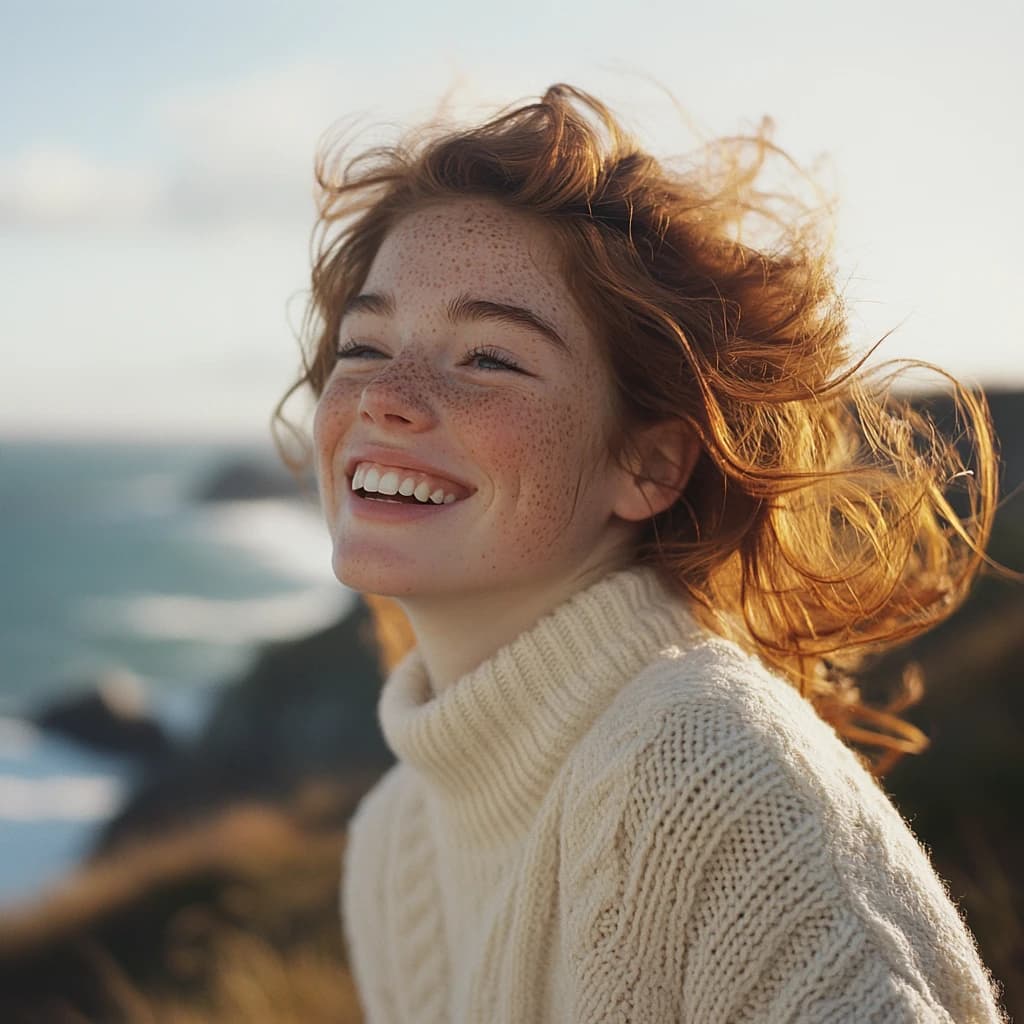
Image parente sélectionnée : V6.1
Premier résultat modal terminé : V6.1
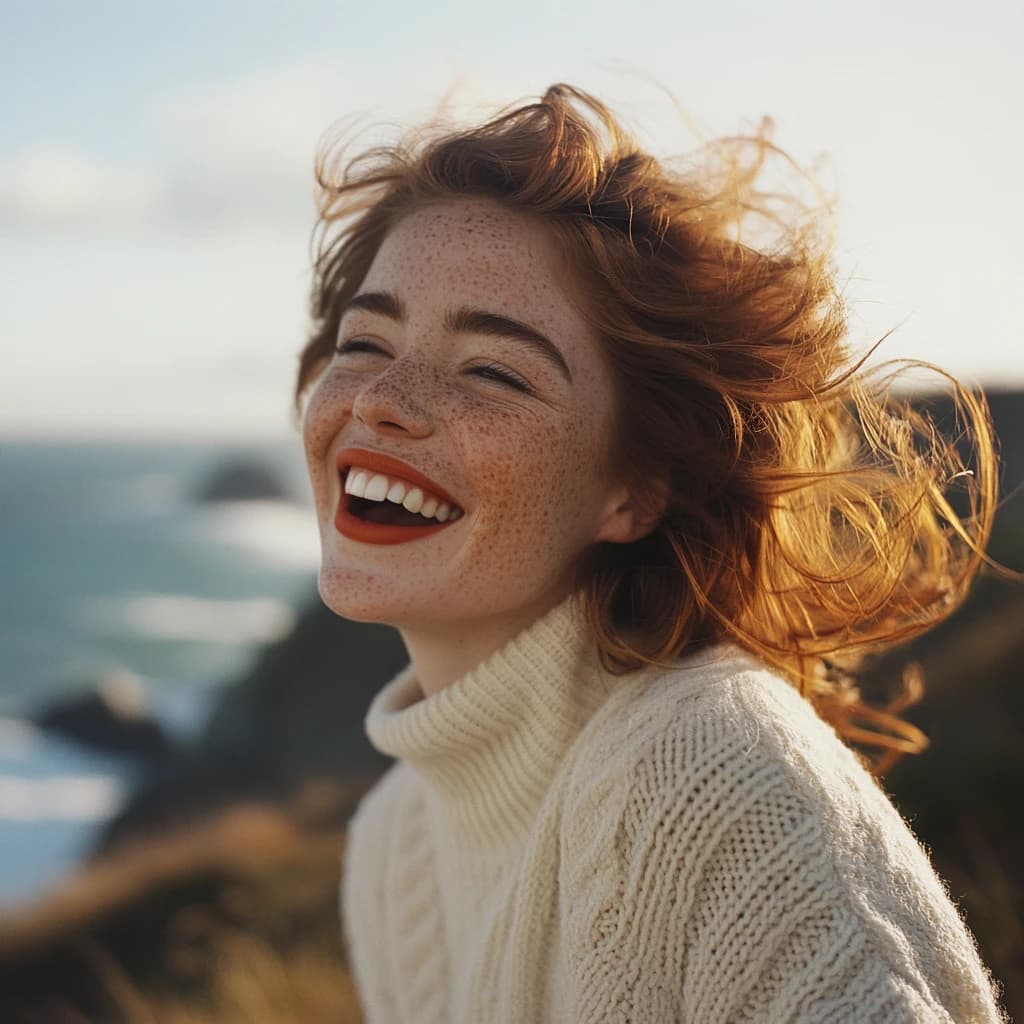
Le prompt demandait un manteau de laine rouge foncé. Le premier résultat terminé montre encore un pull crème, tandis que le visage et l'expression diffèrent du parent sélectionné. Il démontre que la séquence a renvoyé des images ; il ne démontre pas que l'instruction vestimentaire a été respectée. Les éléments présentés ne permettent pas d'isoler si cet écart provient du masque, du comportement du modèle ou de leur interaction.
Le résultat 2, le résultat 3 et le résultat 4 peuvent aussi être examinés. Conservez l'entrée, le masque et tous les résultats pour diagnostiquer une retouche manquée. Pour un nouvel essai, choisissez délibérément l'image source et la région modifiable au lieu de simplement répéter le même envoi.
Gardez les actions dépendantes avec leur tâche parente
Une action dépendant d'une tâche reste attachée à son contexte d'exécution d'origine. Elle ne peut pas changer de compte pour poursuivre une tâche indisponible. Pendant les vérifications du 18 octobre, un remix V8.2 distinct a échoué faute de capacité dans son contexte d'exécution d'origine ; il n'a pas été remplacé par une génération sans rapport.
Une tâche de saisie pour retouche ne peut être poursuivie qu'une fois. Si la réponse à la poursuite est perdue, consultez l'historique et le résultat enregistré avant de renvoyer. Les tests payants ont rejeté la réutilisation d'une saisie déjà poursuivie, sans nouvelle facturation de génération.
Questions fréquentes
Puis-je appeler V8.2 Edit Model avec le champ edit ?
Aucun traitement exécutable correspondant n'est actuellement proposé. La requête est rejetée au lieu d'être silencieusement convertie en une autre opération de retouche.
Puis-je poursuivre un parent V6.1 en V8.2 ?
Non. Une action dépendante doit utiliser le même modèle que son parent. Pour évaluer une autre version, lancez une génération distincte avec celle-ci.
Une tâche modal terminée prouve-t-elle que ma retouche a réussi ?
Non. Elle prouve que l'opération s'est terminée et a renvoyé une sortie. Vérifiez que la modification demandée apparaît et que les détails à préserver sont restés corrects.
Puis-je enlever le masque pour réessayer la même retouche locale ?
Retirer mask_url transforme l'opération modal documentée en extension d'image. Ce n'est pas un nouvel essai équivalent à la retouche masquée : préparez-la et estimez-la comme une requête différente.
Si vous avez besoin de Midjourney V8.2 Edit Model, vérifiez sa disponibilité avant de construire l'interface autour de cette fonction. Si le parcours V6.1 pris en charge convient, conservez chaque ID de tâche et examinez les images réelles avant d'accepter la retouche.
Sources
Contrat et preuves d'exécution vérifiés le 18 octobre 2026. Les images présentées proviennent de tests d'intégration payants, pas d'un benchmark général du modèle.